Notitie
Voor toegang tot deze pagina is autorisatie vereist. U kunt proberen u aan te melden of de directory te wijzigen.
Voor toegang tot deze pagina is autorisatie vereist. U kunt proberen de mappen te wijzigen.
In deze quickstart leert u hoe u het Visual Studio foutopsporingsprogramma kunt gebruiken om fouten op te sporen in uw systeemeigen C++-code. Dit artikel biedt een snelle manier om enkele van de basisfuncties te leren voor het werken in het foutopsporingsprogramma.
Als u geen Visual Studio hebt, kunt u de free-evaluatieversie installeren vanaf de pagina Visual Studio Downloads.
Een nieuw project maken
Begin met het maken van een nieuw project, zodat u code hebt om in de foutopsporing te bekijken.
Open Visual Studio en maak een nieuw project.
Als het Startvenster niet is geopend, selecteert u Bestand>Startvenster.
Selecteer een nieuw project maken in het startvenster.
Stel in het venster Een nieuw project maken de filters in en zoek naar een projectsjabloon.
Voer in het vak Zoeken naar sjablonenleeg in.
Vouw de vervolgkeuzelijst Taal uit en selecteer C++.
Selecteer in de lijst met resultaten de sjabloon Empty Project voor C++ en selecteer vervolgens Volgende.
Als u de sjabloon Empty Project voor C++ niet ziet, selecteert u de optie Continue zonder code.
Selecteer Tools>Get Tools and Features... , waarmee het Visual Studio-installatieprogramma wordt geopend.
Schakel in het venster Installatieprogramma het selectievakje in voor de desktopontwikkeling met C++ -werkbelasting en selecteer Vervolgens Wijzigen.
Uw Visual Studio-installatie wordt bijgewerkt zodat deze de geselecteerde C++-workload bevat.
Nadat de update is voltooid, selecteer Bestand>Startvenster en volg de eerdere instructies om de vereiste sjabloon te selecteren.
Configureer het nieuwe project:
Voer een Project naam en Solution name in of gebruik de standaardwaarden.
Gebruik de standaardlocatie of selecteer bladeren (...) om het project in een andere map te maken.
Klik op Creëren.
Visual Studio maakt het nieuwe project en voegt u de projectbestanden toe in de opgegeven map.
Een projectbestand toevoegen
Voeg een codebestand toe zodat u inhoud hebt om te testen in het foutopsporingsprogramma.
In het deelvenster Solution Explorer, klik met de rechtermuisknop op uw <project-name> en selecteer Toevoegen>Nieuw item.
Als u het deelvenster Solution Explorer niet ziet, selecteert u Weergave>Solution Explorer.
Voer in het dialoogvenster Nieuw item toevoegen de bestandsnaam in MyDbgApp.cpp en selecteer vervolgens Toevoegen.
Het bestand wordt geopend in de code-editor.
Voeg de volgende code toe aan het nieuwe bestand.
#include <list>
#include <iostream>

using namespace std;

void doWork() {
    list <int> c1;

    c1.push_back(10);
    c1.push_back(20);

    const list <int> c2 = c1;
    const int &i = c2.front();
    const int &j = c2.front();
    cout << "The first element is " << i << endl;
    cout << "The second element is " << j << endl;
}

int main() {
    doWork();
}
Sla de bestandswijzigingen op met de sneltoets Ctrl+S .
Een onderbrekingspunt instellen
Een breakpoint is een markering die aangeeft waar Visual Studio de actieve code moet onderbreken. Wanneer een onderbrekingspunt is ingesteld, kunt u de huidige waarden van variabelen bekijken, het gedrag van het geheugen onderzoeken en controleren of een specifieke vertakking van code wordt uitgevoerd. Onderbrekingspunten zijn de meest eenvoudige functie in foutopsporing.
Als u een onderbrekingspunt wilt instellen, zoekt u de aanroep van de
doWork()-functie in de code en selecteert u vervolgens in de linkermarge op dezelfde regel.Wanneer het breekpunt is ingesteld, verschijnt er een rode stip in de linkermarge op de overeenkomstige regel in de code.


Start de foutopsporing met behulp van de toetscombinatie F5 (of selecteer Foutopsporing>starten met foutopsporing).


Code-uitvoering wordt vlak voordat de
doWork()-functie wordt aangeroepen gepauzeerd.De foutopsporingstool pauzeert waar je het breekpunt hebt ingesteld. Een gele pijl identificeert de instructie waarbij het foutopsporingsprogramma de uitvoering van de app onderbreekt.
Hint
Wanneer u geheugengerelateerde fouten in uw C++-code opspoort, kunt u ook breekpunten gebruiken om adreswaarden (zoek naar
NULL) en referentietellingen te inspecteren.
Voorwaardelijke onderbrekingspunten instellen
Als u een onderbrekingspunt instelt in een lus of recursie, of als u veel onderbrekingspunten hebt die u regelmatig doorloopt, gebruikt u een voorwaardelijk onderbrekingspunt.
Deze aanpak helpt ervoor te zorgen dat uw code alleen wordt onderbroken wanneer aan specifieke voorwaarden wordt voldaan. Een voorwaardelijk onderbrekingspunt kan tijd besparen en het gemakkelijker maken om problemen op te sporen die moeilijk te reproduceren zijn.
Doorloop uw code
Visual Studio biedt verschillende manieren om het foutopsporingsprogramma te instrueren om door te gaan met de uitvoering van de app. In het volgende voorbeeld ziet u een handige opdracht voor het doorlopen van uw code.
Terwijl de code is onderbroken op het onderbrekingspunt, beweegt u de muisaanwijzer over de instructie c1.push_back(20) totdat u het groene pictogram Uitvoeren ziet om te klikken (Uitvoering hier uitvoeren).  Selecteer het pictogram.

Terwijl de code is onderbroken op het onderbrekingspunt, beweegt u de muisaanwijzer over de instructie c1.AddLast(20) totdat u het groene pictogram Uitvoeren ziet om te klikken (Uitvoering hier uitvoeren).  Selecteer het pictogram.
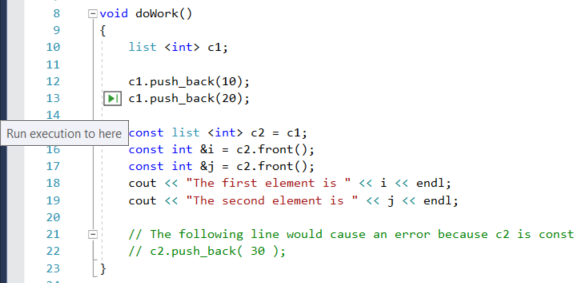
De app wordt verder uitgevoerd, roept doWork aan en onderbreekt op de coderegel waarop u Run to click hebt geselecteerd.
Veelgebruikte toetsenbordopdrachten om door code te stappen zijn onder andere F10 en F11. Zie Overview van het Visual Studio foutopsporingsprogramma voor meer gedetailleerde instructies.
Variabelen in een gegevenstip controleren
U kunt de status van uw variabelen inspecteren met behulp van de functie voor gegevenstips .
Beweeg in de huidige coderegel (gemarkeerd door de gele uitvoeringsaanwijzer) de muisaanwijzer over het object
c1om de infotip te bekijken.
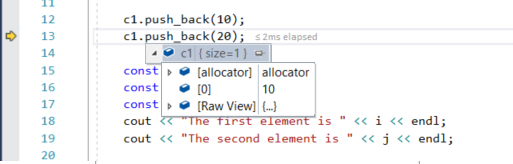
In de gegevenstip ziet u de huidige waarde van de
c1variabele en kunt u de eigenschappen ervan inspecteren.Wanneer u foutopsporing uitvoert, hebt u waarschijnlijk een bug als u een onverwachte waarde voor een variabele ziet. De fout kan zich in de code bevindt waarmee de aanroep naar de variabele of in de vorige regel wordt uitgevoerd.
Vouw de gegevenstip uit om de huidige eigenschapswaarden van het
c1object te bekijken.Als u wilt doorgaan met het controleren van de waarde van
c1wanneer de code wordt uitgevoerd, selecteert u het speldpictogram op de gegevenstip.
Met de speldactie blijft de gegevenstip geopend. Terwijl de code wordt uitgevoerd, verandert de waarde in de vastgemaakte tip om de huidige status van het bekeken object weer te geven.
U kunt de vastgezette tip naar een willekeurige plek in de IDE verplaatsen, zodat deze niet verhindert dat u tijdens het debuggen andere items bekijkt.
Hot reload inschakelen tijdens foutopsporing
Als u tijdens het opsporen van fouten een wijziging ziet die u in uw code wilt testen, kunt u de functie Hot Reload gebruiken (voorheen Bewerken en doorgaan).
Selecteer het tweede exemplaar van de
c2.front()instructie en wijzig de code inc2.back().Selecteer een paar keer F10 (of selecteer een paar keer Foutopsporing>Overstappen) om de foutopsporing verder te laten gaan en de gewijzigde code uit te voeren.

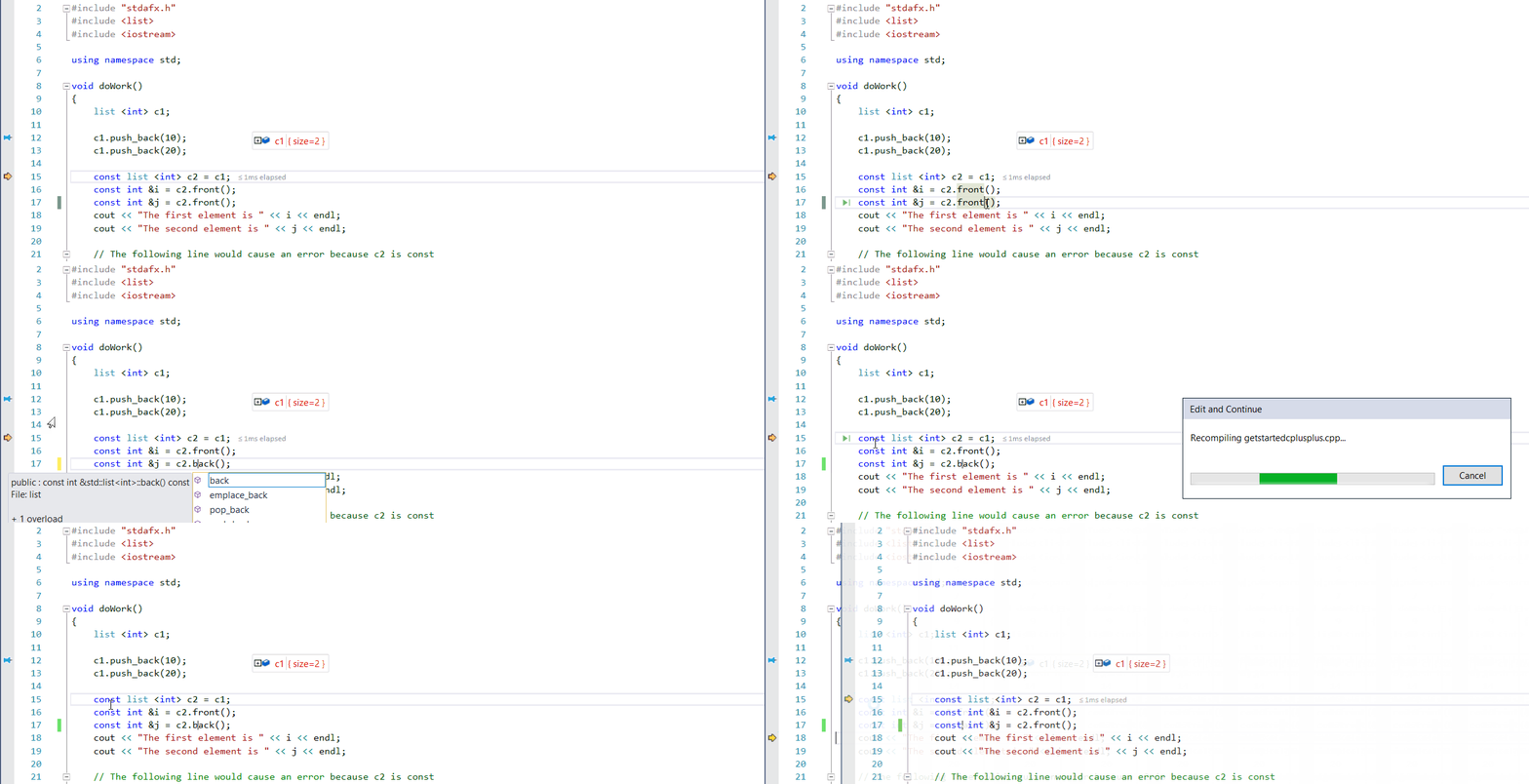
F10 voert de debugger één instructie tegelijk uit, maar stapt over functies heen in plaats van erin te stappen (de code die u overslaat, wordt nog steeds uitgevoerd).
Zie Configure Hot Reload voor meer informatie over de functie en beperkingen.