Notitie
Voor toegang tot deze pagina is autorisatie vereist. U kunt proberen u aan te melden of de directory te wijzigen.
Voor toegang tot deze pagina is autorisatie vereist. U kunt proberen de mappen te wijzigen.
U kunt Hot Reload (voorheen Bewerken en Doorgaan genoemd) in- of uitschakelen via het Visual Studio Tools>Options menu op ontwerp tijd. Hot Reload werkt alleen in builds voor foutopsporing. Zie Hot Reload voor meer informatie.
Voor systeemeigen C++moet Hot Reload de optie /INCREMENTAL gebruiken. Zie dit blogbericht en Bewerken en Doorgaan (C++)voor meer informatie over functievereisten in C++.
Notitie
Als IntelliTrace is ingeschakeld en u zowel IntelliTrace-gebeurtenissen als oproepgegevens verzamelt, wordt Hot Reload uitgeschakeld. Zie IntelliTrace-voor meer informatie.
Hot Reload inschakelen en configureren
U kunt Hot Reload instellingen weergeven door Settings te selecteren in de vervolgkeuzelijst Hot Reload.
U kunt Hot Reload configureren door Settings te selecteren in de vervolgkeuzelijst Hot Reload.

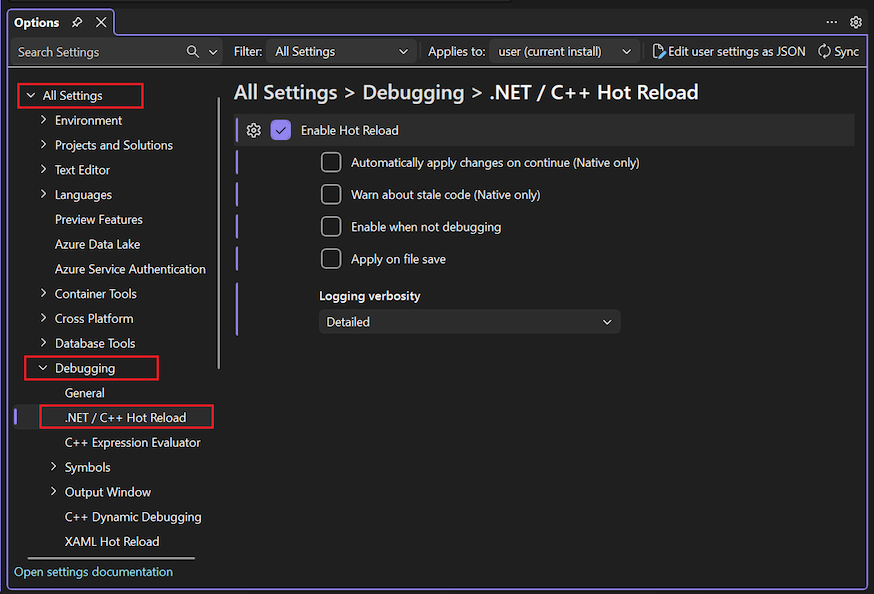
Als u de instellingen wilt wijzigen, stopt u de foutopsporing. selecteer vervolgens Tools>Options en pas de opties aan in de All Settings >Debugging>.NET/C++ Hot Reload sectie. De volgende opties zijn beschikbaar:
Enable Hot Reload: Gebruik de functie Hot Reload met .NET- en C++-code wanneer uw app wordt uitgevoerd met het foutopsporingsprogramma (F5).
Automatisch wijzigingen toepassen bij voortzetting (alleen eigen versie): Visual Studio compileert en past automatisch alle openstaande codewijzigingen toe die u hebt aangebracht bij het voortzetten van het proces vanuit een onderbrekingsstatus. Als dit niet is geselecteerd, kunt u ervoor kiezen om wijzigingen toe te passen met behulp van het item Codewijzigingen toepassen in het menu Foutopsporing .
Waarschuwingen voor verouderde code (alleen systeemeigen): Waarschuwingen over verouderde code ontvangen.
Enable wanneer er geen foutopsporing wordt uitgevoerd: schakelt Hot Reload in wanneer uw app wordt uitgevoerd zonder dat het foutopsporingsprogramma is gekoppeld (Ctrl + F5).
Toepassen bij het opslaan van bestand: past wijzigingen toe wanneer het bestand wordt opgeslagen.
Logboek gedetailleerdheid: Stel het niveau van logboekregistratie in wanneer Hot Reload is ingeschakeld: Minimaal, Gedetailleerd of Diagnostisch.
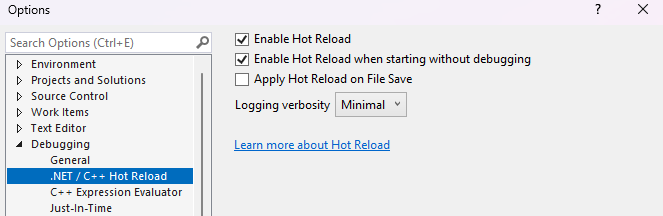
Of open het dialoogvenster Tools>Options en pas de opties aan in de sectie Debugging>.NET/C++ Hot Reload. De volgende opties zijn beschikbaar:
Enable Hot Reload: Schakelt Hot Reload in wanneer u begint met het bijgevoegde foutopsporingsprogramma (F5).
Enable Hot Reload bij het starten zonder foutopsporing: hiermee schakelt u Hot Reload in wanneer u start zonder dat het foutopsporingsprogramma is gekoppeld (Ctrl+F5).
Pas Hot Reload toe bij Bestand Opslaan: Hiermee worden codewijzigingen toegepast wanneer u het bestand opslaat.
Logging Verbosity: Hiermee filtert u de hoeveelheid informatie die wordt weergegeven in het venster voor Hot Reload-uitvoer.
Voor C++ kunt u extra opties instellen door Extra>Opties>Foutopsporing>Algemeen te openen. Zorg ervoor dat Enable Hot Reload is geselecteerd en stel de andere opties in:
Wijzigingen toepassen bij doorgaan (alleen systeemeigen): Visual Studio compileert automatisch en past eventuele openstaande codewijzigingen toe die u hebt aangebracht bij het hervatten van het proces vanuit een onderbrekingspunt. Als dit niet is geselecteerd, kunt u ervoor kiezen om wijzigingen toe te passen met behulp van het item Codewijzigingen toepassen in het menu Foutopsporing .
Waarschuwingen voor verouderde code (alleen systeemeigen): Waarschuwingen over verouderde code ontvangen.
Voor .NET Hot Reload kunt u ook bepalen of Hot Reload beschikbaar is op projectniveau door het bestand .NET 6+ van uw project launchSettings.json te wijzigen en hotReloadEnabled in te stellen op false.
Voorbeeld:
{
  "profiles": {
    "Console": {
      "commandName": "Project",
      "hotReloadEnabled": false
    }
  }
}
Automatisch opnieuw opstarten configureren
Hot Reload kan het proces van de app automatisch opnieuw starten wanneer er een niet-ondersteunde wijziging (ook wel een niet-ondersteunde bewerking genoemd) wordt gemaakt, in plaats van de hele foutopsporingssessie te beëindigen. Als u dit wilt inschakelen, bewerkt u het projectbestand om de volgende eigenschapsdeclaratie toe te voegen.
<PropertyGroup>
  <HotReloadAutoRestart>true</HotReloadAutoRestart>
</PropertyGroup>
U kunt deze eigenschap ook instellen in een bestand Directory.Build.props . Automatisch opnieuw opstarten werkt voor projecttypen waarbij een snel proces opnieuw opstarten haalbaar is (bijvoorbeeld sommige Aspire- of webprojecten), zodat u met minimale onderbreking kunt doorgaan met foutopsporing.
Dit is een procesgebaseerd herstart. Als u bijvoorbeeld fouten in verschillende projecten opspoort, worden alleen de gewijzigde projecten en afhankelijke projecten opnieuw opgebouwd en opnieuw gestart.
Hot Reload configureren voor Razor
Door de Razor-compiler in het Roslyn-proces samen te hosten, is het bewerken van een bestand .razor tijdens Hot Reload sneller en efficiënter. Cohosting verbetert ook de algehele betrouwbaarheid bij het gebruik van Hot Reload.
Als u cohosting wilt inschakelen, selecteert uExtra-opties> en zoekt u naar cohost. Selecteer of deselecteer de instelling Roslyn Cohost-server gebruiken voor Razor (opnieuw opstarten is vereist). Als u deze optie inschakelt, start u Visual Studio opnieuw. Cohosting is standaard ingeschakeld.
Zie Schrijven en debuggen van code tijdens uitvoering met Hot Reload in Visual Studio voor informatie over het oplossen van problemen.
Codewijzigingen stoppen
Terwijl Hot Reload bezig is met het toepassen van codewijzigingen, kunt u de bewerking stoppen.
Voorzichtigheid
Het stoppen van codewijzigingen in beheerde code kan onverwachte resultaten opleveren. Het toepassen van wijzigingen op beheerde code is normaal gesproken een snel proces, dus er is zelden behoefte aan het stoppen van codewijzigingen in beheerde code.
Ga als volgende te werk om te stoppen met het toepassen van codewijzigingen:
Kies Stoppen met het toepassen van codewijzigingen in het menu Debuggen.
Dit menu-item is alleen zichtbaar wanneer codewijzigingen worden toegepast.
Als u deze optie kiest, worden geen van de codewijzigingen doorgevoerd.