Notitie
Voor toegang tot deze pagina is autorisatie vereist. U kunt proberen u aan te melden of de directory te wijzigen.
Voor toegang tot deze pagina is autorisatie vereist. U kunt proberen de mappen te wijzigen.
Met de functie SQL Server migreren in SQL Server Management Studio (SSMS) worden SQL Server exemplaren beoordeeld en naar Azure SQL gemigreerd.
| Azure Arc ingeschakeld | Details |
|---|---|
| Ja | SSMS maakt gebruik van gereedheidsevaluaties die al zijn verzameld via Azure Arc. Deze evaluaties omvatten compatibiliteitsresultaten, doelgrootte en aanbevolen migratiepaden. |
| No | SSMS voert een lokale gereedheidsevaluatie op basis van metagegevens uit en beveelt een Azure SQL-doel (Azure SQL Managed Instance of SQL Server op virtuele machines in Azure) aan. Vanuit de evaluatieresultaten kunt u een migratie starten met behulp van - De koppelingsfunctie voor Azure SQL Managed Instance (bijna nul downtime) - Systeemeigen backup en herstel (lift-and-shift) - Azure Database Migration Service (Azure DMS) |
U kunt ook Azure SQL doelen inrichten en migraties bewaken vanuit SSMS of de Azure-portal.
Vereiste voorwaarden
- SQL Server Management Studio 22 en nieuwere versies.
- Een SQL Server instantieaanmelding met sysadmin machtigingen.
Installatie en configuratie
Installeer de nieuwste versie van SQL Server Management Studio (SSMS). Zodra de installatie is voltooid, selecteert uAfzonderlijke onderdelen>. SSMS wordt geïnstalleerd met behulp van Visual Studio Installer.
Selecteer de workload Hybride en migratie , kies Installeren tijdens het downloaden in de vervolgkeuzelijst en selecteer Wijzigen om de installatie te voltooien.
Migratieproces
Deze werkstroom is geschikt voor SQL Server exemplaren die niet zijn ingeschakeld door Azure Arc.

Verbinding maken met SQL Server
- Open SQL Server Management Studio.
- Maak verbinding met uw bron-SQL Server-exemplaar.
- Klik met de rechtermuisknop op uw SQL Server exemplaar in Objectverkenner en selecteer Migrate SQL Server.
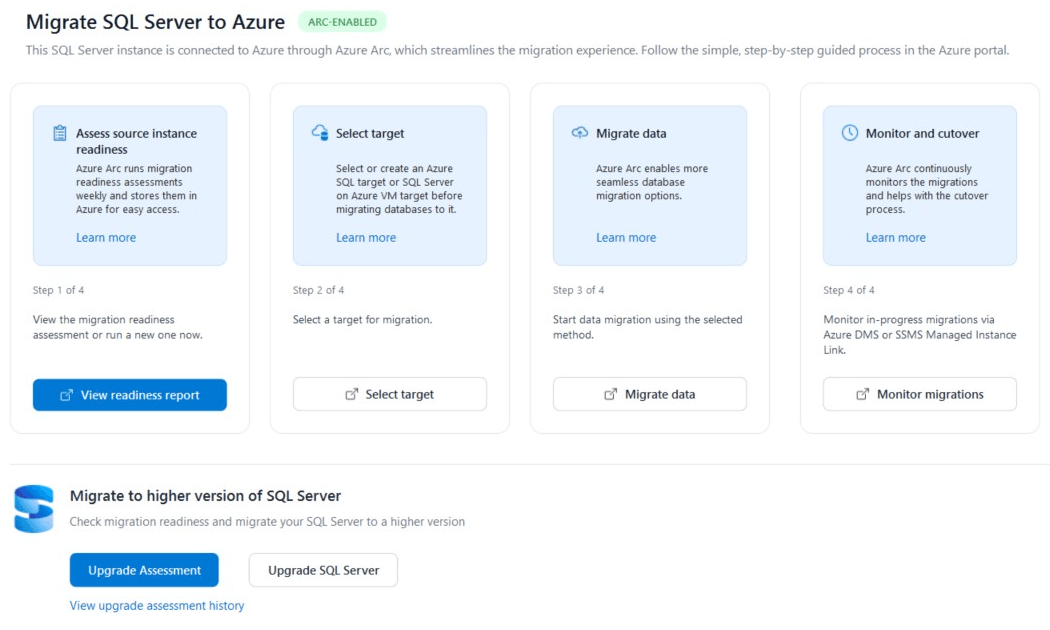
Met deze actie wordt de landingspagina voor migratie geopend en worden andere SSMS-wizards geopend voor het migreren van gegevens.
Gereedheid voor migratie evalueren
De landingspagina van de migratie wordt geopend in de fase Databaseevaluatie .
Azure Migratiegereedheid evalueert uw database op compatibiliteit met Azure SQL doelen. De migratiegereedheidscontrole identificeert eventuele migratieblokkeringen voor Azure SQL Managed Instance-, Azure SQL Database- of SQL Server op virtuele machines in Azure (Azure VM)-doelen.
Een evaluatie uitvoeren:
- Selecteer Evaluatie uitvoeren op de landingspagina van de migratie .
- Het hulpprogramma genereert een HTML-rapport met gedetailleerde bevindingen.
- Bekijk de doelaanbevelingen, die worden bepaald door:
- Migratiepad met de minst blokkerende problemen
- Migratieactiviteiten waarvoor minimale handmatige interventie is vereist
Aanbeveling
Voor aanbevelingen voor het aanpassen van de grootte op basis van prestaties met gedetailleerde metrische gegevens kunt u overwegen de migratiegereedheidsevaluatie te gebruiken die wordt beschreven in SQL Server migratie ingeschakeld door Azure Arc.
De evaluatieresultaten bieden inzicht in zowel de gereedheid van exemplaren als de gereedheid van de database. De gereedheidscategorieën worden beschreven in de volgende tabel:
| Categorie | Beschrijving |
|---|---|
| Klaar | Databases kunnen zonder wijzigingen naar het doel worden gemigreerd. |
| Gereed met waarschuwingen | Er zijn enkele niet-blokkerende problemen opgetreden. Migratie kan doorgaan zonder wijzigingen die fouten veroorzaken in de database of toepassing. |
| Niet gereed | Er zijn problemen met migratieblokkering. Voor deze problemen is herstel vereist voordat u naar de doelomgeving migreert. Het rapport bevat een lijst met geïdentificeerde problemen die vóór de migratie moeten worden opgelost. |
Doel selecteren
Wanneer de evaluatie is voltooid, stelt u het migratiedoel in:
Selecteer Provision Target om toegang te krijgen tot de Azure SQL Hub.
Vanuit de Azure SQL Hub kunt u elk SQL-doeltype maken vanuit één deelvenster:
- Azure SQL Database
- Azure SQL Managed Instance
- SQL Server op Azure VM
Gegevens migreren
Vanuit de landingspagina Migratie, kies Gegevens migreren. Vervolgens kunt u de juiste migratiemethode kiezen op basis van uw doel en vereisten.
SQL Managed Instance (de SQL Managed Instance-koppeling)
- Gebruik SQL Managed Instance link om een SQL Managed Instance koppeling in te stellen.
- Maakt bijna realtime gegevensreplicatie mogelijk met minimale downtime.
Backups en herstel
- Gebruik de SSMS-back-up- en herstelfunctionaliteit voor SQL Server migratie.
- Geschikt voor kleinere databases of wanneer downtime acceptabel is.
Azure Database Migration Service (Azure DMS)
- Wordt omgeleid naar Azure DMS voor migraties op ondernemingsniveau.
- Ondersteunt alle doeltypen (SQL Database, SQL Managed Instance en Azure VM).
- Biedt zowel offline als online migratieopties.
- Aanbevolen voor grootschalige of complexe migraties.
Migratie bewaken
Houd de voortgang van de migratie bij en voer cutover uit:
- Voor Azure DMS-migraties: gebruik het Azure DMS bewakingsdashboard.
- Voor Managed Instance koppelingsmigraties: Bewaken via de SQL Managed Instance-koppelingsfunctie.
upgrade SQL Server
Naast Azure migratie biedt SSMS databasecompatibiliteitsupgrades. De upgrade-evaluatie identificeert compatibiliteitsproblemen met betrekking tot belangrijke wijzigingen, gedragswijzigingen en afgeschafte functies. Het rapport biedt ook een functiepariteitscontrole voor platformoverschrijdende databasemigratie.
Evaluatie van de upgrade
- Selecteer Upgrade Assessment in de sectie Migrate naar een hogere versie van SQL Server.
- Het hulpprogramma evalueert de gereedheid van de upgrade op compatibiliteitsniveau.
- Bekijk belangrijke wijzigingen en afgeschafte functies in het rapport.
Database-upgrade
- Ga naar Upgrade SQL Server uit de sectie Migrate naar een hogere versie van SQL Server.
- Volg de stappen voor de upgradedatabase .
- Voer een upgrade op compatibiliteitsniveau uit met minimale onderbrekingen.
Beste praktijken
- Voer altijd evaluaties uit voordat u de migratie plant om potentiële problemen vroeg te identificeren.
- Gebruik Arc-enabled evaluatie wanneer deze beschikbaar is voor een nauwkeurigere schaalgrootte op basis van prestaties.
- Kies onlinemigratie (Managed Instance koppeling of Azure DMS online) voor productiedatabases waarvoor minimale downtime is vereist.
- Test grondig in niet-productieomgevingen vóór de productiemigratie.
- Bewaak de prestaties tijdens en na de migratie om een optimale configuratie te garanderen.
- Plan cutover-vensters tijdens perioden met weinig verkeer om het effect op eindgebruikers te minimaliseren.
Vergelijking van migratieopties
| Migratiemethode | Doeltypen | Uitvaltijd | Ideaal voor |
|---|---|---|---|
| Koppeling voor SSMS-Managed Instance | SQL Managed Instance | Minimaal (online) | Productiedatabases, continue synchronisatie |
| Backups en herstel | All | Gemiddeld tot hoog | Geplande uitvaltijd |
| Logboekverzending | SQL Managed Instance | Laag tot gemiddeld | Grote databases, traditionele benadering |
| AZURE DMS | All | Minimaal tot geen | Enterprise-migraties, meerdere databases |
Bekende problemen
De volgende veelvoorkomende problemen kunnen optreden tijdens de migratie. Gebruik de aanbevolen oplossingen om ze aan te pakken.
Evaluatie mislukt
- Controleer de verbinding met de brondatabase.
- Controleer de gebruikersmachtigingen voor toegang tot de systeemcatalogus.
- Zorg ervoor dat SSMS up-to-date is.
Migratieprestaties zijn traag
- Controleer de netwerkbandbreedte tussen de bron en Azure.
- Bekijk aanbevelingen voor de grootte van de doellaag.
- Overweeg het gebruik van Azure ExpressRoute voor grote gegevensoverdrachten.
Cutover-validatie mislukt
- Controleer gegevensintegriteitscontroles.
- Controleer de toepassingscompatibiliteit met het doelplatform.
- Controleer op blokkeringsproblemen in het evaluatierapport.
Verwante inhoud
- Wat is Azure SQL Managed Instance?
- Azure Database Migration Service
- SQL Server op virtuele machines in Azure
- SQL Server met Azure Arc-ondersteuning