Notitie
Voor toegang tot deze pagina is autorisatie vereist. U kunt proberen u aan te melden of de directory te wijzigen.
Voor toegang tot deze pagina is autorisatie vereist. U kunt proberen de mappen te wijzigen.
De GitHub Copilot-integratie met de MSSQL-extensie voor Visual Studio Code biedt ai-ondersteunde SQL-ontwikkeling. U kunt deze gebruiken om databasecode te schrijven en te optimaliseren, schema's te genereren en te wijzigen, bestaande logica te begrijpen en te werken met ontwikkelingspatronen voor databases die code eerst en gegevens eerst zijn ontwikkeld.
Deze integratie is ontworpen voor ontwikkelaars, met een focus op de volgende persona's:
Moderne toepassingsontwikkelaar: bouwt functies met uitgebreide, schaalbare toepassingen met frameworks zoals Node.js, Python, .NET en Go.
AI/cloudeigen ontwikkelaar: is gespecialiseerd in toepassingen in containers, serverloze en microservices, die vaak ai-mogelijkheden integreren.
Oplossingsarchitect: ontwerpt end-to-end systemen die databaseoplossingen afstemmen op bredere architectuurdoelen.
Databaseontwikkelaar: richt zich op Transact-SQL (T-SQL), databasespecifieke concepten en het optimaliseren van databasewerkstromen.
Wat is de MSSQL-extensie voor Visual Studio Code?
De MSSQL-extensie in Visual Studio Code ondersteunt SQL Database in Fabric, Azure SQL en SQL Server.
Ga naar de GitHub-opslagplaats voor meer informatie over de extensie.
Wat is GitHub Copilot voor de MSSQL-extensie voor Visual Studio Code?
GitHub Copilot voor de MSSQL-extensie biedt AI-hulp voor SQL-ontwikkeling in Visual Studio Code. Dit kan u helpen:
- Databaseschema's verkennen, ontwerpen en wijzigen met behulp van code-first- en data-first-benaderingen.
- Suggesties voor SQL-syntaxis, relaties en beperkingen op basis van uw schemacontext.
- SQL-query's schrijven, optimaliseren en problemen oplossen.
- Gesimuleerde gegevens en seedscripts genereren voor testen en ontwikkelen.
- Automatisch migraties van object-relationele mapping (ORM) of T-SQL-wijzigingsscripts genereren.
- Bedrijfslogica uitleggen in opgeslagen procedures, weergaven en functies.
- Identificeer beveiligingsproblemen zoals SQL-injectierisico's of te veel machtigingen.
- Geef uitleg in natuurlijke taal over T-SQL-code.
- Bestaande databaseschema's en relaties beschrijven.
- Lagen voor gegevenstoegang en andere back-endonderdelen op basis van uw databaseschema.
Ondersteunde SQL Server-platformen
GitHub Copilot voor de MSSQL-extensie werkt met al deze SQL Server-platforms:
SQL Server
- SQL Server 2019 (15.x)
- SQL Server 2022 (16.x)
- SQL Server 2025 (17.x)
- SQL Server wordt uitgevoerd op elk platform:
- Ramen
- Linux
- Containers voor lokale en Kubernetes-deployments
Azure SQL
- Azure SQL Database
- Azure SQL Managed Instance (een beheerde database-instantie van Azure)
- SQL Server op virtuele machines in Azure
Microsoft Fabric
- Een SQL-database in Fabric
- Fabric Data Warehouse
- Fabric Lakehouse (SQL Analytics-eindpunt)
Doelpubliek
GitHub Copilot voor de MSSQL-extensie is ontworpen voor ontwikkelaars die werken met toepassingen en SQL-databases in Visual Studio Code.
| Personage | Beschrijving |
|---|---|
| Moderne toepassingsontwikkelaar | Bouw toepassingen met behulp van frameworks zoals React, Angular, .NET, Django en Node.js. GitHub Copilot helpt bij het genereren van schema's, het uitvoeren van query's en integratiepatronen vanuit uw codebasis. |
| AI/cloudeigen ontwikkelaar | Bouw serverloze, in containers geplaatste en op microservices gebaseerde oplossingen. GitHub Copilot genereert T-SQL-query's, beheert schemawijzigingen en helpt bij gegevenstoegangspatronen voor cloudeigen architecturen, waaronder vectorzoekopdrachten en hybride ophaalscenario's. |
| Oplossingsarchitect | Ontwerp gegevensgerichte systemen in services en omgevingen. GitHub Copilot helpt u bij het visualiseren, valideren en prototypen van databaseinteracties. |
| Database-engineer | Beheer de ontwikkeling van schema's, schrijf T-SQL-query's en optimaliseer de prestaties. GitHub Copilot biedt suggesties, legt code uit en identificeert mogelijke optimalisaties. |
Een modus voor uw taak kiezen
GitHub Copilot biedt verschillende interactiemodi. Gebruik deze tabel om de juiste te kiezen.
| Task | Vraagmodus | Bewerkingsmodus | Agentmodus | Planmodus |
|---|---|---|---|---|
| Een opgeslagen procedure uitleggen | Aanbevolen | No | Yes | No |
| Een query voor een schema genereren | Aanbevolen | No | Yes | No |
| Een query herstructureren in meerdere bestanden | No | Aanbevolen | Yes | No |
| Auditkolommen toevoegen aan elke tabel en gerelateerde procedures bijwerken | No | Yes | Aanbevolen | Yes |
| Een volledig gegevensmodel ontwerpen op basis van een document met productvereisten | No | No | Yes | Aanbevolen |
| Verbinding maken, database wisselen, query uitvoeren in chat | Slash-opdrachten | No | Aanbevolen | No |
| Een schema visueel ontwerpen met hulp bij kunstmatige intelligentie | Scenario's voor schemaontwerper | No | No | No |
Zie Hoe GitHub Copilot werkt met de MSSQL-extensie voor een uitgebreidere uitleg van elke modus.
Interactieoppervlakken
Elk oppervlak heeft een andere schemabewustheid. Weet welk oppervlak u moet gebruiken wanneer u schemabewuste suggesties nodig hebt.
| Oppervlak | Aangeboden door | Schemabewust? | Article |
|---|---|---|---|
Chatdeelnemer (@mssql) |
MSSQL-extensie | Ja (verbonden database) |
Chatten met @mssql (vraagmodus) |
| Hulpprogramma's voor agentmodus | MSSQL-extensie draagt hulpprogramma's bij | Ja (via toolaanroepen) | Agentmodus |
| Planmodus | Visual Studio code | Ja (via @mssql context) |
Planningsmodus |
| Slash-opdrachten | MSSQL-extensie | Yes | Slash-opdrachten |
| Inline-aanvullingen (ghosttekst) | GitHub Copilot-model rechtstreeks | Nee | Inline-aanvullingen |
| Canvas schemaontwerper | Ingesloten GitHub Copilot | Yes | Scenario's voor schemaontwerper |
| Canvas voor Data API Builder | Ingesloten GitHub Copilot | Yes | Opbouwfunctie voor gegevens-API's |
Inline-aanvullingen (spooktekst in .sql-bestanden) zien je verbonden databaseschema niet. Gebruik de @mssql chatdeelnemer voor schemabewuste SQL-suggesties. Zie Hoe GitHub Copilot werkt met de MSSQL-extensie voor de architectonische reden.
Features
| Eigenschap | Status | Beschrijving |
|---|---|---|
Chatten met @mssql (vraagmodus) |
GA | Gesprekken in natuurlijke taal met de @mssql chatdeelnemer. Schemabewuste suggesties op basis van uw verbonden database en actieve bestanden. |
| Agentmodus | GA | Workflows met meerdere stappen waarin GitHub Copilot MSSQL-extensiehulpprogramma's aanstuurt (verbinding maken, databases weergeven, een query uitvoeren). Vereist uw goedkeuring voor elke aanroep van het hulpprogramma. |
| Planningsmodus | GA | Reden voor een gegevensmodel voordat u sql-gegevensdefinitietaal schrijft. Combineer met productvereistendocumenten voor specificatiegestuurd ontwerp. |
| Slash-opdrachten | GA | Gestructureerde prompts voor algemene taken: verbinding maken, databases weergeven, query uitvoeren, schema weergeven. Sneller dan een volledige prompt in natuurlijke taal te typen. |
| Inline-aanvullingen | GA | Voorspelde tekst tijdens het typen. Handig voor veelvoorkomende SQL-patronen. Ziet uw databaseschema niet. |
| Aangepaste instructies | GA | Leer GitHub Copilot de Transact-SQL (T-SQL)-conventies van uw team. Geldt voor Ask, Edit, Agent en inline completions. |
| Opbouwfunctie voor slimme query's | GA | Genereer SQL- en object-relationele mappingquery’s (ORM) op basis van natuurlijke taal, met kennis van het schema. |
| Code genereren | GA | Genereer opgeslagen procedures, tabellen en ORM-code voor gegevenstoegang op basis van uw schema. |
| Query-optimalisatieassistent | GA | Prestatiesuggesties, indexeringsstrategieën, analyse van uitvoeringsplan. |
| Uitleg over bedrijfslogica | GA | Uitleg in natuurlijke taal van opgeslagen procedures, weergaven en door de gebruiker gedefinieerde functies. |
| Beveiligingsanalyse | GA | Detecteer SQL-injectiepatronen, te ruim toegewezen rollen en niet-versleutelde gevoelige gegevens. |
| Helper voor lokalisatie en opmaak | GA | Sortering, Unicode en regiospecifieke querypatronen. |
| Gegevensgenerator testen | GA | Realistische seed-gegevens en INSERT -instructies genereren. |
| Schemaontwerper met GitHub Copilot | GA | Ingesloten kunstmatige intelligentie in het canvas van Visual Schema Designer. Maak, ontwikkel en controleer schema's met live bijgewerkte diagrammen. |
| Opbouwfunctie voor gegevens-API's met GitHub Copilot | GA | Configureer REST-, GraphQL- en MCP-eindpunten (Model Context Protocol) met behulp van natuurlijke taal. |
| Schemaverkenner (op basis van chatten) | GA | Promptgestuurde schemaverkenning, -creatie en reconstructie via @mssql-chat. |
| Integraties voor object-relationele mapping | GA | Naslaginformatie voor Entity Framework, Prisma, Sequelize, SQLAlchemy, Django ORM, TypeORM, Drizzle en Dapper. |
Vereiste voorwaarden
Visual Studio Code installeren
- Download Visual Studio Code.
- Voltooi de installatie door de wizard te volgen.
De MSSQL-extensie installeren in Visual Studio Code
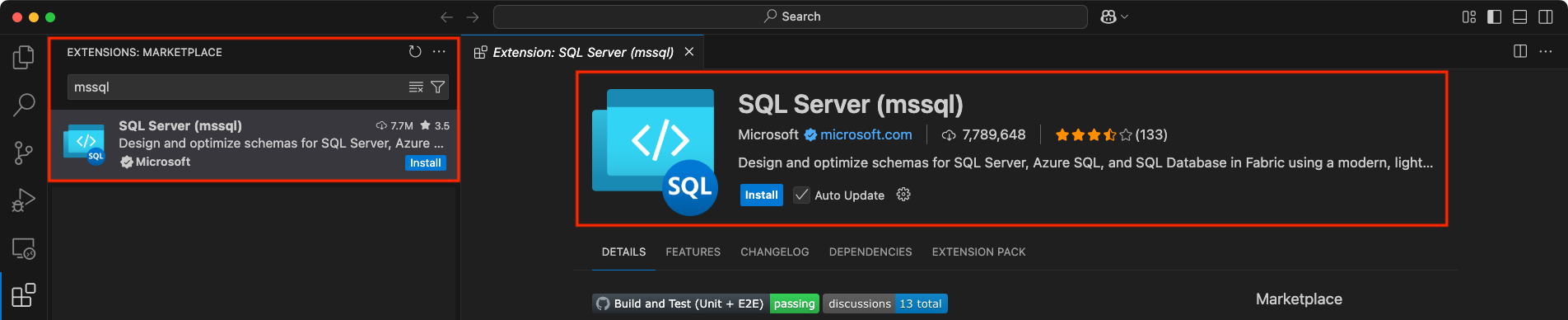
Installeer de MSSQL-extensie om aan de slag te gaan met SQL-ontwikkeling in Visual Studio Code:
Open Visual Studio Code.
Selecteer het pictogram Extensies op de activiteitenbalk (Cmd+Shift+X in macOS of Ctrl+Shift+X in Windows en Linux).
Typ in de
mssql.Zoek SQL Server (mssql) in de resultaten en selecteer deze.
Selecteer de knop Installeren .
Aanbeveling
Als u niet bekend bent met de MSSQL-extensie voor Visual Studio Code, raadpleegt u de MSSQL-extensie voor Visual Studio Code.
GitHub Copilot instellen in Visual Studio Code
Zorg ervoor dat u een GitHub-account hebt. Als u nog geen account hebt, meldt u zich gratis aan op GitHub.
Zorg ervoor dat u een actief GitHub Copilot-abonnement hebt. U kunt een gratis proefversie starten of een abonnement kopen op GitHub Copilot.
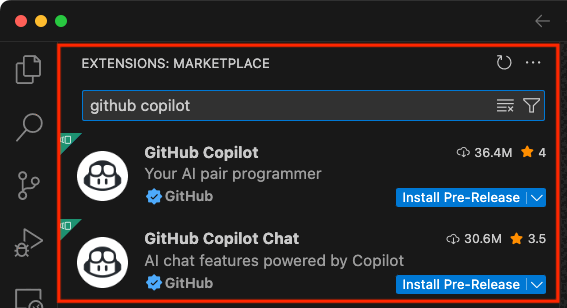
Open de weergave Extensies in Visual Studio Code (Cmd+Shift+X op macOS, of Ctrl+Shift+X op Windows en Linux).
Zoek en installeer zowel GitHub Copilot als GitHub Copilot Chat-extensies .
Meld u na de installatie aan bij uw GitHub-account. Gebruik het opdrachtenpalet
GitHub Copilot: Sign invan Visual Studio Code of meld u aan met het GitHub Copilot-pictogram op de statusbalk onder aan het venster.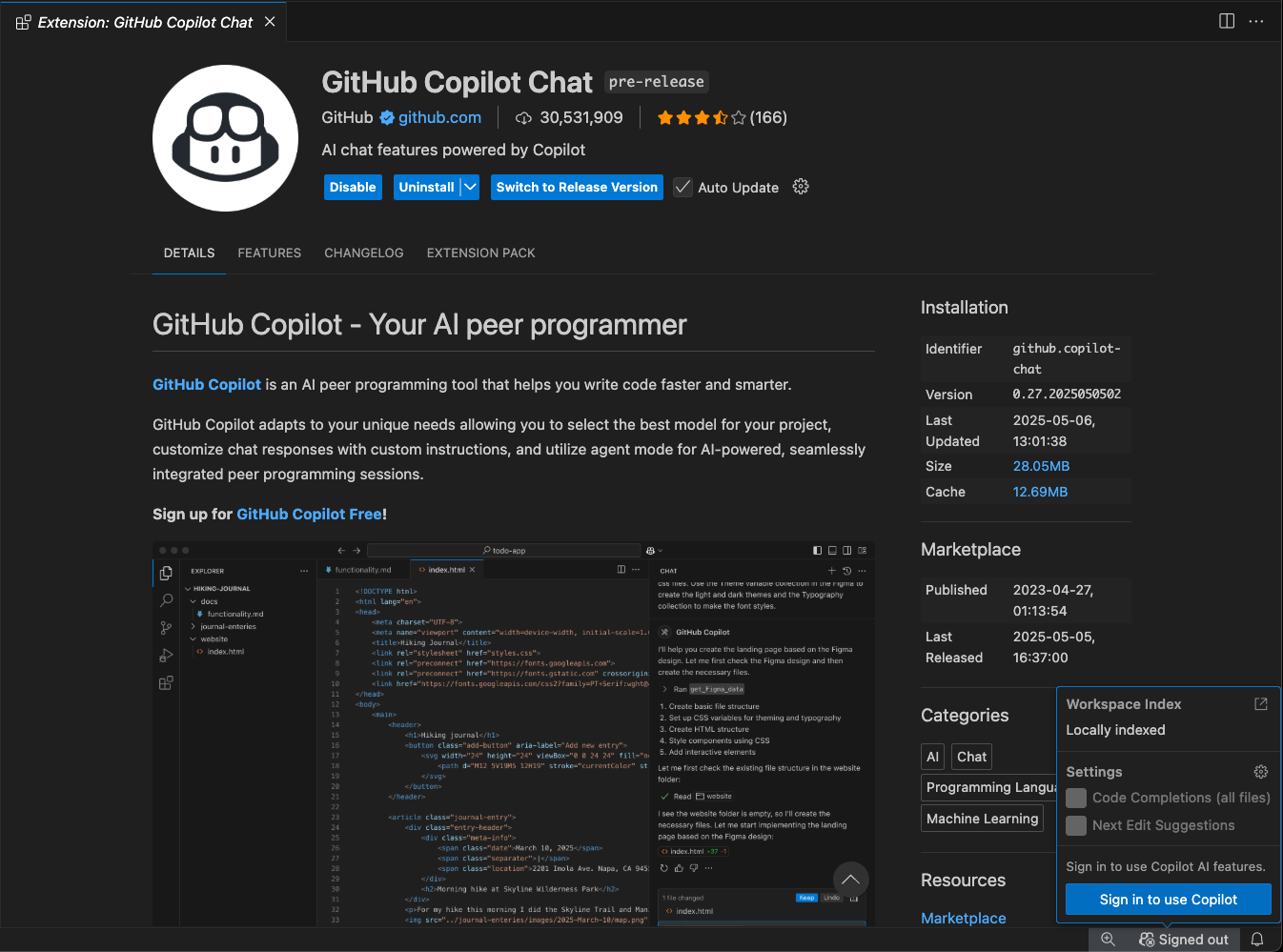
Nadat u zich hebt aangemeld, moet u mogelijk de GitHub Copilot-extensie autoriseren voor toegang tot uw GitHub-account. Volg de aanwijzingen om het autorisatieproces te voltooien.
Wanneer u zich aanmeldt, is GitHub Copilot actief en klaar om u te helpen bij het schrijven van code in uw editor.
Zie de officiële quickstart voor GitHub Copilot in Visual Studio Code voor meer informatie.
Verbinding maken met een database
Als u aan de slag wilt gaan met GitHub Copilot voor de MSSQL-extensie, maakt u verbinding met een ondersteunde SQL Server- of Azure SQL-database vanuit de weergave Verbindingen in Visual Studio Code.
Opmerking
Zie Verbinding maken met een database met de MSSQL-extensie voor Visual Studio Code voor stapsgewijze instructies voor het maken van een nieuw verbindingsprofiel en het maken van verbinding met een database.
Beginnen met chatten met uw database
U kunt GitHub Copilot gaan gebruiken door een chatsessie met uw database te starten:
Ga naar de weergave Verbindingen in de MSSQL-extensie.
Klik met de rechtermuisknop op een verbonden database.
Selecteer Chatten met deze database in het contextmenu.
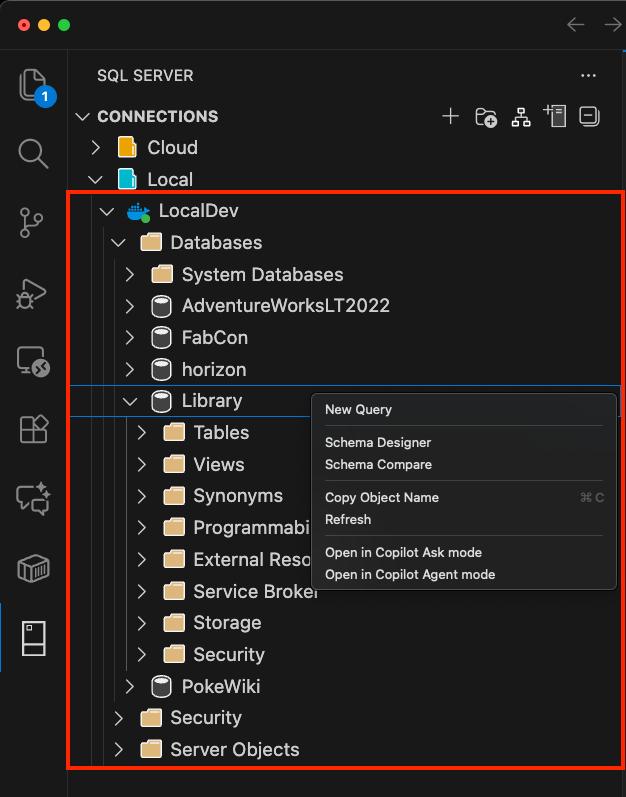
Nadat u deze optie hebt geselecteerd, moet u de MSSQL-extensie toegang verlenen tot de taalmodellen van GitHub Copilot Chat.
Deze toegang is vereist om contextuele gesprekken over uw database in te schakelen.
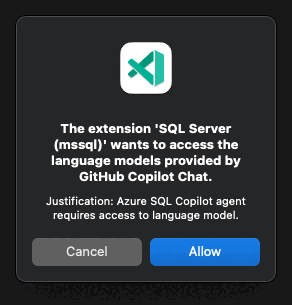
Zodra u toegang goedkeurt, wordt een GitHub Copilot-chatvenster geopend in de context van de geselecteerde database. U kunt nu vragen stellen, Transact-SQL genereren en schema-inzichten verkennen met behulp van natuurlijke taal.
Databasecontext beheren
GitHub Copilot maakt gebruik van uw huidige databaseverbinding om schemabewuste suggesties te bieden. De @mssql chatdeelnemer detecteert automatisch uw verbindingsstatus en past het gedrag dienovereenkomstig aan.
Verbinding maken met een database
Wanneer u een sessie met de vraagmodus start zonder @mssql een actieve databaseverbinding, detecteert de chatdeelnemer deze voorwaarde en biedt hij nuttige richtlijnen voor het tot stand brengen van een verbinding:
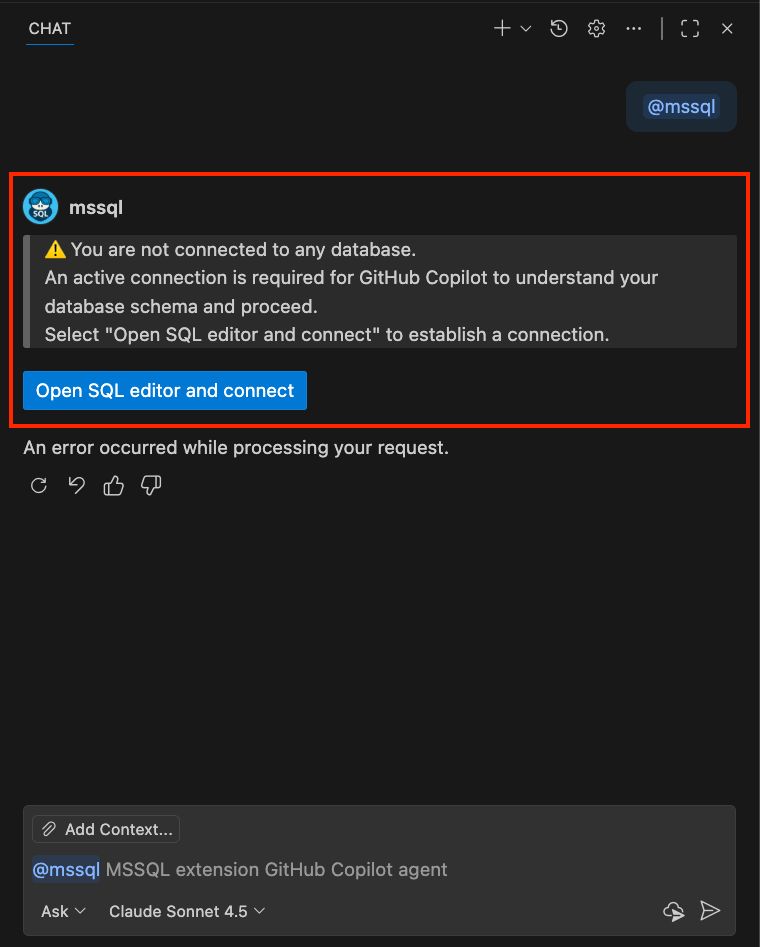
U kunt op meerdere manieren verbinding maken met een database:
Gebruik de chatinterface van GitHub Copilot: wanneer de
@mssqldeelnemer hierom wordt gevraagd, selecteert u de open SQL-editor en de knop Verbinding maken om het verbindingsdialoogvenster te starten.Gebruik de MSSQL-extensie: gebruik de opdracht Verbinding maken vanuit de weergave Verbindingen van de MSSQL-extensie om een verbindingsprofiel te maken of te selecteren.
Gebruik slash-opdrachten: typ
@mssql /connectin de GitHub Copilot-chat om snel het verbindingsdialoogvenster te openen. Zie voor meer verbindingsgerelateerde slash-opdrachten de slash-opdrachten voor verbindingsbeheer.Agentmodus gebruiken: als u gitHub Copilot-agent-modus gebruikt, kunt u rechtstreeks verbinding maken via prompts in natuurlijke taal zonder dat hiervoor een vooraf tot stand gebrachte verbinding is vereist. Zie Hoe verbindingslogica werkt voor meer informatie over hoe de agentmodus verbindingen verwerkt.
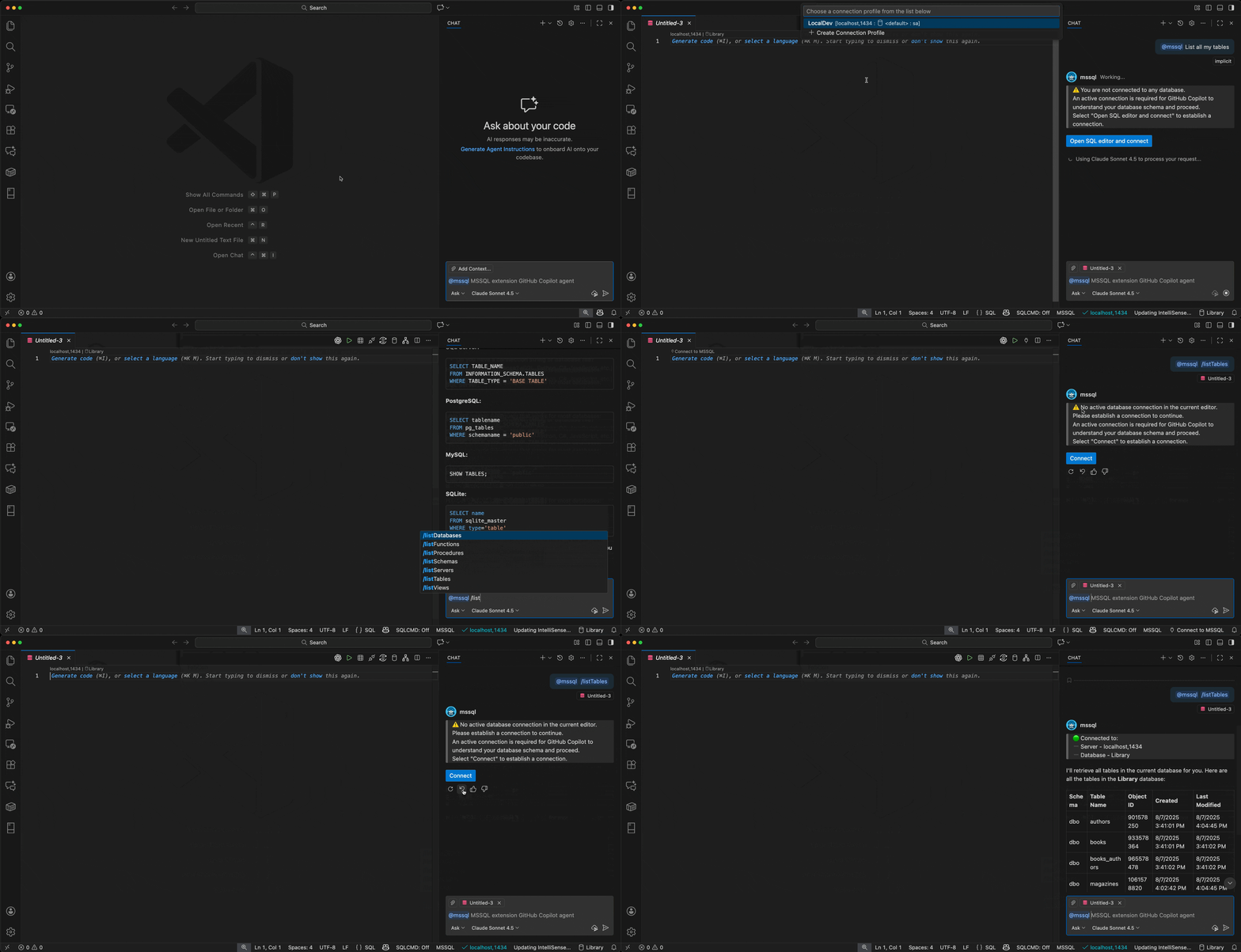
Welkomstbericht en databasecontext
Zodra de verbinding is gemaakt, geeft de @mssql chatdeelnemer een welkomstbericht weer met uw huidige verbindingsgegevens:
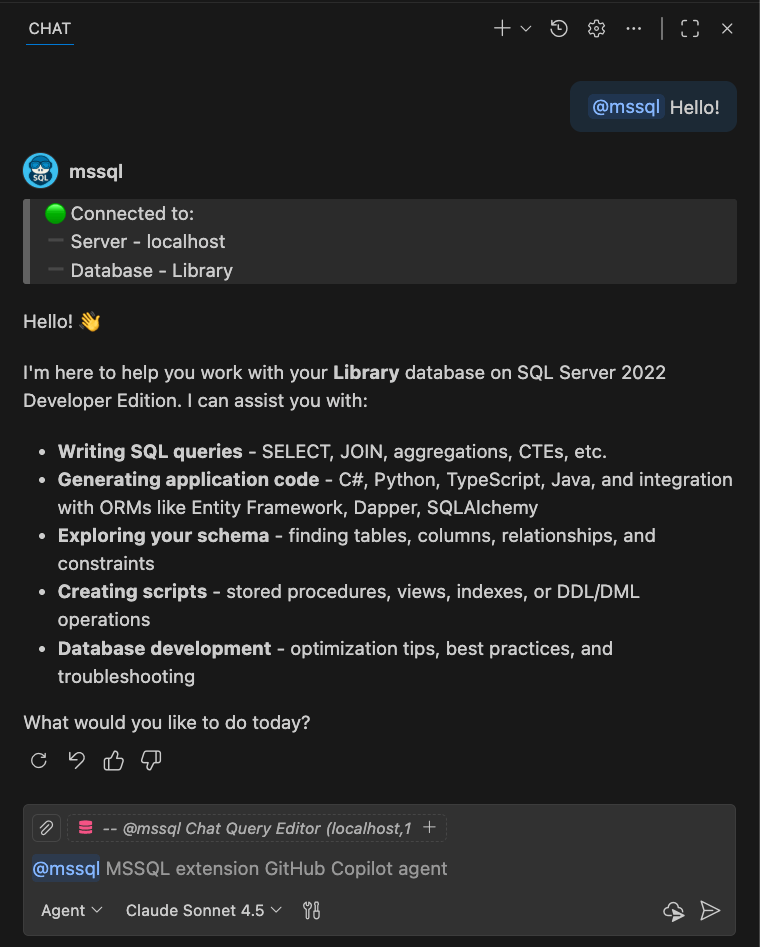
Het welkomstbericht wordt weergegeven:
- Uw verbonden server
- De naam van uw huidige database
- Beschikbare mogelijkheden en ondersteuningsopties
De databasecontexten wijzigen
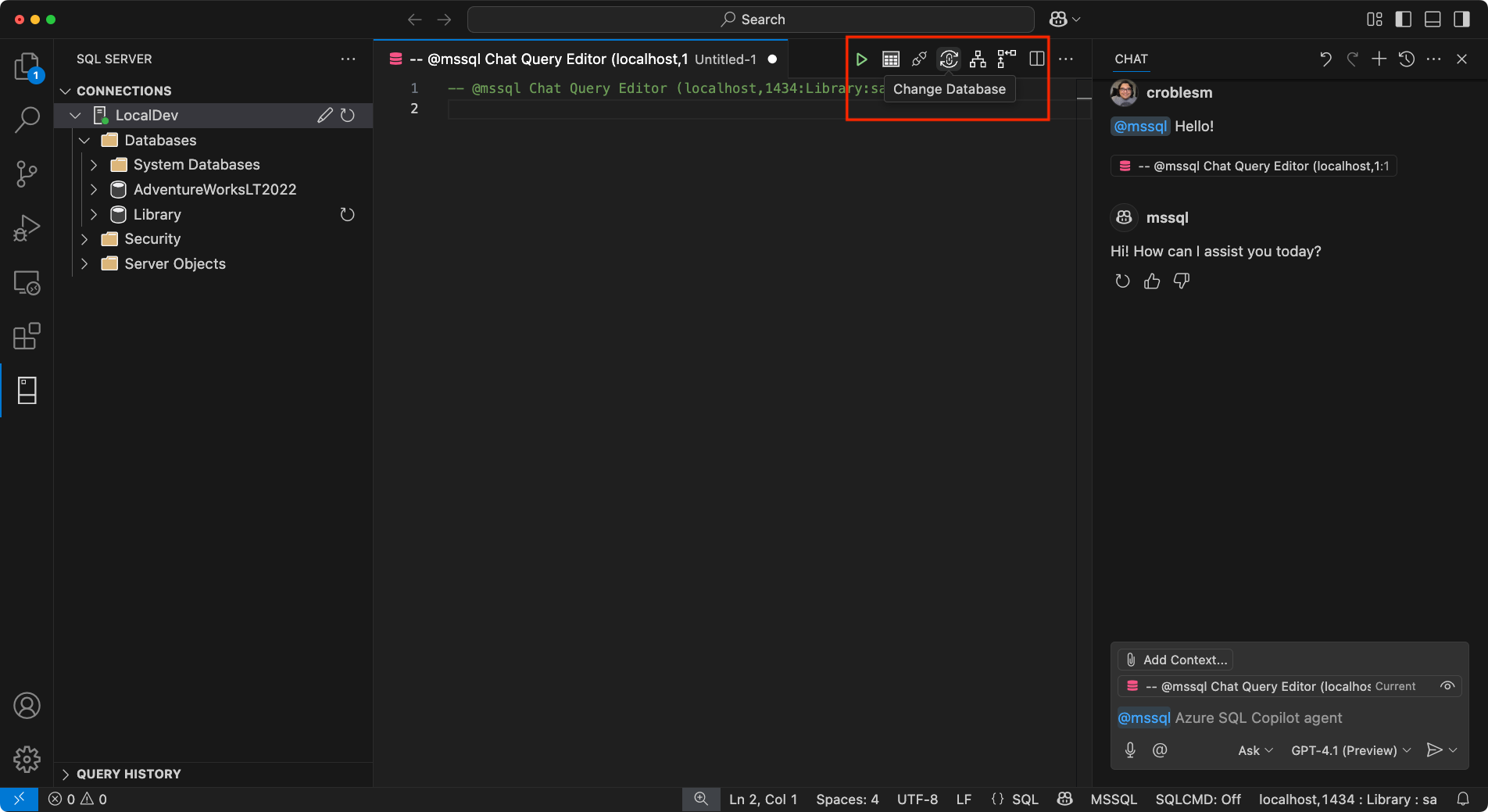
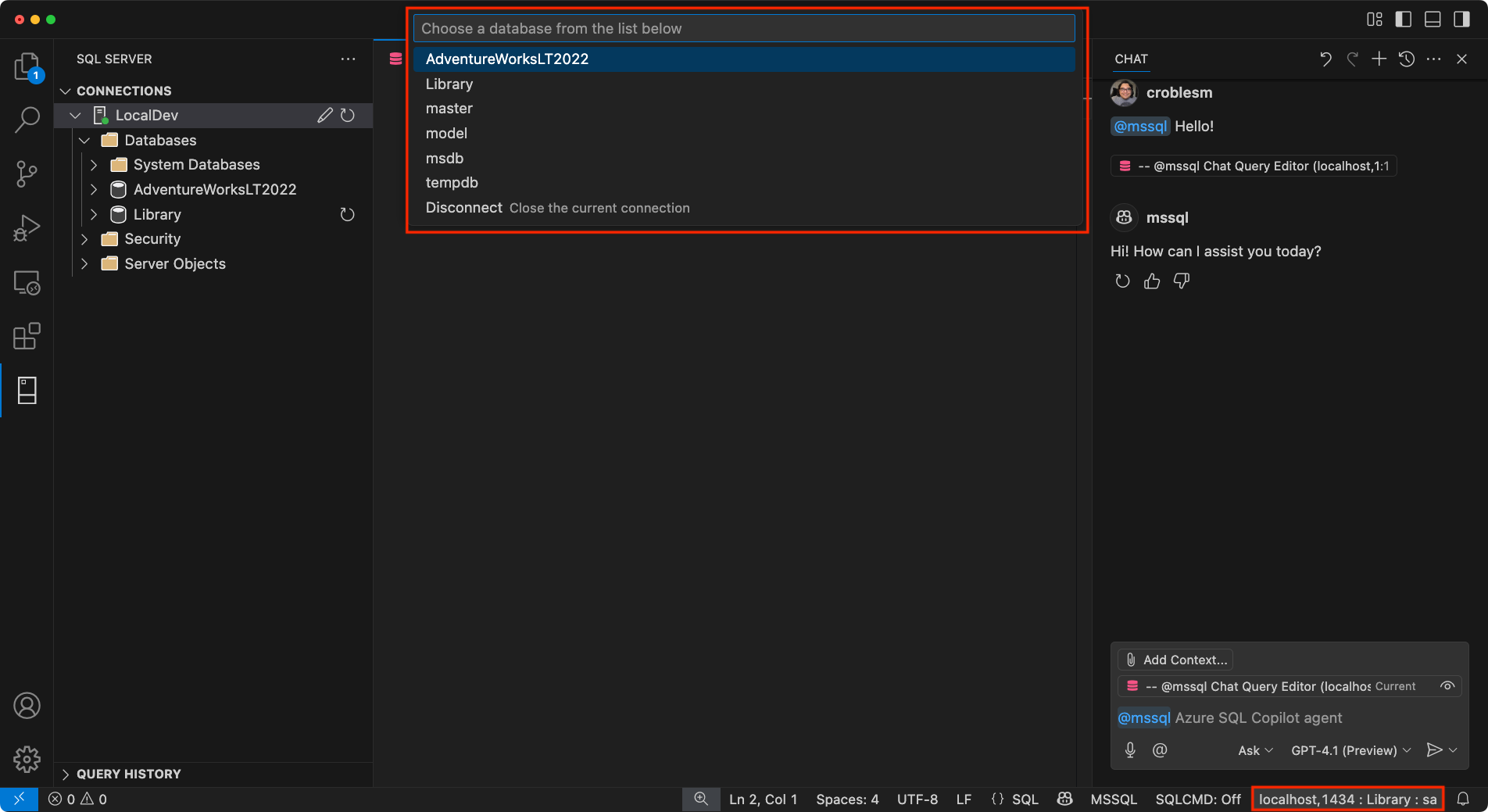
Als u wilt overschakelen naar een andere database terwijl u werkt, gebruikt u een van de volgende opties:
Knop Database wijzigen: gebruik de knop Database wijzigen in de zijbalk van de MSSQL-extensie.
Statusbalk: Selecteer het deelvenster met de statusbalk waarin de huidige verbinding (server, database, gebruiker) wordt weergegeven. Met deze actie wordt een vervolgkeuzelijst geopend waarin u een andere database kunt selecteren in uw geconfigureerde profielen.
Belangrijk
GitHub Copilot vereist een actieve databaseverbinding om zinvolle, schemabewuste suggesties te bieden. Zonder verbinding begeleidt de
@mssqldeelnemer u om er een tot stand te brengen voordat u doorgaat met databasegerelateerde taken.Slash-opdrachten: typ
@mssql /changeDatabasein de GitHub Copilot-chat om snel over te schakelen naar een andere database. Zie Slash-opdrachten voor verbindingsbeheer voor meer informatie.Hulpprogramma's voor agentmodus: gebruik prompts in natuurlijke taal met de agentmodus om van database te wisselen. Zie Verbindingsbeheer in de agentmodus voor meer informatie.
Opmerking
Wanneer u gitHub Copilot-agent-modus gebruikt, kunt u verbinding maken met databases zonder dat hiervoor een vooraf tot stand gebrachte verbinding is vereist. De agentmodus maakt gebruik van hulpprogramma's die zijn bijgedragen door de MSSQL-extensie voor het afhandelen van verbindingen via prompts in natuurlijke taal of chatvariabelen zoals
#mssql_connect. Zie Hoe verbindingslogica werkt voor meer informatie.
GitHub Copilot detecteert uw verbindingsstatus en biedt contextbewuste hulp, ongeacht of u voor het eerst verbinding maakt of tussen omgevingen schakelt.
Uw ervaring delen
Om ons te helpen GitHub Copilot voor de MSSQL-extensie te verfijnen en te verbeteren, gebruikt u de volgende GitHub-probleemsjabloon om uw feedback te verzenden: GitHub Copilot-feedback
Overweeg het volgende bij het indienen van feedback:
Geteste scenario's: Laat ons weten op welke gebieden u zich richt, bijvoorbeeld het maken van schema's, het genereren van query's, beveiliging, lokalisatie.
Wat goed werkte: Beschrijf alle ervaringen die soepel verliepen, behulpzaam waren of uw verwachtingen overtroffen.
Problemen of bugs: neem eventuele problemen, inconsistenties of verwarrend gedrag op. Screenshots of schermopnamen zijn vooral nuttig.
Suggesties voor verbetering: Deel ideeën voor het verbeteren van bruikbaarheid, het uitbreiden van de dekking of het verbeteren van de reacties van GitHub Copilot.
Verwante inhoud
- Snelle start: Slash-opdrachten van GitHub Copilot gebruiken
- Quickstart: GitHub Copilot-agent-modus gebruiken
-
Quickstart: Chatten met de
@mssqldeelnemer (vraagmodus) - Quickstart: Code genereren
- Quickstart: Schema Explorer en designer gebruiken
- Quickstart: De slimme querybouwer gebruiken
- Snelstart: Query-optimalisatie-assistent
- Quickstart: De uitleg over bedrijfslogica gebruiken
- Quickstart: Security Analyzer
- Quickstart: Helper voor lokalisatie en opmaak
- Quickstart: Gegevens genereren voor tests en simulatie
- GitHub Copilot-integratie in Schema Designer
- Opbouwfunctie voor gegevens-API's
- Beperkingen en bekende problemen