Notitie
Voor toegang tot deze pagina is autorisatie vereist. U kunt proberen u aan te melden of de directory te wijzigen.
Voor toegang tot deze pagina is autorisatie vereist. U kunt proberen de mappen te wijzigen.
Van toepassing op: SQL Server
Dit artikel helpt u bij het voorbereiden van uw omgeving voor een Managed Instance koppelingsmigratie van uw SQL Server-exemplaar dat door Azure Arc is ingeschakeld voor Azure SQL Managed Instance in de Azure-portal.
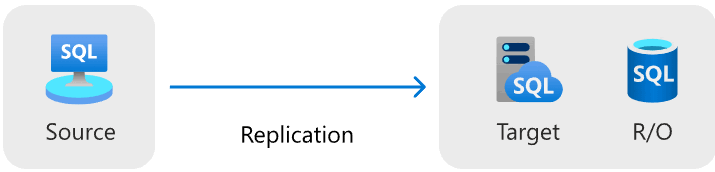
Met de koppeling kunt u uw SQL Server databases migreren naar Azure SQL Managed Instance met behulp van realtime replicatie met een gedistribueerde beschikbaarheidsgroep (onlinemigratie):
Opmerking
- U kunt feedback geven over uw migratie-ervaring rechtstreeks naar de productgroep.
- Migreer maximaal 10 databases tegelijk vanaf Azure Extensie voor SQL Server versie
1.1.3348.364.
Vereiste voorwaarden
Als u uw SQL Server databases wilt migreren naar Azure SQL Managed Instance via de Azure-portal, hebt u de volgende vereisten nodig:
- Een actief Azure-abonnement. Als je er geen hebt, maak een gratis account aan.
- Een ondersteund exemplaar van SQL Server ingeschakeld door Azure Arc met de laatste versie van de Azure-extensie voor SQL Server. Zie De extensie upgraden om uw extensie bij te werken.
Ondersteunde SQL Server versies
Zowel de servicelagen Algemeen als Bedrijfskritiek van Azure SQL Managed Instance ondersteunen de Managed Instance koppeling. Migratie met de koppelingsfunctie werkt met de Enterprise-, Developer- en Standard-edities van SQL Server op Windows Server.
De volgende tabel bevat de minimaal ondersteunde SQL Server versies voor de koppeling:
| SQL Server versie | Minimaal vereiste onderhoudsupdate |
|---|---|
| SQL Server 2025 (17.x) | SQL Server 2025 RTM (17.0.1000.7) |
| SQL Server 2022 (16.x) | SQL Server 2022 RTM (16.0.1000.6) |
| SQL Server 2019 (15.x) | SQL Server 2019 CU20 (15.0.4312.2) |
| SQL Server 2017 (14.x) | SQL Server 2017 CU31 (14.0.3456.2) of hoger en het overeenkomende SQL Server 2017 Azure Connect pakket (14.0.3490.10) build |
| SQL Server 2016 (13.x) | SQL Server 2016 SP3 (13.0.6300.2) en het overeenkomende SQL Server 2016 Azure Connect Pack (13.0.7000.253) build |
| SQL Server 2014 (12.x) en eerder | Versies vóór SQL Server 2016 worden niet ondersteund. |
Omgekeerde migratie wordt alleen ondersteund voor SQL Server 2025 en SQL Server 2022 van beheerde SQL-exemplaren met het bijbehorende updatebeleid. U kunt een migratie handmatig omkeren via andere hulpprogramma's, zoals systeemeigen back-up en herstel, of handmatig een koppeling configureren in SSMS.
Permissions
In deze sectie worden de machtigingen beschreven die u nodig hebt om uw SQL Server exemplaar te migreren naar SQL Managed Instance via de Azure-portal.
Op het bron-SQL Server-exemplaar hebt u de volgende machtigingen nodig:
- Als u minimale bevoegdheden inschakelt, worden de benodigde machtigingen, zoals sysadmin, verleend tijdens het database-migratieproces.
- Als u geen minimale bevoegdheden kunt gebruiken, heeft de persoon die de migratie uitvoert sysadmin machtigingen nodig voor de bron-SQL Server-instantie. Als u een migratie wilt annuleren, moet u ook handmatig sysadmin-machtigingen toewijzen aan het
NT AUTHORITY\SYSTEMaccount.
Als u wilt migreren met de Managed Instance koppeling, hebt u een van de volgende machtigingen nodig voor het SQL Managed Instance doel:
- SQL Managed Instance Bijdrager-rol
- Rol Inzender of Eigenaar op abonnementsniveau
Zie Aangepaste machtigingen voor minimale machtigingen.
Opmerking
Gebruikers met de SqlServerAvailabilityGroups_CreateManagedInstanceLink, SqlServerAvailabilityGroups_failoverMiLink en SqlServerAvailabilityGroups_deleteMiLink machtigingen in Azure acties kunnen uitvoeren op het deelvenster Databasemigratie tijdens het migratieproces waarmee de SQL Server machtigingen van het account dat door de extensie wordt gebruikt, worden uitgebreid, inclusief de rol sysadmin.
Prestaties van replica's vergelijken
Wanneer u de koppelingsfunctie gebruikt, is het belangrijk dat de prestatiecapaciteit tussen SQL Server en SQL Managed Instance overeenkomt. Deze afstemming helpt u prestatieproblemen te voorkomen als de secundaire replica de replicatie van de primaire replica niet kan bijhouden, noch na een failover. Prestatiecapaciteit omvat CPU-kernen (of vCores in Azure), geheugen en I/O-doorvoer.
Uw SQL Server-exemplaar voorbereiden
Voer de volgende stappen uit om uw SQL Server-exemplaar voor te bereiden:
- Controleer of u de ondersteunde versie gebruikt.
-
Maak een databasehoofdsleutel in de
masterdatabase. - Schakel de functie beschikbaarheidsgroepen in.
- Voeg de juiste traceringsvlagmen toe bij het opstarten.
- Start SQL Server en valideer de configuratie.
- Stel de database in op een volledig herstelmodel.
- Importeer Azure vertrouwde basiscertificeringsinstantiesleutels voor SQL Server.
- Activeer versneld databaseherstel als u SQL Server 2019 of hoger gebruikt en van plan bent dit op een SQL-beheerd exemplaar te gebruiken.
- Schakel Service Broker in als u deze wilt gebruiken op de SQL Managed Instance.
U moet SQL Server herstarten om deze wijzigingen van kracht te laten worden.
Service-updates installeren
Zorg ervoor dat de SQL Server-versie de juiste onderhoudsupdate heeft geïnstalleerd, zoals vermeld in de tabel versieondersteuning. Als u updates moet installeren, moet u uw SQL Server exemplaar opnieuw opstarten tijdens de update.
Als u de SQL Server-versie wilt controleren, voert u het volgende Transact-SQL (T-SQL)-script uit op SQL Server:
-- Run on SQL Server
-- Shows the version and CU of the SQL Server
USE master;
GO
SELECT @@VERSION as 'SQL Server version';
Een databasehoofdsleutel maken in de hoofddatabase
De koppeling maakt gebruik van certificaten voor het versleutelen van verificatie en communicatie tussen SQL Server en SQL Managed Instance. De hoofdsleutel van de database beschermt de certificaten die door de koppeling worden gebruikt. Als u al een databasehoofdsleutel hebt, kunt u deze stap overslaan.
Maak een databasehoofdsleutel in de master database. Voeg uw wachtwoord in plaats van <strong_password> in het volgende script en bewaar het op een vertrouwelijke en veilige plaats. Voer dit T-SQL-script uit op SQL Server:
-- Run on SQL Server
-- Create a master key
USE master;
GO
CREATE MASTER KEY ENCRYPTION BY PASSWORD = '<strong_password>';
Gebruik het volgende T-SQL-script op SQL Server om ervoor te zorgen dat u de hoofdsleutel van de database hebt:
-- Run on SQL Server
USE master;
GO
SELECT * FROM sys.symmetric_keys WHERE name LIKE '%DatabaseMasterKey%';
SQL Server 2016-exemplaren voorbereiden
Voor SQL Server 2016 (13.x) moet u de extra stappen uitvoeren die worden beschreven in Voorbereiding SQL Server 2016-vereisten voor de koppeling. Deze extra stappen zijn niet vereist voor SQL Server 2017 (14.x) en latere versies die worden ondersteund door de koppeling.
Beschikbaarheidsgroepen inschakelen
De koppelingsfunctie is afhankelijk van de functie AlwaysOn-beschikbaarheidsgroepen. Deze functie is standaard uitgeschakeld. Zie De functie AlwaysOn-beschikbaarheidsgroepen inschakelen voor meer informatie.
Voer het volgende T-SQL-script uit op SQL Server om te controleren of de functie beschikbaarheidsgroepen is ingeschakeld:
-- Run on SQL Server
-- Is the availability groups feature enabled on this SQL Server
DECLARE @IsHadrEnabled sql_variant = (select SERVERPROPERTY('IsHadrEnabled'))
SELECT
    @IsHadrEnabled as 'Is HADR enabled',
    CASE @IsHadrEnabled
        WHEN 0 THEN 'Availability groups DISABLED.'
        WHEN 1 THEN 'Availability groups ENABLED.'
        ELSE 'Unknown status.'
    END
    as 'HADR status'
Als de functie beschikbaarheidsgroepen niet is ingeschakeld, volgt u deze stappen om deze in te schakelen:
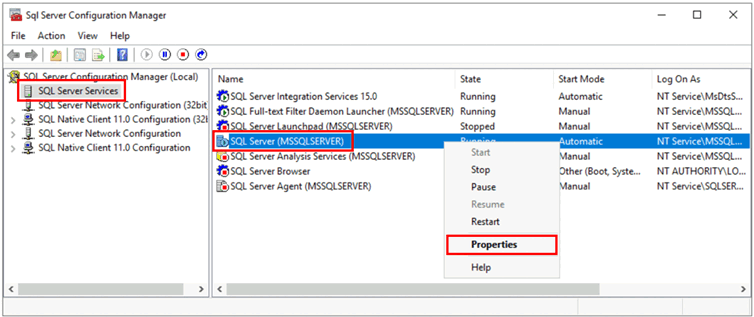
Selecteer SQL Server Services in het linkerdeelvenster.
Klik met de rechtermuisknop op de SQL Server-service en selecteer Properties:
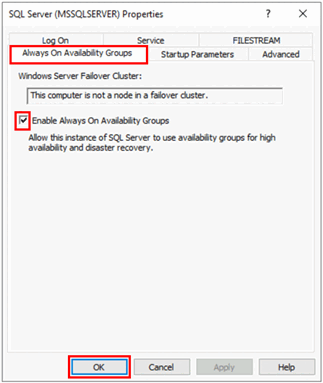
Ga naar het tabblad AlwaysOn-beschikbaarheidsgroepen .
Schakel het selectievakje AlwaysOn-beschikbaarheidsgroepen inschakelen in en selecteer VERVOLGENS OK.
- Als u SQL Server 2016 (13.x) gebruikt en de optie Enable AlwaysOn-beschikbaarheidsgroepen is uitgeschakeld met het bericht
This computer is not a node in a failover cluster, volg de stappen die worden beschreven in Voorbereiding SQL Server 2016 voor de koppeling. Nadat u deze stappen hebt voltooid, gaat u terug naar deze stap en probeert u het opnieuw.
- Als u SQL Server 2016 (13.x) gebruikt en de optie Enable AlwaysOn-beschikbaarheidsgroepen is uitgeschakeld met het bericht
Selecteer OK in het dialoogvenster.
Start de SQL Server-service opnieuw.
Opstarttraceringsvlagmen inschakelen
Als u de prestaties van uw koppeling wilt optimaliseren, schakelt u de volgende traceringsvlagmen in bij het opstarten:
-
-T1800: Deze traceringsvlag optimaliseert de prestaties wanneer de logboekbestanden voor de primaire en secundaire replica's in een beschikbaarheidsgroep zich op schijven met verschillende sectorgrootten bevinden, zoals 512 bytes en 4 KB. Als zowel primaire als secundaire replica's een schijfsectorgrootte van 4 kB gebruiken, hebt u deze traceringsvlag niet nodig. Zie KB3009974voor meer informatie. -
-T9567: Met deze traceringsvlag kunt u de gegevensstroom comprimeren voor beschikbaarheidsgroepen tijdens automatische seeding. De compressie verhoogt de belasting van de processor, maar kan de overdrachtstijd tijdens seeding aanzienlijk verminderen.
Gebruik de volgende stappen om deze traceringsvlagmen bij het opstarten in te schakelen:
Open SQL Server Configuration Manager.
Selecteer SQL Server Services in het linkerdeelvenster.
Klik met de rechtermuisknop op de SQL Server-service en selecteer Eigenheden.
Ga naar het tabblad Opstartparameters. Voer in
-T1800op en selecteer Toevoegen om de opstartparameter toe te voegen. Typ-T9567en selecteer Toevoegen om de andere traceringsvlag toe te voegen. Selecteer Toepassen om uw wijzigingen op te slaan.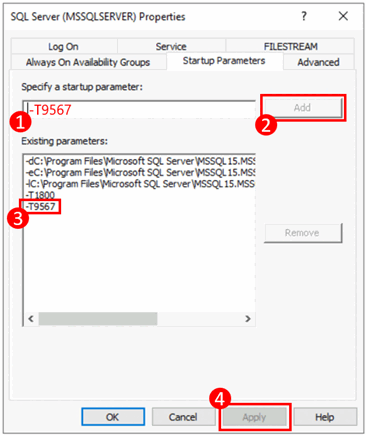
Selecteer OK om het venster Eigenschappen te sluiten.
Zie de syntaxis voor het inschakelen van traceringsvlagmen voor meer informatie.
Start SQL Server opnieuw op en valideer de configuratie
Als u de versie van SQL Server niet hoeft bij te werken, schakelt u de functie voor de beschikbaarheidsgroep in of voegt u opstarttraceringsvlagmen toe, dan kunt u deze sectie overslaan.
Nadat u ervoor hebt gezorgd dat u een ondersteunde versie van SQL Server gebruikt, schakelt u de functie AlwaysOn-beschikbaarheidsgroepen in en voegt u uw opstarttraceringsvlagmen toe, start u uw SQL Server exemplaar opnieuw op om al deze wijzigingen toe te passen:
Open SQL Server Configuration Manager.
Selecteer SQL Server Services in het linkerdeelvenster.
Klik met de rechtermuisknop op de SQL Server-service en selecteer Start.
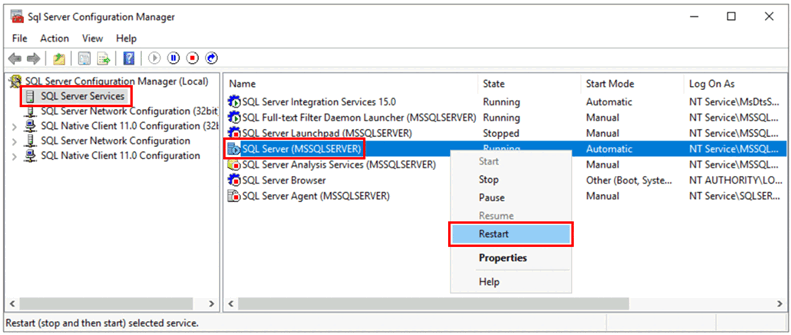
Voer na het opnieuw opstarten het volgende T-SQL-script uit op SQL Server om de configuratie van uw SQL Server-exemplaar te valideren:
-- Run on SQL Server
-- Shows the version and CU of SQL Server
USE master;
GO
SELECT @@VERSION as 'SQL Server version';
GO
-- Shows if the Always On availability groups feature is enabled
SELECT SERVERPROPERTY ('IsHadrEnabled') as 'Is Always On enabled? (1 true, 0 false)';
GO
-- Lists all trace flags enabled on SQL Server
DBCC TRACESTATUS;
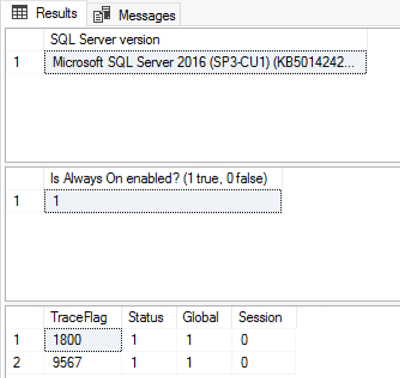
Uw SQL Server-versie moet een van de ondersteunde versies zijn waarop de juiste service-updates zijn toegepast. De functie Always On-beschikbaarheidsgroepen moet zijn ingeschakeld en u moet de traceringsvlaggen -T1800 en -T9567 hebben ingeschakeld. De volgende schermopname is een voorbeeld van het verwachte resultaat voor een correct geconfigureerd SQL Server exemplaar:
Database instellen op volledig herstelmodel
Databases die via de koppeling zijn gemigreerd, moeten zich in het volledige herstelmodel bevinden en ten minste één back-up hebben.
Voer de volgende code uit op SQL Server voor alle databases die u wilt migreren. Vervang <DatabaseName> door de werkelijke databasenaam.
-- Run on SQL Server
-- Set full recovery model for all databases you want to migrate.
ALTER DATABASE [<DatabaseName>] SET RECOVERY FULL
GO

-- Execute backup for all databases you want to migrate.
BACKUP DATABASE [<DatabaseName>] TO DISK = N'<DiskPath>'
GO
Rootcertificaten van door Azure vertrouwde certificeringsinstanties importeren in SQL Server
Om de SQL Managed Instance openbare-sleutelcertificaten die Azure uitgeeft te vertrouwen, moet u rootcertificaat-authoriteitssleutels (CA) importeren die door Azure zijn vertrouwd in SQL Server.
U kunt de root-CA-sleutels downloaden van Azure certificeringsinstantie-details. Download minimaal de DigiCert Global Root G2 en Microsoft RSA Root Certificate Authority 2017 certificaten en importeer deze in uw SQL Server exemplaar.
Opmerking
Het basiscertificaat in het certificeringspad voor het openbare-sleutelcertificaat van een SQL Managed Instance wordt uitgegeven door een vertrouwde root-certificeringsinstantie van Azure (CA). De specifieke basis-CA kan na verloop van tijd veranderen wanneer Azure de lijst met vertrouwde CA's bijwerkt. Installeer voor een vereenvoudigde installatie alle basis-CA-certificaten die worden vermeld in Azure basiscertificeringsinstanties. U kunt alleen de vereiste CA-sleutel installeren door de verlener van een eerder geïmporteerde SQL Managed Instance openbare sleutel te identificeren.
Sla de certificaten lokaal op in het SQL Server-exemplaar, zoals het voorbeeldpad C:\certs\<name of certificate>.crt, en importeer vervolgens de certificaten uit dat pad met behulp van het volgende Transact-SQL script. Vervang <name of certificate> door de werkelijke certificaatnaam: DigiCert Global Root G2 en Microsoft RSA Root Certificate Authority 2017. Dit zijn de vereiste namen voor deze twee certificaten.
-- Run on SQL Server-- Import <name of certificate> root-authority certificate (trusted by Azure), if not already present
CREATE CERTIFICATE [DigiCertPKI] FROM FILE = 'C:\certs\DigiCertGlobalRootG2.crt'
DECLARE @CERTID int
SELECT @CERTID = CERT_ID('DigiCertPKI')
EXEC sp_certificate_add_issuer @CERTID, N'*.database.windows.net';
GO
CREATE CERTIFICATE [MicrosoftPKI] FROM FILE = 'C:\certs\Microsoft RSA Root Certificate Authority 2017.crt'
DECLARE @CERTID int
SELECT @CERTID = CERT_ID('MicrosoftPKI')
EXEC sp_certificate_add_issuer @CERTID, N'*.database.windows.net';
GO
Aanbeveling
Als de opgeslagen procedure sp_certificate_add_issuer ontbreekt in uw SQL Server-omgeving, is de juiste service-update waarschijnlijk niet geïnstalleerd op uw SQL Server-instantie.
Controleer ten slotte alle gemaakte certificaten met behulp van de volgende dynamische beheerweergave (DMV):
-- Run on SQL Server
USE master
SELECT * FROM sys.certificates
Versneld databaseherstel inschakelen
Schakel voor SQL Server 2019 en latere versies accelerated database recovery in en zorg ervoor dat het permanente versiearchief (PVS) is ingesteld op PRIMARY. Als versneld databaseherstel niet is ingeschakeld voor de brondatabase van de SQL Server, kunt u versneld databaseherstel niet inschakelen op de beheerde SQL-doelexemplaren nadat de database is gemigreerd. Als het permanente versiearchief (PVS) niet is ingesteld op PRIMARY, kunt u problemen ervaren met herstelbewerkingen in de beheerde SQL-doelexemplaar.
Voor SQL Server 2017 en eerdere versies wordt versneld databaseherstel niet ondersteund. Deze stap is dus niet nodig.
Voer de volgende stappen uit om versneld databaseherstel op de brondatabase SQL Server te configureren:
Schakel versneld databaseherstel in door het volgende Transact-SQL script uit te voeren op SQL Server:
ALTER DATABASE [<database name>] SET ACCELERATED_DATABASE_RECOVERY = ON;Het permanente versiearchief (PVS) moet worden ingesteld
PRIMARYop de brondatabase. Dit is de standaardconfiguratie. Als dit eerder is gewijzigd, moet u deze weer wijzigen in PRIMARY voordat u de migratie start.
Service Broker inschakelen
Service Broker is standaard ingeschakeld voor alle versies van SQL Server. Als Service Broker is uitgeschakeld en u deze wilt gebruiken op SQL Managed Instance, schakelt u Service Broker in op de brondatabase SQL Server voordat u migreert naar SQL Managed Instance. Als Service Broker niet is ingeschakeld op de bron-SQL Server-database, kunt u deze niet gebruiken op het beheerd doelexemplaar van SQL.
Als u wilt controleren of Service Broker is ingeschakeld, voert u het volgende Transact-SQL script uit op SQL Server exemplaar:
SELECT name AS [Database Name], is_broker_enabled AS [Service Broker Enabled]
FROM sys.databases
WHERE name = '<database name>';
Als Service Broker is uitgeschakeld, schakelt u deze in door het volgende Transact-SQL script uit te voeren op de brondatabase SQL Server:
USE master;
GO

ALTER DATABASE [<database name>]
    SET ENABLE_BROKER;
GO
Netwerkconnectiviteit configureren
De koppeling werkt alleen als u een netwerkverbinding hebt tussen SQL Server en SQL Managed Instance. De netwerkoptie die u kiest, is afhankelijk van of uw SQL Server exemplaar zich op een Azure netwerk bevindt.
SQL Server buiten Azure
Als u uw SQL Server exemplaar buiten Azure host, kunt u een VPN-verbinding tot stand brengen tussen SQL Server en SQL Managed Instance met behulp van een van deze opties:
Aanbeveling
Gebruik ExpressRoute voor de beste netwerkprestaties bij het repliceren van gegevens. Richt een gateway in met voldoende bandbreedte voor uw use-case.
SQL Server op virtuele machines in Azure
Het implementeren van SQL Server on Azure Virtual Machines in hetzelfde Azure virtuele netwerk dat als host fungeert voor SQL Managed Instance is de eenvoudigste methode, omdat de netwerkverbinding automatisch bestaat tussen de twee exemplaren. Zie Quickstart: Een Azure-VM configureren om verbinding te maken met Azure SQL Managed Instance voor meer informatie.
Als uw SQL Server on Azure Virtual Machines exemplaar zich in een ander virtueel netwerk bevindt dan uw met SQL beheerde exemplaar, moet u de twee virtuele netwerken verbinden. Virtuele netwerken hoeven niet hetzelfde abonnement te hebben om dit scenario te laten werken.
U hebt twee opties om virtuele netwerken te verbinden:
- Azure peering van virtuele netwerken
- VNet-naar-VNet VPN-gateway (Azure portal, PowerShell, Azure CLI)
Peering verdient de voorkeur omdat er gebruik wordt gemaakt van het Microsoft backbone-netwerk. Vanuit een connectiviteitsperspectief is er dus geen merkbaar verschil in latentie tussen virtuele machines in een gekoppeld virtueel netwerk en in hetzelfde virtuele netwerk. Peering van virtuele netwerken wordt ondersteund tussen netwerken in dezelfde regio. Wereldwijde peering van virtuele netwerken wordt ondersteund voor exemplaren die worden gehost in subnetten die na 22 september 2020 zijn gemaakt. Zie Veelgestelde vragen (FAQ) voor meer informatie.
Netwerkpoorten tussen de omgevingen
Ongeacht het connectiviteitsmechanisme moet u voldoen aan de volgende vereisten voor netwerkverkeer tussen de omgevingen:
De NSG-regels (Network Security Group) op het subnet dat als host fungeert voor SQL Managed Instance moeten toestaan:
- Binnenkomende poort 5022 en poortbereik 11000-11999 voor het ontvangen van verkeer van het bron-SQL Server IP-adres
- Uitgaande poort 5022 om verkeer te verzenden naar het bestemming SQL Server IP-adres
De poort 5022 kan niet worden gewijzigd op SQL Managed Instance.
Alle firewalls in het netwerk waarop SQL Server worden gehost en het host-besturingssysteem moet het volgende toestaan:
- Binnenkomende poort 5022 geopend om verkeer te ontvangen van het bron-IP-bereik van het MI-subnet /24 (bijvoorbeeld 10.0.0.0/24)
- Uitgaande poorten 5022 en poortbereik 11000-11999 geopend om verkeer naar het DOEL-IP-bereik van het MI-subnet te verzenden (bijvoorbeeld 10.0.0.0/24)
De poort 5022 kan worden aangepast aan de SQL Server kant, maar het poortbereik 11000-11999 moet worden geopend zoals dat is.
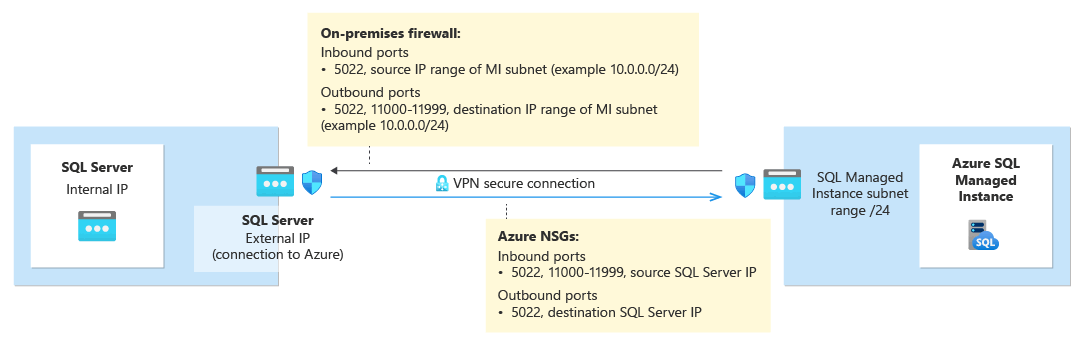
In de volgende tabel worden poortacties voor elke omgeving beschreven:
| Milieu | Wat u moet doen |
|---|---|
| SQL Server (buiten Azure) | Open zowel inkomend als uitgaand verkeer op poort 5022 voor de netwerkfirewall naar het volledige IP-adresbereik van het subnet van SQL Managed Instance. Voer zo nodig hetzelfde uit op het SQL Server host-besturingssysteem Windows Firewall. |
| SQL Server (in Azure) | Open zowel inkomend als uitgaand verkeer op poort 5022 voor de netwerkfirewall naar het volledige IP-adresbereik van het subnet van SQL Managed Instance. Voer zo nodig hetzelfde uit op het SQL Server host-besturingssysteem Windows Firewall. Als u communicatie op poort 5022 wilt toestaan, maakt u een netwerkbeveiligingsgroepregel (NSG) in het virtuele netwerk waarop de virtuele machine (VM) wordt gehost. |
| SQL Managed Instance | Maak een NSG-regel in de Azure-portal om binnenkomend en uitgaand verkeer vanaf het IP-adres en het netwerk dat als host fungeert voor SQL Server op poort 5022 en poortbereik 11000-11999 toe te staan. |
Als u poorten wilt openen in Windows Firewall, gebruikt u het volgende PowerShell-script in het Windows host-besturingssysteem van het SQL Server-exemplaar:
New-NetFirewallRule -DisplayName "Allow TCP port 5022 inbound" -Direction inbound -Profile Any -Action Allow -LocalPort 5022 -Protocol TCP
New-NetFirewallRule -DisplayName "Allow TCP port 5022 outbound" -Direction outbound -Profile Any -Action Allow -LocalPort 5022 -Protocol TCP
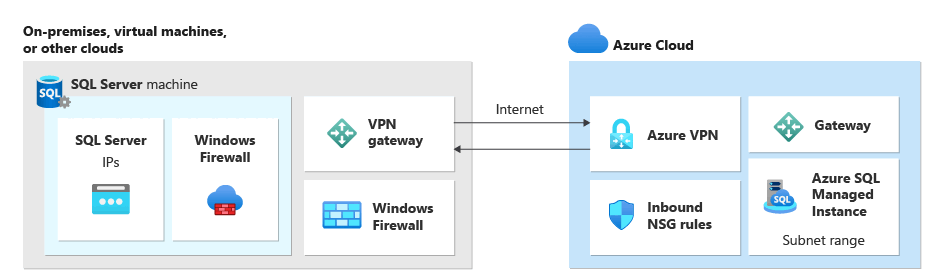
In het volgende diagram ziet u een voorbeeld van een on-premises netwerkomgeving die aangeeft dat alle firewalls in de omgeving open poorten moeten hebben, inclusief de firewall van het besturingssysteem die als host fungeert voor het SQL Server-exemplaar en eventuele bedrijfsfirewalls en gateways:
Belangrijk
- U moet poorten openen in elke firewall in de netwerkomgeving, met inbegrip van de hostserver en eventuele bedrijfsfirewalls of gateways in het netwerk. In bedrijfsomgevingen moet u uw netwerkbeheerder mogelijk de informatie in deze sectie laten zien om extra poorten in de bedrijfsnetwerklaag te kunnen openen.
- Hoewel u ervoor kunt kiezen om het eindpunt aan de SQL Server zijde aan te passen, kunt u geen poortnummers voor SQL Managed Instance wijzigen of aanpassen.
- IP-adresbereiken van subnetten die beheerde exemplaren hosten en SQL Server mogen niet overlappen.
URL's toevoegen aan acceptatielijst
Afhankelijk van uw netwerkbeveiligingsinstellingen moet u mogelijk URL's toevoegen aan uw acceptatielijst voor de SQL Managed Instance FQDN en enkele van de Resource Management-eindpunten die door Azure worden gebruikt.
Voeg de volgende resources toe aan uw acceptatielijst:
- De FQDN (Fully Qualified Domain Name) van uw SQL Managed Instance. Voorbeeld:
managedinstance.a1b2c3d4e5f6.database.windows.net. - Microsoft Entra Autoriteit
- Microsoft Entra Endpoint Resource-ID
- Resource Manager-eindpunt
- Service-eindpunt
Volg de stappen in de sectie Configure SSMS for government clouds to access the Tools interface in SQL Server Management Studio (SSMS) en identificeer specifieke URL's voor de resources in uw cloud die u moet toevoegen aan uw acceptatielijst.
Een certificaat van een met TDE beveiligde database migreren (optioneel)
Als u een SQL Server database die wordt beveiligd door Transparent Data Encryption (TDE) koppelt aan een met SQL beheerd exemplaar, moet u het bijbehorende versleutelingscertificaat migreren van de on-premises of Azure VM SQL Server exemplaar naar het met SQL beheerde exemplaar voordat u de koppeling gebruikt. Voor gedetailleerde stappen, zie Migreer een certificaat van een TDE-beschermde database naar Azure SQL Managed Instance.
SQL Managed Instance databases die zijn versleuteld met door de service beheerde TDE-sleutels, kunnen niet worden gekoppeld aan SQL Server. U kunt een versleutelde database alleen koppelen aan SQL Server als u deze hebt versleuteld met een door de klant beheerde sleutel en de doelserver toegang heeft tot dezelfde sleutel die wordt gebruikt om de database te versleutelen. Zie Set up SQL Server TDE met Azure Key Vault voor meer informatie.
Opmerking
Azure Key Vault wordt ondersteund door SQL Server on Linux te beginnen met Cumulative Update 14 voor SQL Server 2022.
Netwerkconnectiviteit testen
Voordat u de migratie start, test u de netwerkverbinding tussen uw SQL Server exemplaar en SQL Managed Instance. U kunt de connectiviteit rechtstreeks vanuit de Azure-portal testen als onderdeel van het migratieproces. U kunt de connectiviteit echter ook handmatig testen met behulp van Transact-SQL en de SQL Server Agent. Zie Netwerkconnectiviteit testen voor meer informatie.
Voer de volgende stappen uit om de connectiviteit via de Azure-portal te testen:
Selecteer Migrate data in het deelvenster Databasemigratie voor uw SQL Server-exemplaarresource.
Selecteer de MI-koppelingsoptie .
Selecteer de doeldatabases die u wilt migreren en gebruik vervolgens Volgende: Instellingen om naar het volgende tabblad te gaan.
Geef op het tabblad Instellingen de naam op van de koppeling en de beschikbaarheidsgroep van de bron. Gebruik vervolgens Test connection om de netwerkverbinding tussen SQL Server en SQL Managed Instance te valideren:
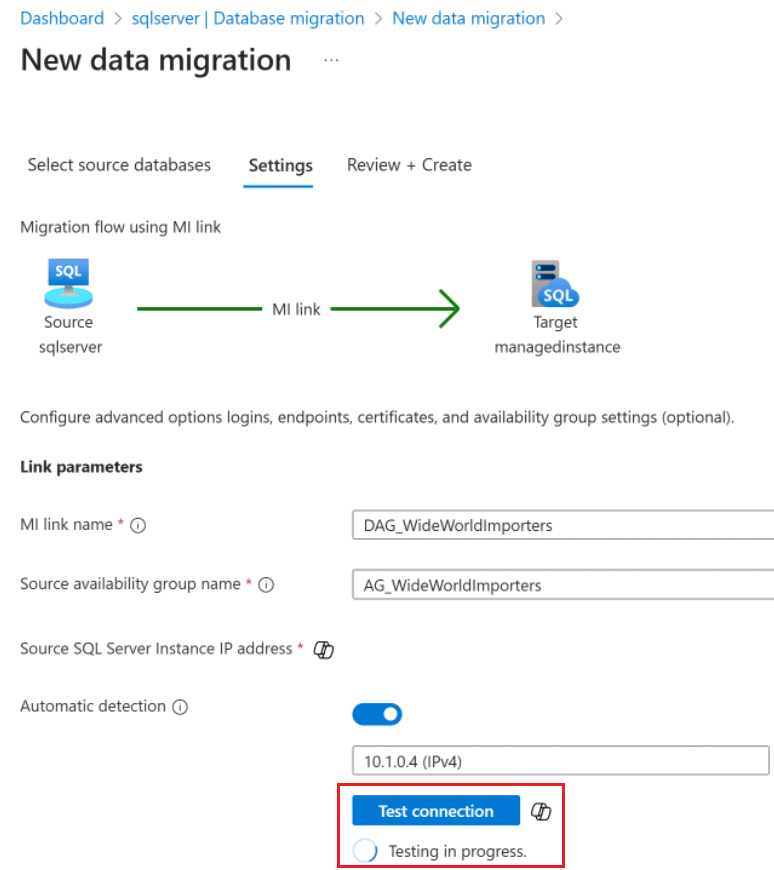
Houd rekening met de volgende punten:
- Om fout-negatieven te voorkomen, moeten alle firewalls langs het netwerkpad ICMP-verkeer (Internet Control Message Protocol) toestaan.
- Om valse positieven te voorkomen, moeten alle firewalls langs het netwerkpad verkeer toestaan op het eigen SQL Server UCS-protocol. Het blokkeren van het protocol kan leiden tot een geslaagde verbindingstest, maar de koppeling kan niet worden gemaakt.
- Geavanceerde firewall-instellingen met kaders op pakketniveau moeten correct worden geconfigureerd om verkeer tussen SQL Server en SQL Managed Instance toe te staan.
Beperkingen
Houd rekening met de volgende beperkingen:
- De beperkingen van de Managed Instance link zijn van toepassing op migraties via de Azure-portal.
- Azure-extensie voor SQL Server versie
1.1.3238.349en eerder biedt alleen ondersteuning voor het migreren van één database tegelijk via de koppeling. Als u meerdere databases tegelijk wilt migreren, voert u een upgrade uit naar Azure-extensie voor SQL Server versie1.1.3348.364of hoger. - Voor het annuleren van een migratie zijn sysadmin machtigingen voor de bron-SQL Server-instantie vereist. Als uw SQL Server exemplaar geen minimale bevoegdheden gebruikt, wijst u handmatig sysadmin machtigingen toe aan het
NT AUTHORITY\SYSTEM-account. - Het configureren van een koppeling via de Azure-portal voor migratie is niet compatibel met koppelingen die handmatig zijn gemaakt, hetzij via SQL Server Management Studio (SSMS) of Transact-SQL (T-SQL). Bekijk het bekende probleem voor meer informatie.
- Het bewaken van de migratie via de Azure-portal is alleen beschikbaar voor SQL Server exemplaren die voldoen aan de vereisten voor licenties.
Veelvoorkomende problemen oplossen
Zie Troubleshoot migratieproblemen voor veelvoorkomende problemen bij het migreren naar Azure SQL Managed Instance.
Volgende stap
Verwante inhoud
- Managed Instance best practices voor koppelingen
- Overzicht van de SQL Server-migratie in Azure Arc
- Voorbereiden van de omgeving voor LRS-migratie - SQL Server-migratie in Azure Arc
- SQL Server ingeschakeld door Azure Arc
- Feedback over migratie-ervaring rechtstreeks naar de productgroep
- Migratie naar Azure SQL Managed Instance - SQL Server migratie in Azure Arc