Notitie
Voor toegang tot deze pagina is autorisatie vereist. U kunt proberen u aan te melden of de directory te wijzigen.
Voor toegang tot deze pagina is autorisatie vereist. U kunt proberen de mappen te wijzigen.
Van toepassing op: SQL Server Reporting Services (2008 R2 en latere versies) Power BI Report Server SharePoint
Het webonderdeel Rapportviewer is een aangepast webonderdeel dat kan worden gebruikt om RAPPORTEN van SQL Server Reporting Services (systeemeigen modus) weer te geven binnen uw SharePoint-site. U kunt het webonderdeel gebruiken om rapporten op een rapportserver weer te geven, te navigeren, af te drukken en te exporteren. Het webonderdeel Rapportviewer is gekoppeld aan rapportdefinitiebestanden (.rdl) die door een SQL Server Reporting Services-rapportserver of een Power BI Report Server-rapportserver worden verwerkt. Dit webonderdeel Rapportviewer kan niet worden gebruikt met Power BI-rapporten die worden gehost in Power BI Report Server.
Belangrijk
Ondersteuning voor het SharePoint-webonderdeel SQL Server Reporting Services Report Viewer eindigt op 13 april 2026. Hoewel er geen onmiddellijke actie is vereist, raden we u aan over te stappen op de alternatieve benadering van het gebruik van URL-parameters om uw rapporten in te sluiten. Meer informatie over insluiten met URL-parameters.
Gebruik de volgende instructies voor het handmatig implementeren van het oplossingspakket waarmee het webonderdeel Rapportviewer wordt toegevoegd aan een SharePoint Server 2013-, SharePoint Server 2016- of SharePoint Server 2019-omgeving. Het implementeren van de oplossing is een vereiste stap voor het configureren van het webonderdeel.
Het webonderdeel Report Viewer is een zelfstandig oplossingspakket en is niet gekoppeld aan de geïntegreerde SharePoint-modus voor SQL Server Reporting Services.
Requirements
Belangrijk
Vanaf versie 15.X.X.X kunt u de ReportViewerWebPart side-by-side met uw bestaande gedeelde servicetoepassingen van Reporting Services SharePoint installeren.
Met deze update van de .wsp-oplossing hebben we nieuwe bestanden geïntroduceerd, en moet de vorige oplossing worden ingetrokken en de nieuwe .wsp opnieuw worden geïmplementeerd met behulp van respectievelijk de Uninstall-SPSolution en Install-SPSolution cmdlets.
Ondersteuning voor SharePoint Server-versies:
- SharePoint Server 2016
- SharePoint Server 2013
Ondersteuning voor Reporting Services-versies:
- SQL Server 2022 Rapportagediensten
- SQL Server 2019 Reporting Services
- SQL Server 2017 Rapportagediensten
- SQL Server 2016 Reporting Services
- SQL Server 2014 Reporting Services
- SQL Server 2012 Reporting Services
- SQL Server 2008 R2 Reporting Services
- SQL Server 2008 Reporting Services
- Power BI Report Server
Download het oplossingspakket voor het webonderdeel Report Viewer
Het webonderdeel Rapportviewer is beschikbaar in het Microsoft Downloadcentrum.
Download het oplossingenpakket voor de Rapportviewer-webonderdelen
De farmoplossing implementeren
In deze sectie wordt beschreven hoe u het oplossingspakket implementeert in uw SharePoint-farm. Deze taak hoeft slechts eenmaal te worden uitgevoerd.
Open op een SharePoint-server een SharePoint-beheershell met behulp van de optie Als administrator uitvoeren.
Voer Add-SPSolution uit om de farmoplossing toe te voegen.
Add-SPSolution -LiteralPath "{path to file}\ReportViewerWebPart.wsp"De cmdlet retourneert de naam van de oplossing, de bijbehorende oplossings-id en Geïmplementeerd=False. In de volgende stap implementeert u de oplossing.
Voer de cmdlet Install-SPSolution uit om de farmoplossing te implementeren.
SharePoint 2013
Install-SPSolution -Identity ReportViewerWebPart.wsp -CompatibilityLevel "14,15" -GACDeployment -WebApplication {URL to web application}SharePoint Server 2016 en 2019
Install-SPSolution -Identity ReportViewerWebPart.wsp -GACDeployment -WebApplication {URL to web application}
Functie activeren
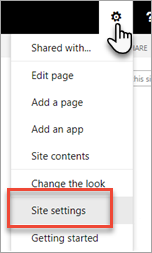
Selecteer in uw SharePoint-site het tandwielpictogram in de linkerbovenhoek en kies Site-instellingen.
Standaard worden SharePoint-webtoepassingen geopend via poort 80. Dit betekent dat u vaak een SharePoint-site kunt openen door
https://<computer name>in te voeren om de hoofdsiteverzameling te openen.Selecteer in Beheer van de siteverzamelingde functies van de siteverzameling.
Schuif omlaag op de pagina totdat u de webonderdeelfunctie Rapportviewer hebt gevonden.
Selecteer Activeren.

Herhaal dit voor meer siteverzamelingen door elke site te openen en op Siteacties te klikken.
U kunt ook PowerShell gebruiken om deze functie op alle sites in te schakelen met behulp van de cmdlet Enable-SPFeature .
Get-SPWebApplication "<web application url>" | Get-SPSite -Limit ALL |
        ForEach-Object {
            Write-Host "Enabling feature for $($_.URL)"
            Enable-SPFeature -identity "ReportViewerWebPart" -URL $_.URL -ErrorAction Continue
        }
De oplossing verwijderen
Hoewel Centraal beheer van SharePoint oplossingsintrekking biedt, hoeft u het bestand ReportViewerWebPart.wsp niet in te trekken, tenzij u systematisch een installatie- of patchimplementatieprobleem wilt oplossen.
Selecteer in Centraal beheer van SharePoint in Systeeminstellingenfarmoplossingen beheren.
Selecteer ReportViewerWebPart.wsp.
Selecteer Oplossing intrekken.
Het webonderdeel verwijderen uit site-instellingen
Als u de oplossing intrekt, wordt het webonderdeel Rapportviewer niet verwijderd uit de lijst met webonderdelen binnen uw SharePoint-site. Ga als volgt te werk om het webonderdeel Rapportviewer te verwijderen.
Selecteer in uw SharePoint-site het tandwielpictogram in de linkerbovenhoek en kies Site-instellingen.
Standaard worden SharePoint-webtoepassingen geopend via poort 80. Dit betekent dat u vaak een SharePoint-site kunt openen door
https://<computer name>in te voeren om de hoofdsiteverzameling te openen.Selecteer webonderdelen onder Web Designer-galerieën.
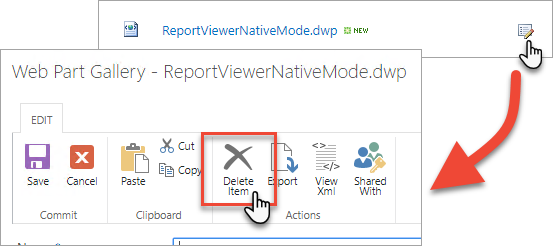
Selecteer het bewerkingspictogram naast ReportViewerNativeMode.dwp. Deze wordt mogelijk niet weergegeven op de eerste pagina met resultaten.
Selecteer Item verwijderen.
Het verwijderen van het webonderdeel kan worden geprobeerd met behulp van PowerShell, maar er is geen directe opdracht voor.
Ondersteunde talen
De volgende talen worden ondersteund met het webonderdeel:
- Engels (en)
- Duits (de)
- Spaans (sp)
- Frans (fr)
- Italiaans (het)
- Japans (ja)
- Koreaans (ko)
- Portugees (pt)
- Russisch (ru)
- Chinees (Vereenvoudigd - zh-HANS en zh-CHS)
- Chinees (traditioneel - zh-HANT en zh-CHT)
Troubleshoot
Fout bij het verwijderen van SSRS als u de geïntegreerde Modus van SharePoint hebt geconfigureerd:
Install-SPRSService: [A] Microsoft.ReportingServices.SharePoint.SharedService.Service.ReportingWebService kan niet worden gecast naar [B]Microsoft.ReportingServices.SharePoint.SharedService.Service.ReportingWebService. Type A is afkomstig van 'Microsoft.ReportingServices.SharePoint.SharedService,Version=14.0.0.0, Culture=neutral, PublicKeyToken=89845dcd8080cc91' in de context 'Standaard' op locatie 'C:\Windows\assembly\GAC_MSIL\Microsoft.Reporting Services.SharePoint.SharedService.dll'. Type B is afkomstig van 'Microsoft.ReportingServices.SharePoint.SharedService,Version=12.0.0.0, Culture=neutral, PublicKeyToken=89845dcd8080cc91' in de context 'Standaard' op locatie 'C:\Windows\assembly\GAC_MSIL\Microsoft.Reporting Services.SharePoint.SharedService.dll'.
Oplossing:
- Het webonderdeel Rapportviewer verwijderen
- SSRS verwijderen
- Het webonderdeel Rapportviewer opnieuw installeren
Fout bij het upgraden van SharePoint als u de geïntegreerde Modus van SharePoint hebt geconfigureerd:
Kan bestand of assembly 'Microsoft.ReportingServices.Alerting.ServiceContract, version=14.0.0.0, culture=neutral, PublicKeyToken=89845dcd8080cc91' of een van de bijbehorende afhankelijkheden niet laden. Het systeem kan het opgegeven bestand niet vinden. 00000000-0000-0000-0000-000000000000
Oplossing:
- Het webonderdeel Rapportviewer verwijderen
- SSRS verwijderen
- Het webonderdeel Rapportviewer opnieuw installeren