Notitie
Voor toegang tot deze pagina is autorisatie vereist. U kunt proberen u aan te melden of de directory te wijzigen.
Voor toegang tot deze pagina is autorisatie vereist. U kunt proberen de mappen te wijzigen.
van toepassing op: SQL Server SSIS Integration Runtime in Azure Data Factory
Deze zelfstudie laat zien hoe u een SSIS-project (SQL Server Integration Services) implementeert in de SSIS-catalogus in Azure SQL Database, een pakket uitvoert in de Azure-SSIS Integration Runtime en het actieve pakket bewaakt.
Vereiste voorwaarden
Installeer de nieuwste versie van SQL Server Management Studio (SSMS).
Zorg er ook voor dat u de SSISDB-database in Azure hebt ingesteld en de Azure-SSIS Integration Runtime hebt ingericht. Zie Sql Server Integration Services-pakketten implementeren in Azure voor meer informatie over het inrichten van SSIS in Azure.
Voor Azure SQL Database haalt u de verbindingsgegevens op
Als u het pakket wilt uitvoeren in Azure SQL Database, haalt u de verbindingsgegevens op die u nodig hebt om verbinding te maken met de SSIS Catalog-database (SSISDB). U hebt de volledig gekwalificeerde servernaam en aanmeldingsgegevens nodig in de procedures die volgen.
- Meld u aan bij het Azure-portaal.
- Selecteer SQL-databases in het linkermenu en selecteer vervolgens de SSISDB-database op de pagina SQL-databases .
- Controleer op de pagina Overzicht voor uw database de volledig gekwalificeerde servernaam. Als u de optie Klik om te kopiëren wilt zien, beweegt u de muisaanwijzer boven de servernaam.
- Als u de aanmeldingsgegevens van uw Azure SQL Database-server bent vergeten, gaat u naar de pagina SQL Database-server om de naam van de serverbeheerder weer te geven. U kunt het wachtwoord indien nodig opnieuw instellen.
Verbinding maken met de SSISDB-database
Gebruik SQL Server Management Studio om verbinding te maken met de SSIS-catalogus op uw Azure SQL Database-server. Zie Verbinding maken met de SSISDB-catalogusdatabase in Azure voor meer informatie en schermopnamen.
Houd rekening met de volgende belangrijke punten, die in de volgende procedure worden beschreven:
- Voer de volledig gekwalificeerde naam in van de Azure SQL Database-server in de indeling mysqldbserver.database.windows.net.
- Selecteer
SSISDBals de database voor de verbinding.
Belangrijk
Een Azure SQL Database-server luistert op poort 1433. Als u verbinding probeert te maken met een Azure SQL Database-server vanuit een bedrijfsfirewall, moet deze poort zijn geopend in de firewall van het bedrijf om verbinding te kunnen maken.
Open SQL Server Management Studio.
Maak verbinding met de server. Voer in het dialoogvenster Verbinding maken met server de volgende informatie in:
Configuratie Voorgestelde waarde Description Servertype Databaseengine Deze waarde is vereist. servernaam De volledig gekwalificeerde servernaam De naam moet de volgende indeling hebben: mysqldbserver.database.windows.net. Als u de servernaam nodig hebt, raadpleegt u Verbinding maken met de SSISDB-catalogusdatabase in Azure. Authentication SQL Server-verificatie U kunt geen verbinding maken met Azure SQL Database met Windows-verificatie. Inloggen Het beheerdersaccount van de server Het account dat u hebt opgegeven tijdens het maken van de server. wachtwoord Het wachtwoord voor uw serverbeheerdersaccount Het wachtwoord dat u hebt opgegeven bij het maken van de server. Maak verbinding met de SSISDB-database. Selecteer Opties om het dialoogvenster Verbinding maken met server uit te vouwen. Selecteer in het uitgevouwen dialoogvenster Verbinding maken met server het tabblad Verbindingseigenschappen. Selecteer of typ in het veld
SSISDB.Selecteer vervolgens Connect. Het venster Objectverkenner wordt geopend in SSMS.
Vouw in Objectverkenner Integration Services-catalogi uit en vouw vervolgens SSISDB uit om de objecten in de SSIS-catalogusdatabase weer te geven.
Een project implementeren met de implementatiewizard
Raadpleeg Integratieservices (SSIS) -projecten en -pakketten implementeren en de implementatiewizard voor Integratieservices voor meer informatie over het implementeren van pakketten en de implementatiewizard.
Opmerking
Implementatie naar Azure ondersteunt alleen het projectimplementatiemodel.
De Integratie Services-implementatiewizard starten
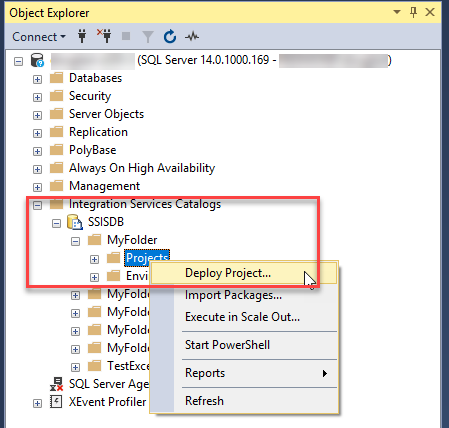
Vouw in Objectverkenner in SSMS, met het knooppunt Integration Services Catalogs en het SSISDB-knooppunt uitgevouwen, een projectmap uit.
Selecteer het knooppunt Projecten .
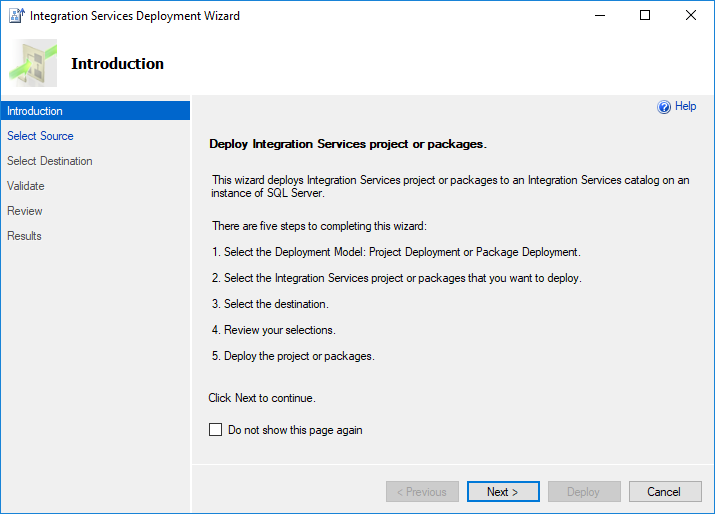
Klik met de rechtermuisknop op het knooppunt Projecten en selecteer Project implementeren. De implementatiewizard voor Integration Services wordt geopend. U kunt een project implementeren vanuit een SSIS Catalog-database of vanuit het bestandssysteem.
Een project implementeren met de implementatiewizard
Bekijk de introductie op de intropagina van de implementatiewizard. Selecteer Volgende om de pagina Bron selecteren te openen.
Selecteer op de pagina Bron selecteren het bestaande SSIS-project dat u wilt implementeren.
- Als u een projectimplementatiebestand wilt implementeren dat u hebt gemaakt, selecteert u projectimplementatiebestand en voert u het pad naar het .ispac-bestand in.
- Als u een project wilt implementeren dat zich in een SSIS-catalogus bevindt, selecteert u de Integration Services-catalogus en voert u vervolgens de servernaam en het pad naar het project in de catalogus in. Alleen projecten die zich in SSISDB bevinden die worden gehost door SQL Server, kunnen in deze stap opnieuw worden geïmplementeerd.
- Selecteer Volgende om de pagina Doel selecteren weer te geven.
Op de pagina Selecteer Bestemming, selecteer de bestemming voor het project.
- Voer de volledig gekwalificeerde servernaam in de indeling
<server_name>.database.windows.netin. - Geef verificatiegegevens op en selecteer vervolgens Verbinding maken.
- Selecteer Vervolgens Bladeren om de doelmap in SSISDB te selecteren.
- Klik vervolgens op Volgende om de pagina Controleren te openen. (De knop Volgende is alleen ingeschakeld nadat u Verbinding maken hebt geselecteerd.)
- Voer de volledig gekwalificeerde servernaam in de indeling
Controleer op de pagina Controleren de instellingen die u hebt geselecteerd.
- U kunt uw selecties wijzigen door Vorige te selecteren of door een van de stappen in het linkerdeelvenster te selecteren.
- Selecteer Implementeren om het implementatieproces te starten.
Opmerking
Als u het foutbericht krijgt, There is no active worker agent. (.Net SqlClient Data Provider), zorg ervoor dat de Azure-SSIS Integration Runtime is gestart. Deze fout treedt op als u probeert te uitrollen terwijl de Azure-SSIS IR in de status Gestopt is.
Nadat het implementatieproces is voltooid, wordt de pagina Resultaten geopend. Op deze pagina wordt het slagen of mislukken van elke actie weergegeven.
- Als de actie is mislukt, selecteert u Mislukt in de kolom Resultaat om een uitleg van de fout weer te geven.
- Selecteer desgewenst Rapport opslaan... om de resultaten op te slaan in een XML-bestand.
- Selecteer Sluiten om de wizard af te sluiten.
Een project implementeren met PowerShell
Als u een project met PowerShell wilt implementeren in SSISDB in Azure SQL Database, past u het volgende script aan uw vereisten aan. Het script inventariseert de submappen onder $ProjectFilePath en de projecten in elke submap, maakt vervolgens dezelfde mappen aan in SSISDB en implementeert de projecten in die mappen.
Voor dit script is SQL Server Data Tools versie 17.x of SQL Server Management Studio geïnstalleerd op de computer waarop u het script uitvoert.
# Variables
$ProjectFilePath = "C:\<folder>"
$SSISDBServerEndpoint = "<servername>.database.windows.net"
$SSISDBServerAdminUserName = "<username>"
$SSISDBServerAdminPassword = "<password>"

# Load the IntegrationServices Assembly
[System.Reflection.Assembly]::LoadWithPartialName("Microsoft.SqlServer.Management.IntegrationServices") | Out-Null;

# Store the IntegrationServices Assembly namespace to avoid typing it every time
$ISNamespace = "Microsoft.SqlServer.Management.IntegrationServices"

Write-Host "Connecting to server ..."

# Create a connection to the server
$sqlConnectionString = "Data Source=" + $SSISDBServerEndpoint + ";User ID="+ $SSISDBServerAdminUserName +";Password="+ $SSISDBServerAdminPassword + ";Initial Catalog=SSISDB"
$sqlConnection = New-Object System.Data.SqlClient.SqlConnection $sqlConnectionString

# Create the Integration Services object
$integrationServices = New-Object $ISNamespace".IntegrationServices" $sqlConnection

# Get the catalog
$catalog = $integrationServices.Catalogs['SSISDB']

write-host "Enumerating all folders..."

$folders = ls -Path $ProjectFilePath -Directory

if ($folders.Count -gt 0)
{
    foreach ($filefolder in $folders)
    {
        Write-Host "Creating Folder " + $filefolder.Name + " ..."

        # Create a new folder
        $folder = New-Object $ISNamespace".CatalogFolder" ($catalog, $filefolder.Name, "Folder description")
        $folder.Create()

        $projects = ls -Path $filefolder.FullName -File -Filter *.ispac
        if ($projects.Count -gt 0)
        {
            foreach($projectfile in $projects)
            {
                $projectfilename = $projectfile.Name.Replace(".ispac", "")
                Write-Host "Deploying " + $projectfilename + " project ..."

                # Read the project file, and deploy it to the folder
                [byte[]] $projectFileContent = [System.IO.File]::ReadAllBytes($projectfile.FullName)
                $folder.DeployProject($projectfilename, $projectFileContent)
            }
        }
    }
}

Write-Host "All done."
Een pakket uitvoeren
Selecteer in Objectverkenner in SSMS het pakket dat u wilt uitvoeren.
Klik met de rechtermuisknop en selecteer Uitvoeren om het dialoogvenster Pakket uitvoeren te openen.
Configureer in het dialoogvenster Uitvoeren Pakket de pakketuitvoering met behulp van de instellingen op de tabbladen Parameters, Connectie Managers en Geavanceerd.
Selecteer OK om het pakket uit te voeren.
Het actieve pakket bewaken in SSMS
Gebruik het dialoogvenster Actieve bewerkingen in SSMS om de status van momenteel uitgevoerde Integration Services-bewerkingen weer te geven, zoals implementatie, validatie en pakketuitvoering. Als u het dialoogvenster Actieve bewerkingen wilt openen, klikt u met de rechtermuisknop op SSISDB en selecteert u Actieve bewerkingen.
U kunt ook een pakket selecteren in Objectverkenner, met de rechtermuisknop klikken en Rapporten selecteren, vervolgens Standaardrapporten en vervolgens Alle uitvoeringen.
Zie Actieve pakketten en andere bewerkingen bewaken voor meer informatie over het bewaken van actieve pakketten in SSMS.
De activiteit "Execute SSIS Package" bewaken
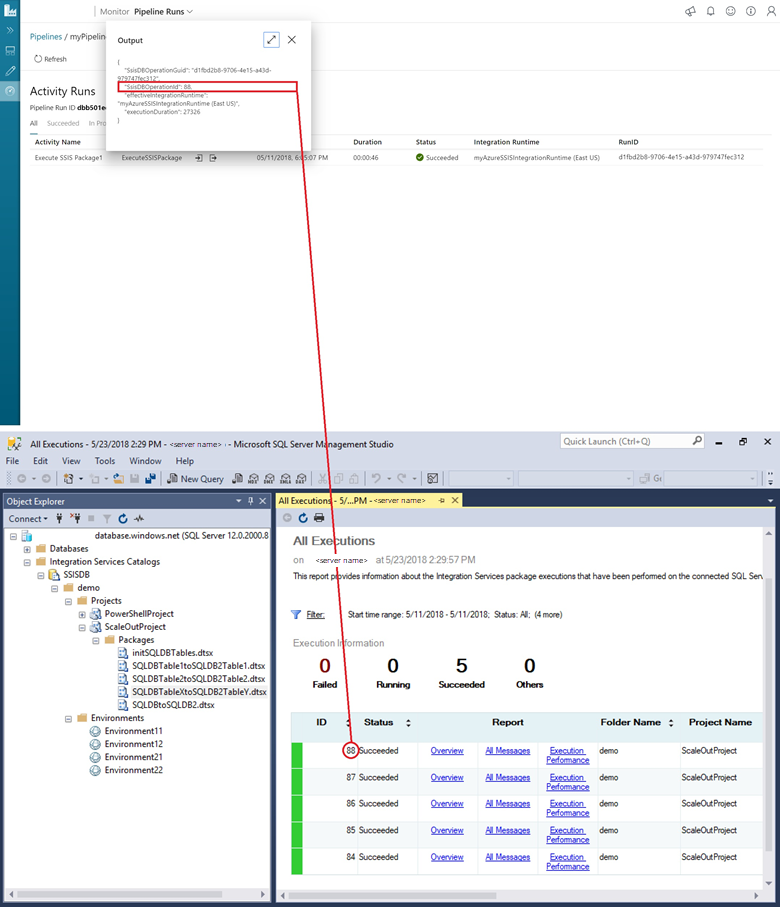
Als u een pakket uitvoert als onderdeel van een Azure Data Factory-pijplijn met de activiteit SSIS-pakket uitvoeren, kunt u de pijplijnuitvoeringen bewaken in de gebruikersinterface van Data Factory. Vervolgens kunt u de SSISDB-uitvoerings-id ophalen uit de uitvoer van de uitvoering van de activiteit en de id gebruiken om uitgebreidere uitvoeringslogboeken en foutberichten in SSMS te controleren.
De Azure-SSIS Integration Runtime monitoren
Gebruik de volgende PowerShell-opdrachten om statusinformatie op te halen over de Azure-SSIS Integration Runtime waarin pakketten worden uitgevoerd. Geef voor elk van de opdrachten de namen op van de Data Factory, de Azure-SSIS IR en de resourcegroep.
Zie Monitor Azure-SSIS Integration Runtime voor meer informatie.
Metagegevens ophalen over de Azure-SSIS Integration Runtime
Get-AzDataFactoryV2IntegrationRuntime -DataFactoryName $DataFactoryName -Name $AzureSsisIRName -ResourceGroupName $ResourceGroupName
De status van de Azure-SSIS Integration Runtime ophalen
Get-AzDataFactoryV2IntegrationRuntime -Status -DataFactoryName $DataFactoryName -Name $AzureSsisIRName -ResourceGroupName $ResourceGroupName
Verwante inhoud
- Meer informatie over het plannen van pakketuitvoering. Zie De uitvoering van het SSIS-pakket plannen in Azure voor meer informatie