Notitie
Voor toegang tot deze pagina is autorisatie vereist. U kunt proberen u aan te melden of de directory te wijzigen.
Voor toegang tot deze pagina is autorisatie vereist. U kunt proberen de mappen te wijzigen.
In deze instructies worden de stappen beschreven voor het gebruik van de configuratiewizard van Windows Server Update Services (WSUS) voor het configureren van WSUS voor Analytics Platform System. U moet WSUS configureren voordat u software-updates op het apparaat kunt toepassen. WSUS is al geïnstalleerd op de virtuele VMM-machine van het apparaat.
Zie de wsus-stapsgewijze installatiehandleiding op de WSUS-website voor meer informatie over het configureren van WSUS. Nadat u WSUS hebt geconfigureerd, raadpleegt u Microsoft-updates (Analytics Platform System) downloaden en toepassen om een update te starten.
Waarschuwing
Als er fouten optreden tijdens dit configuratieproces, stopt en neemt u contact op met de ondersteuning voor hulp. Negeer fouten niet of ga door in het proces nadat er fouten zijn ontvangen.
Voordat u begint
Als u WSUS wilt configureren, moet u het volgende doen:
Zorg ervoor dat u de aanmeldingsgegevens van het domeinbeheerdersaccount van het Analytics Platform System-apparaat bij de hand heeft.
Meld u aan bij het Analytics Platform System met machtigingen voor toegang tot de -beheerconsole en bekijk de statusgegevens van het apparaat.
Ken het IP-adres van de upstream WSUS-server als u van plan bent updates van een upstream WSUS-server te synchroniseren in plaats van updates rechtstreeks vanuit Microsoft Update te synchroniseren. Zorg ervoor dat uw upstream WSUS-server is ingesteld om anonieme verbindingen toe te staan en SSL te ondersteunen.
Ken het IP-adres van de proxyserver als uw apparaat een proxyserver gebruikt voor toegang tot de upstream-server of Microsoft Update.
In de meeste gevallen moet WSUS toegang krijgen tot servers buiten het apparaat. Ter ondersteuning van dit gebruiksscenario kan de DNS van het Analytics Platform System worden geconfigureerd ter ondersteuning van een externe naam doorstuurserver waarmee de hosts van het Analytics Platform System en virtuele machines (VM's) externe DNS-servers kunnen gebruiken om namen buiten het apparaat op te lossen. Voor meer informatie zie Gebruik een DNS-doorstuurserver om niet-appliance DNS-namen op te lossen (Analytics Platform System).
Windows Server Update Services (WSUS) configureren
Meld u aan bij de -beheerconsole. Controleer op het tabblad Appliance State of de kolommen Cluster en Network groen (of NA) voor alle knooppunten worden weergegeven. Controleer de statusindicatoren voor alle knooppunten op de Appliance State.
Het is veilig om door te gaan met groene of NA-indicatoren.
Evalueer niet-kritieke (gele) waarschuwingsfouten. In sommige gevallen blokkeren waarschuwingsberichten geen updates. Als er een niet-kritieke schijfvolumefout is die zich niet op het station C:\ bevindt, kunt u doorgaan met de volgende stap voordat u de schijfvolumefout oplost.
De meeste rode indicatoren moeten worden opgelost voordat u doorgaat. Als er schijffouten zijn, gebruikt u de pagina Admin Console Alerts om te controleren dat er binnen elke server of SAN-array niet meer dan één schijffout is. Als er niet meer dan één schijffout optreedt binnen elke server of SAN-matrix, kunt u doorgaan met de volgende stap voordat u de schijffouten kunt oplossen. Neem contact op met Microsoft Ondersteuning om de schijffouten zo snel mogelijk op te lossen.
Meld u als domeinbeheerder van het apparaat aan bij de virtuele VMM-machine.
Start de configuratiewizard.
De configuratiewizard starten
Klik in het Serverbeheerdashboardin het menu Extra op Windows Server Update Services-.
Klik in het linkerdeelvenster van het venster Update Services om de knooppuntserver voor virtuele machines (appliance_domain-VMM-) uit te vouwen en klik vervolgens op Opties.
Klik in het deelvenster Opties op WSUS-serverconfiguratiewizard om de configuratiewizard te starten.

Als dit de eerste keer is dat u de WSUS-wizard hebt uitgevoerd, wordt u mogelijk gevraagd om een map te configureren voor het opslaan van de updates.
C:\wsusis een geschikte locatie; u kunt echter een ander pad opgeven.
Controleer de voordat u begint lijst met items die moeten worden voltooid voordat u de wizard voltooit.

Selecteer op de pagina Deelnemen aan het Microsoft Update VerbeterprogrammaJa, ik wil deelnemen aan het Microsoft Update Verbeterprogrammaen klik vervolgens op Volgende.

U ziet nu de pagina Upstream-server kiezen. De volgende schermopname is het beginpunt van de configuratiewizard.

Kies de upstream-server.
Op de pagina Upstream-server kiezen pagina van de WSUS-configuratiewizard, selecteert u hoe WSUS op het knooppunt Virtual Machine Management verbinding maakt met een upstream-server om software-updates te verkrijgen. U kunt de upstream-server synchroniseren met Microsoft Update of updates synchroniseren met een andere Windows Server Update Services-server.
Bijwerken met behulp van Microsoft Update
Als u ervoor kiest om te synchroniseren met Microsoft Update, hoeft u geen wijzigingen aan te brengen in de pagina Upstream-server kiezen. Klik op Volgende.
Bijwerken vanaf een andere WSUS-server
Als u ervoor kiest om te synchroniseren met een andere bron dan Microsoft Update (een upstream-server), geeft u de server op (voer het IP-adres in) en de poort waarop deze server communiceert met de upstream-server.

Als u SSL (Secure Sockets Layer) wilt gebruiken, schakelt u het selectievakje SSL gebruiken bij het synchroniseren van updategegevens selectievakje in. In dat geval gebruiken de servers poort 443 voor synchronisatie.

Als dit een replicaserver is, vink het selectievakje Dit is een replica van de upstream-server aan. Het is mogelijk om zowel SSL gebruiken te selecteren bij het synchroniseren van updategegevens als Dit is een replica van de upstream-server.

Op dit moment bent u klaar met de upstream-serverconfiguratie. Klik op Volgendeof selecteer Proxyserver specificeren in het linkernavigatiedeelvenster.
Geef de proxyserver op.
Als deze server een proxyserver nodig heeft voor toegang tot Microsoft Update of een andere upstream-server, kunt u hier de proxyserverinstellingen configureren; Klik anders op Volgende.

Proxyserverinstellingen configureren
Schakel op de pagina Proxyserver opgeven van de configuratiewizard het selectievakje Een proxyserver gebruiken bij het synchroniseren in, en typ vervolgens het IP-adres van de proxyserver (geen naam) en het poortnummer (standaard poortnummer 80) in de bijbehorende vakken in.
Als u verbinding wilt maken met de proxyserver met behulp van specifieke gebruikersreferenties, schakelt u het selectievakje Gebruikersreferenties gebruiken om verbinding te maken met de proxyserver in en typt u vervolgens de gebruikersnaam, het domein en het wachtwoord van de gebruiker in de bijbehorende vakken. Als u basisverificatie wilt inschakelen voor de gebruiker die verbinding maakt met de proxyserver, schakelt u het selectievakje Basisverificatie toestaan (wachtwoord wordt verzonden in cleartext) in selectievakje.

Op dit moment bent u klaar met de configuratie van de proxyserver. Klik op Volgende om naar de volgende pagina te gaan, waar u kunt beginnen met het instellen van het synchronisatieproces.
Maak verbinding.

Klik op Verbinding makenstarten.
Nadat de verbinding is voltooid, klikt u op Volgende om naar de volgende pagina te gaan, waar u talen kunt kiezen.
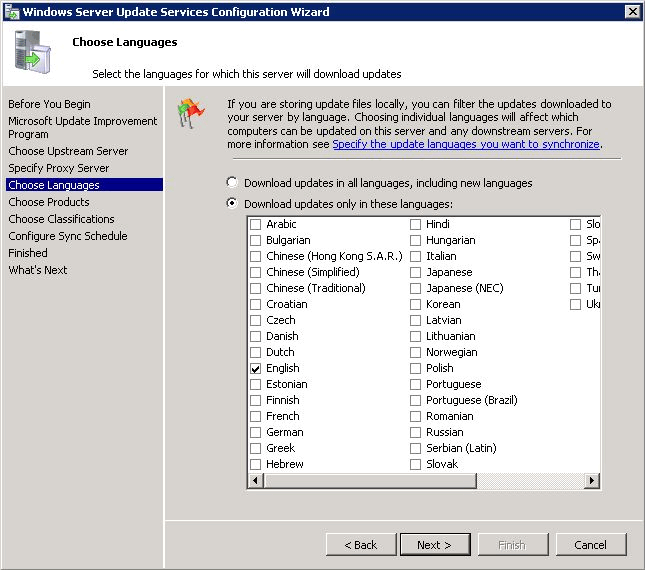
Talen kiezen.
Selecteer Updates alleen in deze talen downloaden.
Selecteer Engelsen klik vervolgens op Volgende.
Kies producten.
Notitie
Als u een Upstream-server gebruikt, kunt u mogelijk geen producten kiezen. Als deze optie niet beschikbaar is, kunt u deze stap overslaan.
Waarschuwing
Sluit eventuele SQL Server 2016-updates uit.
Schakel alle geselecteerde updates uit.
Selecteer SQL Server 2012, SQL Server 2014, Windows Server 2012 R2, System Center 2012 R2 - Virtual Machine Manager, Windows Server 2016en System Center 2016 - Virtual Machine Manager en klik vervolgens op Volgende.
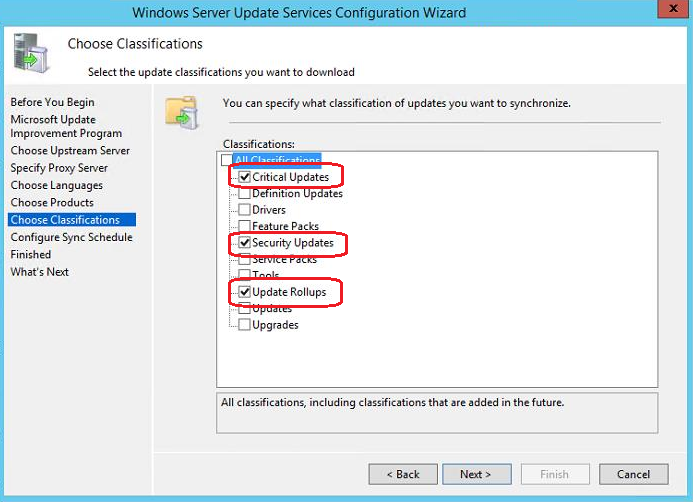
Kies classificaties.
Notitie
Als u een Upstream-server gebruikt, kunt u mogelijk geen classificaties kiezen. Als deze optie niet beschikbaar is, kunt u deze stap overslaan.
Schakel alle eerder geselecteerde updates uit.
Selecteer essentiële updates, beveiligingsupdates en updatepakketten voor de updates die worden gesynchroniseerd voor het Analytics Platform System-apparaat en klik vervolgens op Volgende.
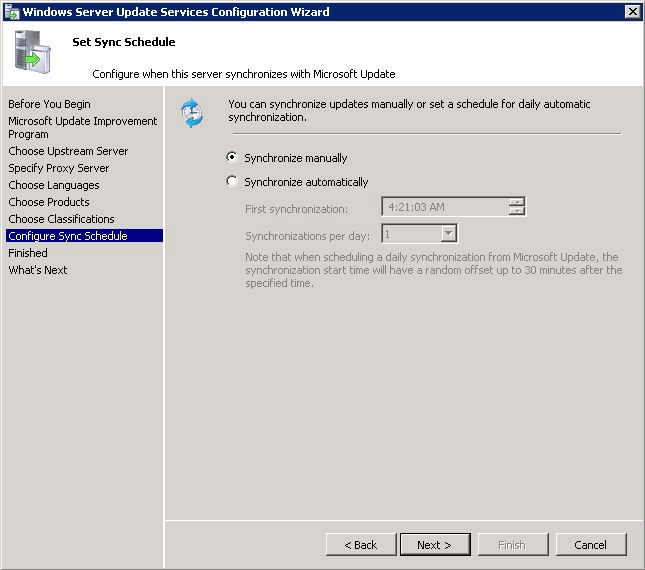
Configureer het synchronisatieschema.
Selecteer Handmatig Synchroniserenen klik vervolgens op Volgende.
Begin met de eerste synchronisatie.
Selecteer Initieer eerste synchronisatieen klik vervolgens op Volgende.
Fins.
Klik op voltooien.
De apparaatservers in WSUS groeperen
Na het configureren van WSUS voor Analytics Platform System, bestaat de volgende stap uit het groeperen van de apparaatservers. Door alle apparaatservers toe te voegen aan een groep, kan WSUS software-updates toepassen op alle servers in het apparaat.
Notitie
Het WSUS-systeem is ontworpen om asynchroon te worden uitgevoerd. Het initiëren van activiteit resulteert niet altijd in een onmiddellijke update. Daarom moet u mogelijk even wachten totdat computers zichtbaar zijn in de WSUS-dialoogvensters. Als u de setup.exe /action=ReportMicrosoftUpdateClientStatus /DomainAdminPassword="<password>" opdracht uitvoert die wordt beschreven aan het einde van het onderwerp Microsoft-updates (Analytics Platform System) downloaden en toepassen kunt u helpen bij het vernieuwen van de dialoogvensters.
De apparaatservers groeperen
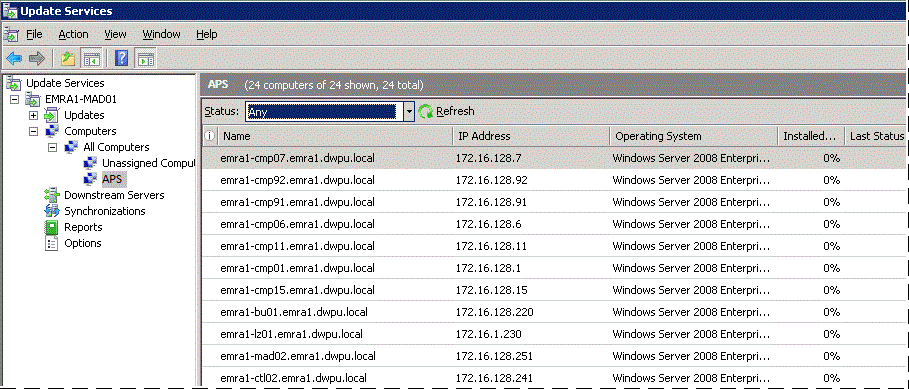
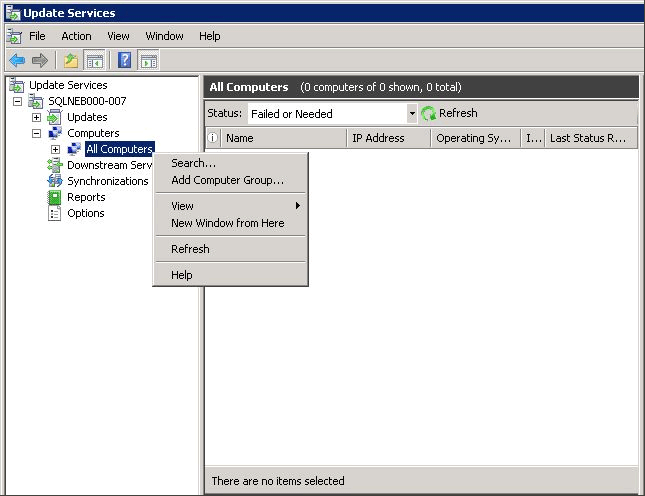
Open de WSUS-console, klik met de rechtermuisknop op Alle computers en klik vervolgens op Computergroep toevoegen.
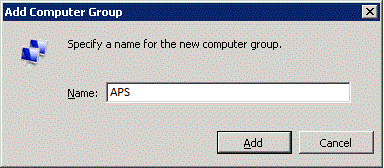
Voer de naam 'APS' voor de computergroep in en klik vervolgens op toevoegen.
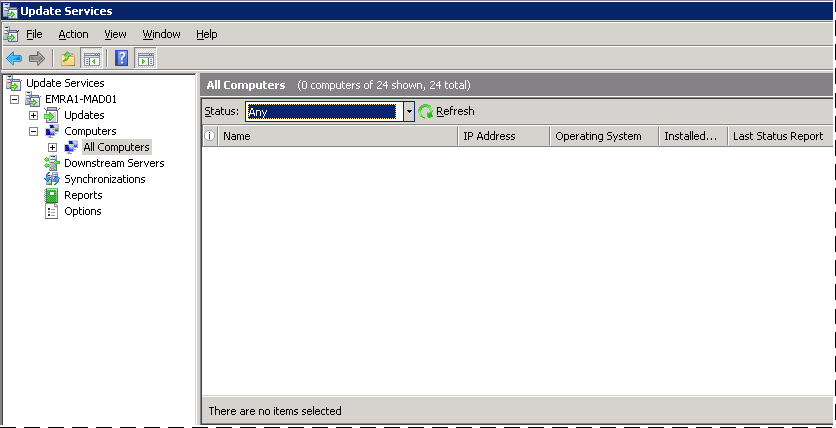
Klik nogmaals op Alle computers, wijzig de status in de vervolgkeuzelijst Status in Alleen klik vervolgens op Vernieuwen. Mogelijk moet u Alle Computers uitvouwen door erop te klikken in de boomstructuur aan de linkerkant om de nieuwe groep te zien die u zojuist hebt toegevoegd.
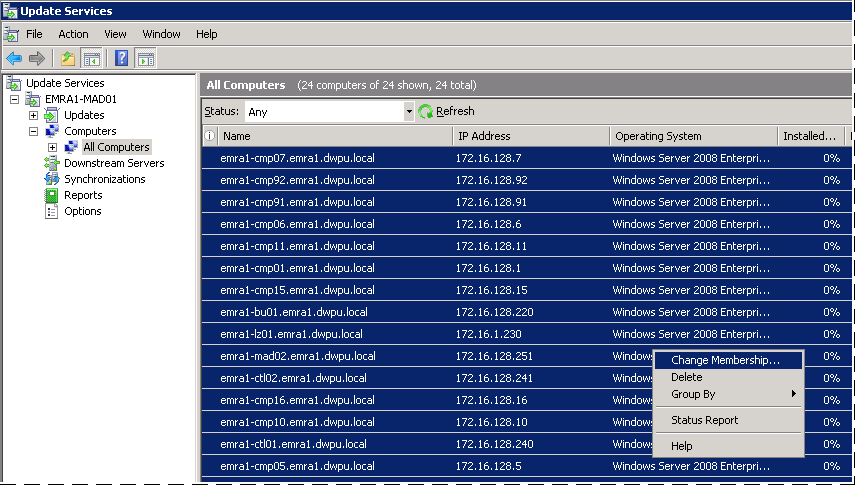
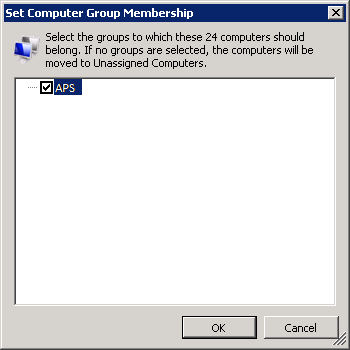
Selecteer alle computers die deel uitmaken van het apparaat, klik met de rechtermuisknop en klik vervolgens op Lidmaatschap wijzigen.
Selecteer de nieuwe computergroep die u hebt gemaakt door op het selectievakje te klikken en vervolgens op OKte klikken.
Selecteer de nieuwe computergroep, wijzig de status in Alleen klik vervolgens op Vernieuwen. Alle computers moeten nu worden toegewezen aan deze groep en worden weergegeven in het rechterdeelvenster. Het is over het algemeen veilig om door te gaan wanneer knooppunten waarschuwingen weergeven, zoals Dit knooppunt de status nog niet heeft gerapporteerd.