Notitie
Voor toegang tot deze pagina is autorisatie vereist. U kunt proberen u aan te melden of de directory te wijzigen.
Voor toegang tot deze pagina is autorisatie vereist. U kunt proberen de mappen te wijzigen.
Samenvatting
| Artikel | Beschrijving |
|---|---|
| Uitgavestatus | Algemene beschikbaarheid |
| Producten | Excel Power BI (Semantische modellen) Power BI (gegevensstromen) Fabric (Dataflow Gen2) Power Apps (gegevensstromen) Dynamics 365 Customer Insights Analyse diensten |
| Documentatie voor functiereferenties |
File.Contents Lines.FromBinary Csv.Document |
Opmerking
Sommige mogelijkheden zijn mogelijk aanwezig in één product, maar niet in andere vanwege implementatieschema's en hostspecifieke mogelijkheden.
Ondersteunde mogelijkheden
- Importeren
Verbinding maken met lokale tekst/CSV-bestand vanuit Power Query Desktop
Een lokaal tekst- of CSV-bestand laden:
Selecteer de optie Tekst/CSV in Gegevens ophalen. Met deze actie wordt een lokale bestandsbrowser gestart waar u uw tekstbestand kunt selecteren.

Selecteer Openen om het bestand te openen.
In de Navigator kunt u de gegevens in de Power Query-editor transformeren door Gegevens transformeren te selecteren of de gegevens te laden door Laden te selecteren.


Verbinding maken met tekst-/CSV-bestand vanuit Power Query Online
Een lokaal tekst- of CSV-bestand laden:
Selecteer Tekst/CSV op de pagina Gegevensbronnen.
Upload het bestand in de verbindingsinstellingen of voer een bestandspad in naar de lokale tekst of het gewenste CSV-bestand.

Selecteer een on-premises gegevensgateway uit Gegevensgateway.
Geef een gebruikersnaam en wachtwoord op.
Kies Volgende.
Selecteer gegevens transformeren in de navigator om de gegevens in de Power Query-editor te transformeren.


Laden vanaf het web
Als u een tekst- of CSV-bestand vanaf internet wilt laden, selecteert u de webconnector, voert u het webadres van het bestand in en volgt u de referentiesprompts.
Tekst-/CSV-scheidingstekens
Power Query csv's behandelt als gestructureerde bestanden met een komma als scheidingsteken: een speciaal geval van een tekstbestand. Als u een tekstbestand kiest, probeert Power Query automatisch te bepalen of het waarden bevat die door scheidingstekens worden gescheiden en wat dat scheidingsteken is. Als het een scheidingsteken kan afleiden, wordt het automatisch behandeld als een bron van gestructureerde gegevens.
Ongestructureerde tekst
Als uw tekstbestand geen structuur heeft, krijgt u één kolom met een nieuwe rij voor elke regel die is gecodeerd in de brontekst. Als voorbeeld voor ongestructureerde tekst kunt u een Kladblok-bestand met de volgende inhoud overwegen:
Hello world.
This is sample data.
Wanneer u deze laadt, krijgt u een navigatiescherm te zien waarmee elk van deze regels in hun eigen rij wordt geladen.

U kunt slechts één optie configureren in dit dialoogvenster. Dit is de vervolgkeuzelijst Bestandsoorsprong . In deze vervolgkeuzelijst kunt u selecteren welke tekenset is gebruikt om het bestand te genereren. Op dit moment wordt de tekenset niet afgeleid en wordt UTF-8 alleen afgeleid als deze begint met een UTF-8 BOM.

CSV-bestand
Hier vindt u een voorbeeld van een CSV-bestand.
Naast bestandsoorsprong biedt CSV ook ondersteuning voor het opgeven van het scheidingsteken en hoe detectie van gegevenstypen wordt verwerkt.

Scheidingstekens zijn onder meer een dubbele punt, een komma, een gelijkteken, een puntkomma, een spatie, een tab, een aangepast scheidingsteken (dat elke tekenreeks kan zijn) en een vaste breedte (waarbij tekst wordt opgesplitst op basis van een vast aantal tekens).

In de laatste vervolgkeuzelijst kunt u selecteren hoe u detectie van gegevenstypen wilt verwerken. U kunt deze baseren op de eerste 200 rijen of op de hele gegevensset. U kunt er ook voor kiezen om automatische detectie van gegevenstypen uit te schakelen en in plaats daarvan alle kolommen standaard in 'Tekst' te laten staan. Waarschuwing: als u de hele gegevensset kiest, kan dit ertoe leiden dat de initiële belasting van de gegevens in de editor langzamer is.

Aangezien inferentie onjuist kan zijn, controleer de instellingen voordat u gaat laden.
Gestructureerde tekst
Wanneer Power Query structuur in uw tekstbestand detecteert, wordt het tekstbestand behandeld als een bestand met door scheidingstekens gescheiden waarden. U krijgt dezelfde opties als bij het openen van een CSV. Een CSV is in wezen een bestand met een extensie die het type scheidingsteken aangeeft.
Als u bijvoorbeeld het volgende voorbeeld als tekstbestand opslaat, Power Query het leest als een tabscheidingsteken in plaats van ongestructureerde tekst.
Column 1	Column 2	Column 3
This is a string.	1	ABC123
This is also a string.	2	DEF456

U kunt deze structuur gebruiken voor elk type ander bestand op basis van scheidingstekens.
Bron bewerken
Wanneer u de bronstap bewerkt (in het deelvenster Toegepaste stappen van Power Query Bureaublad), ziet u een iets ander dialoogvenster dan wanneer u het bestand in eerste instantie laadt. Afhankelijk van hoe u het bestand momenteel behandelt (als tekst of CSV), ziet u een scherm met verschillende vervolgkeuzelijsten.

Gebruik de vervolgkeuzelijst Regeleinden om te selecteren of u regeleinden wilt toepassen die tussen aanhalingstekens staan of niet.

Als u bijvoorbeeld het eerder opgegeven 'gestructureerde' voorbeeld bewerkt, kunt u een regeleinde toevoegen.
Column 1	Column 2	Column 3
This is a string.	1	"ABC
123"
This is also a string.	2	"DEF456"
Als u Regeleinden instelt op Geciteerde regeleinden negeren, wordt het voorbeeld zo geladen dat de tweede helft van de reeks onder de eerste helft in dezelfde kolom staat.

Als u regeleinden instelt op Alle regeleinden toepassen, wordt in het voorbeeld een extra rij geladen, waarbij de inhoud na de regeleinden de enige inhoud in die rij is (de exacte uitvoer kan afhankelijk zijn van de structuur van de bestandsinhoud).

Gebruik het vervolgkeuzemenu Bestand openen om te bewerken wat u het bestand wilt laden als. Deze instelling is belangrijk voor het oplossen van problemen. Voor gestructureerde bestanden die technisch geen CSV's zijn (zoals een bestand met door tabs gescheiden waarden dat is opgeslagen als tekstbestand), houdt u Open-bestand ingesteld op CSV. Deze instelling bepaalt ook welke vervolgkeuzelijsten beschikbaar zijn in de rest van het dialoogvenster.

Tekst/CSV per voorbeeld
Tekst/CSV per voorbeeld in Power Query is een algemeen beschikbare functie in Power BI Desktop en Power Query Online. Wanneer u de connector Tekst/CSV gebruikt, ziet u een optie voor het extraheren van tabellen met behulp van voorbeelden in de linkerbenedenhoek van de navigator.
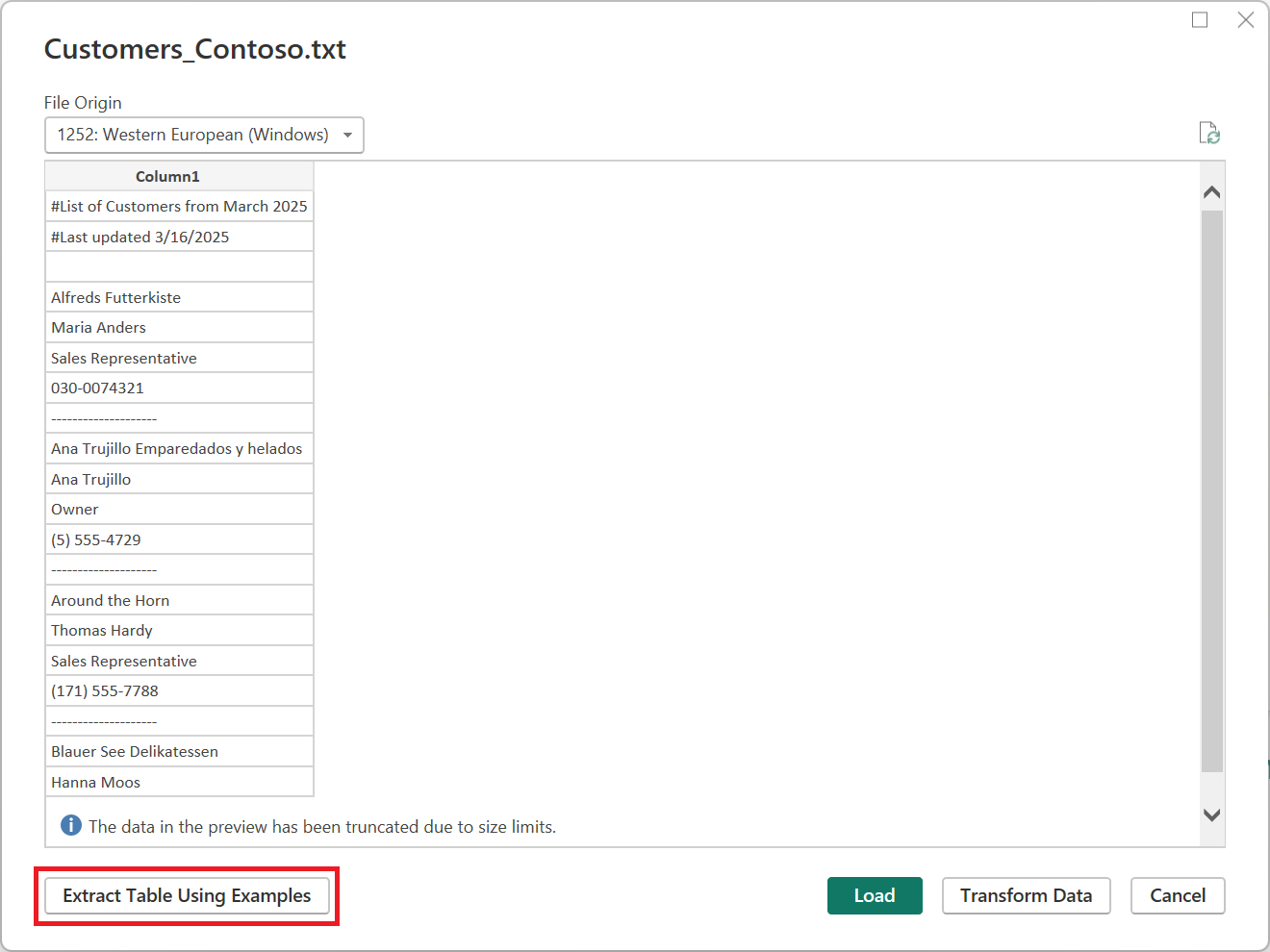
Wanneer u die knop selecteert, gaat u naar de pagina Tabel extraheren met behulp van voorbeelden . Op deze pagina geeft u voorbeelduitvoerwaarden op voor de gegevens die u wilt extraheren uit uw Tekstbestand/CSV-bestand. Nadat u de eerste cel van de kolom hebt ingevoerd, worden andere cellen in de kolom ingevuld. Als u wilt dat de gegevens correct worden geëxtraheerd, moet u mogelijk meer dan één cel in de kolom invoeren. Als sommige cellen in de kolom onjuist zijn, kunt u de eerste onjuiste cel herstellen en worden de gegevens opnieuw geëxtraheerd. Controleer de gegevens in de eerste paar cellen om te bevestigen dat de gegevens succesvol zijn geëxtraheerd.
Opmerking
Voer de voorbeelden in kolomvolgorde in. Zodra de kolom is ingevuld, maakt u een nieuwe kolom en begint u met het invoeren van voorbeelden in de nieuwe kolom.

Zodra u klaar bent met het samenstellen van die tabel, kunt u ervoor kiezen om de gegevens te laden of te transformeren. U ziet hoe de resulterende query's een gedetailleerde uitsplitsing bevatten van alle stappen die zijn afgeleid voor de gegevensextractie. Deze stappen zijn reguliere querystappen die u naar behoefte kunt aanpassen.

Probleemoplossingsproces
Bestanden laden van het web
Als u tekst/csv-bestanden van het web aanvraagt en ook kolomkoppen promoveert, en u zoveel bestanden ophaalt dat u rekening moet houden met mogelijke snelheidsbeperking, overweeg dan om uw Web.Contents-aanroep in te pakken in Binary.Buffer(). In dit geval zorgt het bufferen van het bestand voordat het promoveren van headers ervoor zorgt dat het bestand slechts één keer wordt aangevraagd.
Werken met grote CSV-bestanden
Als u te maken hebt met grote CSV-bestanden in de Power Query Online-editor, ontvangt u mogelijk een interne fout. Werk eerst met een kleiner CSV-bestand, pas de stappen in de editor toe en wijzig het pad naar het grotere CSV-bestand zodra u klaar bent. Met deze methode kunt u efficiënter werken en vermindert u de kans op een time-out in de online editor. U verwacht niet dat deze fout optreedt tijdens het vernieuwen, omdat de service een langere time-outduur toestaat.
Ongestructureerde tekst wordt geïnterpreteerd als gestructureerd
In zeldzame gevallen interpreteert Power Query een document als een CSV wanneer vergelijkbare kommanummers in alinea's worden weergegeven. Als dit probleem optreedt, bewerkt u de bronstap in de Power Query-editor en selecteert u Tekst in plaats van CSV in de vervolgkeuzelijst Bestand als openen.
Kolommen in Power BI Desktop
Wanneer u een CSV-bestand importeert, genereert Power BI Desktop een kolom=x-stap in de Power Query-editor, waarbij x het aantal kolommen in het CSV-bestand is tijdens de eerste import. Als u later meer kolommen toevoegt en de gegevensbron instelt om te vernieuwen, bevat de vernieuwingsbewerking geen kolommen buiten het eerste aantal x kolommen.
Fout: Verbinding gesloten door host
Wanneer u tekst-/CSV-bestanden uit een webbron laadt en headers promoveert, kunnen er soms de volgende fouten optreden: "An existing connection was forcibly closed by the remote host" of "Received an unexpected EOF or 0 bytes from the transport stream." de host kan deze fouten veroorzaken door beschermende maatregelen te gebruiken en een verbinding te sluiten die tijdelijk kan worden onderbroken, bijvoorbeeld wanneer er wordt gewacht op een andere gegevensbronverbinding voor een join- of toevoegbewerking. U kunt deze fouten omzeilen door een Binary.Buffer (aanbevolen) of Table.Buffer-aanroep toe te voegen. Met deze functies wordt het bestand gedownload, in het geheugen geladen en wordt de verbinding onmiddellijk gesloten. Met deze actie voorkomt u onderbreking tijdens het downloaden en zorgt u ervoor dat de host de verbinding geforceerd sluit voordat de inhoud wordt opgehaald.
In het volgende voorbeeld ziet u deze tijdelijke oplossing. Deze buffering moet worden uitgevoerd voordat de resulterende tabel wordt doorgegeven aan Table.PromoteHeaders.
- Oorspronkelijk:
Csv.Document(Web.Contents("https://.../MyFile.csv"))
- Met
Binary.Buffer:
Csv.Document(Binary.Buffer(Web.Contents("https://.../MyFile.csv")))
- Met
Table.Buffer:
Table.Buffer(Csv.Document(Web.Contents("https://.../MyFile.csv")))