Notitie
Voor toegang tot deze pagina is autorisatie vereist. U kunt proberen u aan te melden of de directory te wijzigen.
Voor toegang tot deze pagina is autorisatie vereist. U kunt proberen de mappen te wijzigen.
In realtime dashboards worden belangrijke metrische gegevens weergegeven, kunt u afwijkingen herkennen en snelle, geïnformeerde beslissingen nemen. Met behulp van Copilot kunt u natuurlijke taal gebruiken om de livegegevens achter uw hele dashboard, specifieke visuals of in KQL-tabellen te verkennen. Stel vragen, verfijn visuals en ontdek en deel inzichten zonder KQL-querytaal te hoeven gebruiken.
Nadat u gegevens hebt verkend met behulp van Copilot, slaat u inzichten op het dashboard op voor snelle toegang, bekijkt u streaming of bijna realtime-updates, en deelt u deze met uw team.
Belangrijk
Deze functie is beschikbaar als preview-versie.
Opmerking
Op dit moment biedt copilot-ondersteuning voor gegevensverkenning in realtime dashboards ondersteuning voor dashboards met slechts één gegevensbron en weergavemodus .
Vereisten
- Een werkruimte met een Microsoft Fabric-ingeschakelde capaciteit.
- Een dashboard met visuals. Meer informatie vindt u in Een realtime dashboard maken.
Dashboards verkennen met Copilot
Gebruik Copilot om gegevens te verkennen in de context van het hele dashboard of van een specifieke visual. Stel vragen over het geheel van de gegevens, vraag om samenvattingen aan of zoek inzichten die meerdere visuals omvatten. U kunt bijvoorbeeld het tijdsbestek wijzigen, filteren op een kolom of waarde, een gemiddelde of totaal berekenen of groeperen op een kolom. Telkens wanneer u de gegevens verkent met Copilot, kunt u de gegevensupdates bekijken in Copilot en wanneer u klaar bent, kunt u de inzichten opslaan als een nieuwe visual in het dashboard of delen met anderen.
Selecteer in uw Fabric werkruimte een realtime dashboard of create een nieuw dashboard en zorg ervoor dat u zich in Weergavemodus bevindt.
Standaard wordt het Copilot-deelvenster geopend in de context van het hele dashboard. U kunt vragen stellen en inzichten verkennen op basis van de volledige dashboardgegevens. U kunt ook gegevens verkennen in de context van een specifieke visual.


Stel een vraag over de gegevens. Bijvoorbeeld 'Wat zijn de vijf belangrijkste gebeurtenistypen?' of 'Welke status had de meeste gebeurtenissen?'.
Ga verder met het verkennen en analyseren van de gegevens door vervolgvragen te stellen of meer aanvragen te doen.
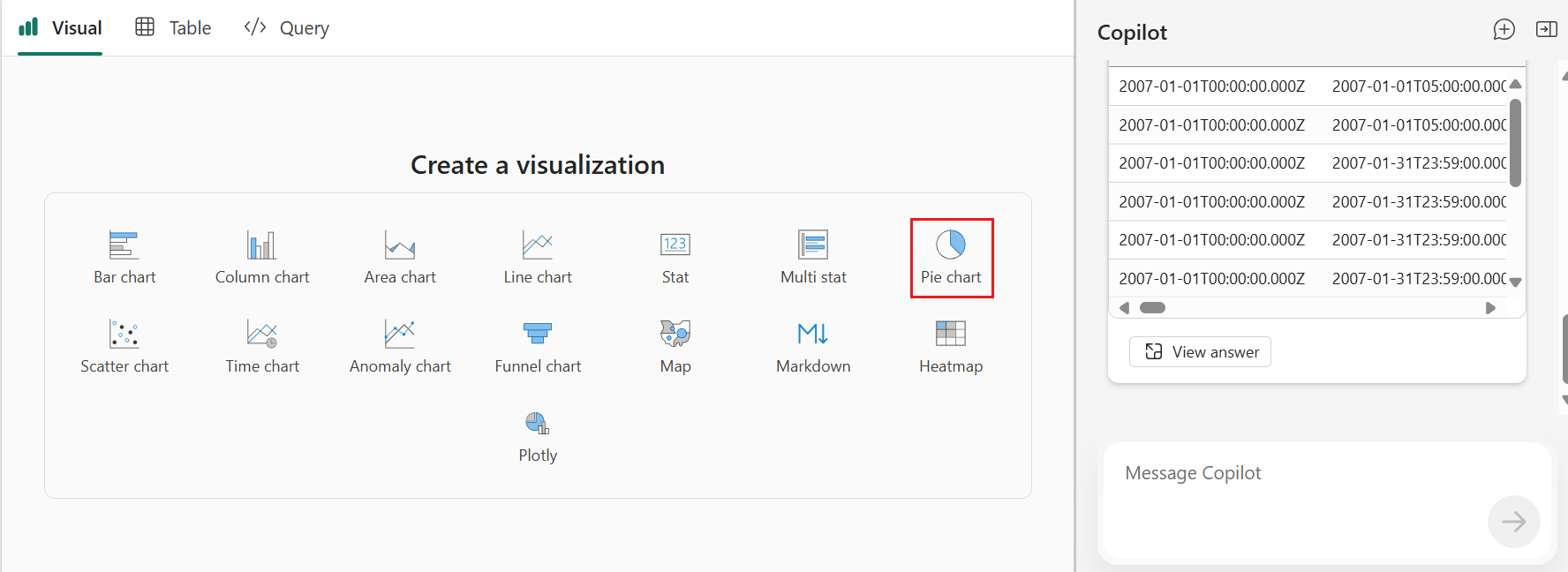
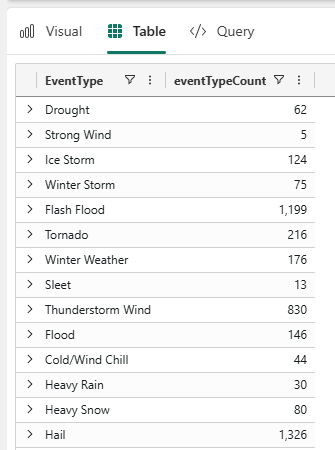
De gefilterde gegevens worden weergegeven in het copilot-deelvenster. Selecteer het uitvouwpictogram om de resultaten weer te geven in de tabbladen Visual, Tabel en Query .

Ga verder met het verkennen en analyseren van de gegevens door meer vragen te stellen of de visual handmatig te wijzigen met behulp van het deelvenster Visuele opties . Zie Real-Time Dashboard-visuals aanpassen voor meer informatie over het aanpassen van de visual.
Wanneer u klaar bent om uw inzichten op te slaan in het dashboard, selecteert u Opslaan in dashboard. Met deze actie wordt de huidige weergave en query opgeslagen als een nieuwe tegel op het dashboard. U kunt de tegel desgewenst opslaan in een ander bestaand dashboard of een nieuw dashboard voor de tegel maken. Elke opgeslagen tegel blijft verbonden met uw livegegevens, zodat zowel de gegevens als de visualisatie worden bijgewerkt.



Contextuele Copilot-gegevensverkenning
Naast het verkennen van gegevens in de context van het hele dashboard, kunt u ook gegevens verkennen in de context van een specifieke visual. De visual biedt context voor uw vragen, zodat u er natuurlijk naar kunt verwijzen (bijvoorbeeld 'deze grafiek' of 'deze resultaten'). Copilot gebruikt die context om de bredere gegevensset achter het dashboard te analyseren, niet alleen de geselecteerde visual. U kunt deze inzichten vervolgens opslaan als een nieuwe visual op het dashboard of deze delen met anderen.
Selecteer het pictogram Copilot in de visual om de gegevens te verkennen.

Er wordt een dialoogvenster Copilot geopend, zodat u vragen kunt stellen en inzichten kunt verkennen die specifiek zijn voor de gegevens van die visual. Om u te helpen aan de slag te gaan, bevat het dialoogvenster voorgestelde query's.

Nadat u vragen hebt gesteld en de gegevens hebt verkend, wordt er een zijvenster weergegeven waarin uw prompt, de resultaten van uw query's en gegenereerde visuals worden weergegeven. In dit deelvenster kunt u de inzichten bekijken voordat u besluit deze op te slaan in het dashboard of met anderen te delen.

Selecteer Opslaan in dashboard om de inzichten op te slaan als een nieuwe visual op het dashboard. U kunt de visual ook opslaan in een ander bestaand dashboard of een nieuw dashboard voor de visual maken.


Inzichten over Copilot-verkenning delen
Nadat u gegevens hebt verkend en inzichten hebt gevonden met behulp van Copilot, deelt u deze inzichten met anderen door een koppeling naar de query van het inzicht te delen. Wanneer anderen de koppeling openen, zien ze de query en de resultaten die u hebt. U kunt de visual desgewenst opnemen in de gedeelde inzichten.
Selecteer het pictogram share in het deelvenster Copilot of in de uitgevouwen weergave.

Kies in het dialoogvenster Delen of u de visual wilt opnemen in de gedeelde inzichten en selecteer vervolgens Koppeling kopiëren.

Deel de gekopieerde koppeling met anderen. Wanneer ze de koppeling openen, zien ze een alleen-lezenweergave van de resultaten en de visualisatie, indien deze is opgenomen. Ze kunnen de volgende taken uitvoeren met de gedeelde inzichten:
- Sla de query op in een bestaande of nieuwe KQL-queryset.
- Voer de query uit, deel deze opnieuw, sla deze op in een nieuw of bestaand dashboard en meer.
- Als de visual is opgenomen, kunnen ze het type visual wijzigen en aanpassen.

