Notitie
Voor toegang tot deze pagina is autorisatie vereist. U kunt proberen u aan te melden of de directory te wijzigen.
Voor toegang tot deze pagina is autorisatie vereist. U kunt proberen de mappen te wijzigen.
Belangrijk
Dit artikel is van toepassing op een verouderde werkruimtebibliotheekfunctie die in 2024 is verwijderd. Als u uw bestaande werkruimtebibliotheken en Spark-eigenschappen momenteel niet naar een omgeving hebt gemigreerd, raden we u aan de migratie zo snel mogelijk te voltooien. Nieuwe werkruimten maken rechtstreeks gebruik van omgevingsitems en vereisen deze migratie niet.
Microsoft Fabric-omgevingen bieden flexibele configuraties voor het uitvoeren van uw Spark-taken. In een omgeving kunt u verschillende Spark-runtimes selecteren, uw rekenresources configureren en bibliotheken installeren vanuit openbare opslagplaatsen of lokale aangepaste bibliotheken uploaden. U kunt eenvoudig omgevingen koppelen aan uw notebooks en Spark-taakdefinities.
Data-engineering en Datawetenschap werkruimte-instellingen wordt geüpgraded om Fabric-omgevingen te omvatten. Als onderdeel van deze upgrade biedt Fabric geen ondersteuning meer voor het toevoegen van nieuwe bibliotheken en Spark-eigenschappen in werkruimte-instellingen. In plaats daarvan kunt u een Fabric-omgeving maken, de bibliotheek en eigenschap daarin configureren en deze koppelen als de standaardomgeving van de werkruimte. Nadat u een omgeving hebt gemaakt en deze als standaard hebt ingesteld, kunt u de bestaande bibliotheken en Spark-eigenschappen migreren naar die standaardomgeving.
In dit artikel leert u hoe u de bestaande werkruimtebibliotheken en Spark-eigenschappen naar een omgeving migreert.
Belangrijk
- Werkruimte-instellingen zijn beperkt tot beheerders.
- Uw bestaande werkruimte-instellingen blijven effectief voor uw notebooks of Spark-taakdefinities als er geen omgeving aan is gekoppeld. U kunt echter geen verdere wijzigingen aanbrengen in deze instellingen. We raden u ten zeerste aan om uw bestaande instellingen naar een omgeving te migreren.
- Het migratieproces bevat een stap waarmee alle bestaande configuraties definitief worden verwijderd. Volg deze instructies zorgvuldig. Er is geen manier om bestanden terug te brengen als ze per ongeluk worden verwijderd.
De bestanden voorbereiden voor migratie
Controleer uw bestaande configuraties in werkruimte-instellingen.

Noteer de huidige Runtime-versie .
Download bestaande configuraties door alle bestanden downloaden te selecteren.
De inhoud wordt gedownload als verschillende bestanden. Het bestand Sparkproperties.yml bevat alle sleutel-waardeparen van Spark-eigenschappen. Het bestand Publiclibrary.yml bevat alle definities van de openbare bibliotheek. Aangepaste pakketten die door u of uw organisatie worden geüpload, worden één voor één gedownload als bestanden.


Nadat de bestanden zijn gedownload, kunt u migreren.
Een omgeving maken en configureren
Maak een omgeving in de werkruimtelijst/maakhub. Nadat u een nieuwe omgeving hebt gemaakt, wordt de pagina Omgeving weergegeven.
Controleer op het tabblad Start van de omgeving of de runtime-versie hetzelfde is als uw bestaande werkruimteruntime.

Sla deze stap over als u geen openbare bibliotheken in uw werkruimte-instellingen hebt. Ga naar de sectie Openbare bibliotheken en selecteer Toevoegen uit .yml. Upload het Publiclibrary.yml-bestand dat u hebt gedownload van de bestaande werkruimte-instellingen.

Sla deze stap over als u geen aangepaste bibliotheken in uw werkruimte-instellingen hebt. Ga naar de sectie Aangepaste bibliotheken en selecteer Uploaden. Upload de aangepaste bibliotheekbestanden die u hebt gedownload uit de bestaande werkruimte-instellingen.

Sla deze stap over als u geen Spark-eigenschappen in uw werkruimte-instellingen hebt. Ga naar de sectie Spark-eigenschappen en selecteer Uploaden. Upload het Sparkproperties.yml-bestand dat u hebt gedownload uit de bestaande werkruimte-instellingen.
Selecteer Publiceren en controleer de wijzigingen zorgvuldig opnieuw. Als alles klopt, publiceert u de wijzigingen. Het publiceren duurt enkele minuten om te voltooien.


Nadat het publiceren is voltooid, hebt u uw omgeving geconfigureerd.
Een standaardomgeving inschakelen en selecteren in werkruimte-instellingen
Belangrijk
Alle bestaande configuraties worden verwijderd wanneer u omgeving inschakelen selecteert. Zorg ervoor dat u alle bestaande configuraties hebt gedownload en geïnstalleerd in een omgeving voordat u verdergaat.
Ga naar Werkruimte-instellingen>Data Engineering/Science>Environment en selecteer omgeving inschakelen. Met deze actie worden de bestaande configuraties verwijderd en wordt de omgevingservaring op werkruimteniveau gestart.
Het volgende scherm wordt weergegeven nadat u de bestaande configuraties hebt verwijderd.

Verplaats de wisselknop Omgeving aanpassen naar Aan. U kunt nu een omgeving als standaardwerkruimte koppelen.

Selecteer de omgeving die u in de vorige stappen hebt geconfigureerd als de standaardinstelling voor de werkruimte en selecteer vervolgens Opslaan.
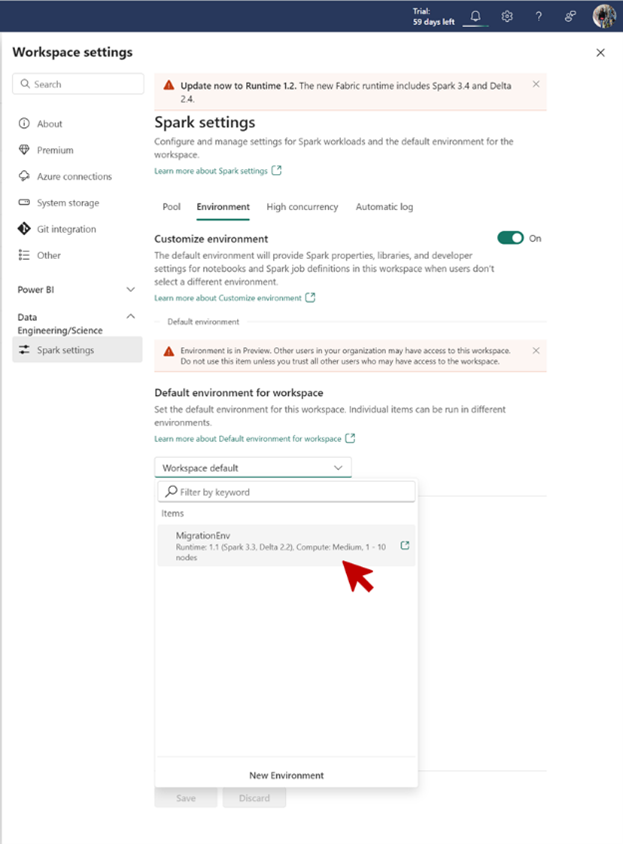
Controleer of uw nieuwe omgeving nu wordt weergegeven onder Standaardomgeving voor werkruimte op de pagina Spark-instellingen .


