Notitie
Voor toegang tot deze pagina is autorisatie vereist. U kunt proberen u aan te melden of de directory te wijzigen.
Voor toegang tot deze pagina is autorisatie vereist. U kunt proberen de mappen te wijzigen.
Belangrijk
Deze functie bevindt zich in preview-versie.
In dit artikel worden beide manieren besproken om te communiceren met Copilot in notitieblokken: het deelvenster chat, die wordt geopend aan de rechterkant van uw notitieblok voor gesprekken met meerdere stappen en in-cel Copilot, waarmee u code kunt genereren of slash-opdrachten rechtstreeks boven een codecel kunt uitvoeren.
Zie Overzicht van Copilot voor Data Engineering en Data Science voor een overzicht van de mogelijkheden van Copilot in Data Science en Data Engineering.
Wanneer u een notebook opent, gebruikt Copilot automatisch notebookcontext zoals uw werkruimte, gekoppelde Lakehouse, beschikbare schema's, tabellen en bestanden, bestaande notebookcode en runtime.
Copilot ondersteunt het genereren van code in meerdere stappen, herstructureren, samenvatten en valideren in hele werkstromen, niet alleen afzonderlijke cellen of geïsoleerde prompts. Het kan wijzigingen in meerdere cellen in een sessie coördineren, zodat u end-to-end-pijplijnen kunt bouwen en optimaliseren zonder dat er context verloren gaat.
Vereiste voorwaarden
Copilot moet zijn ingeschakeld voor uw tenant en uw werkruimte moet een ondersteunde capaciteit hebben. Als uw capaciteit zich buiten de VS of de EU bevindt, moet uw Fabric beheerder mogelijk meer tenant-instellingen inschakelen voor cross-geo-gegevensverwerking.
Zie prerequisites in het overzicht van Copilot voor volledige vereisten.
Aan de slag
U hoeft niets te installeren of een sessie te starten. Copilot is klaar voor gebruik zodra u het deelvenster opent.
Gebruik Copilot in Fabric notebooks:
Maak een nieuw notitieblok of open een bestaand notitieblok.
Koppel een Lakehouse om schema- en gegevenscontext te bieden.
Klik op de Copilot knop op de werkbalk van het notitieblok.

Het chatvenster Copilot wordt aan de rechterkant van het notitieblok geopend.
Selecteer een model in de modelkiezer. Verschillende modellen (bijvoorbeeld GPT-5 of GPT-4.1) kunnen verschillende resultaten opleveren, afhankelijk van de complexiteit van uw taak.

Voer een prompt in of selecteer een voorgestelde startersprompt.


Zie de voorbeeldsectie voor gedetailleerde instructies, voorbeeldprompts en een overzicht van de chatvensterervaring.
Voorbeeld rondleiding
In de volgende procedure ziet u een voorbeeld van een end-to-end Copilot-stroom, van het selecteren van een beginaanwijzing tot en met het controleren en goedkeuren van wijzigingen. Uw ervaring kan variëren: Copilot antwoorden zijn afhankelijk van uw gegevens, notebookcontext en hoe u uw prompts opdeelt.
Open het notitieblok en selecteer Copilot op het lint om het chatvenster te openen. Selecteer een model in de modelkiezer bovenaan (bijvoorbeeld GPT-5 of GPT-4.1) en kies vervolgens een van de vooraf gedefinieerde startersprompts of typ een aangepaste vraag in het chatvak.
In dit voorbeeld selecteren we de startprompt 'Mijn tabel profileren om kolommen, ontbrekende waarden en duplicaten te controleren' onder Gegevens verkennen en valideren. Copilot maakt automatisch gebruik van notebookcontext( de gekoppelde Lakehouse, beschikbare schema's en tabellen) om te bepalen welke tabel moet worden geprofileert. U hoeft de gegevensbron niet op te geven. Copilot detecteert deze vanuit uw werkruimte.

Copilot zoekt de dimension_customer tabel in de standaard Lakehouse en vraagt toestemming om een nieuwe codecel toe te voegen.

Nadat u de Spark-sessie hebt goedgekeurd, wordt de Spark-sessie gestart en Copilot voert de codecel uit die de sessie heeft gemaakt.

Copilot vraagt toestemming om code te bewerken of cellen uit te voeren. U kunt de actie Toestaan, Toestaan en automatisch goedkeuren van vergelijkbare toestemmingen in de toekomst, of Overslaan om te voorkomen dat Copilot het hulpprogramma wordt uitgevoerd. U kunt het standaardgoedkeuringsgedrag op elk gewenst moment wijzigen. Zie Goedkeuringsinstellingen voor meer informatie.

Nadat de Spark-taak is voltooid, kunt u ervoor kiezen om de wijzigingen in het notebook te behouden of ongedaan te maken. U kunt ook de weergave diff openen om precies te zien wat Copilot is gewijzigd.

In de diff-weergave ziet u de oorspronkelijke inhoud van het notitieboek aan de linkerkant en de bewerkingen van Copilot aan de rechterkant. Elke kant heeft een Deze versie behouden-knop. Selecteer de versie die u wilt behouden: de oorspronkelijke of Copilot-versie. U kunt ook teruggaan zonder een van beide opties te kiezen.

U kunt ook een aangepaste vraag typen in het chatvak. In dit voorbeeld gebruikt Copilot een van de verschillende hulpprogramma's die beschikbaar zijn van MCP-servers om de aanvraag te verwerken. Hier wordt het
microsoft_docs_searchhulpprogramma gebruikt om relevante informatie te vinden.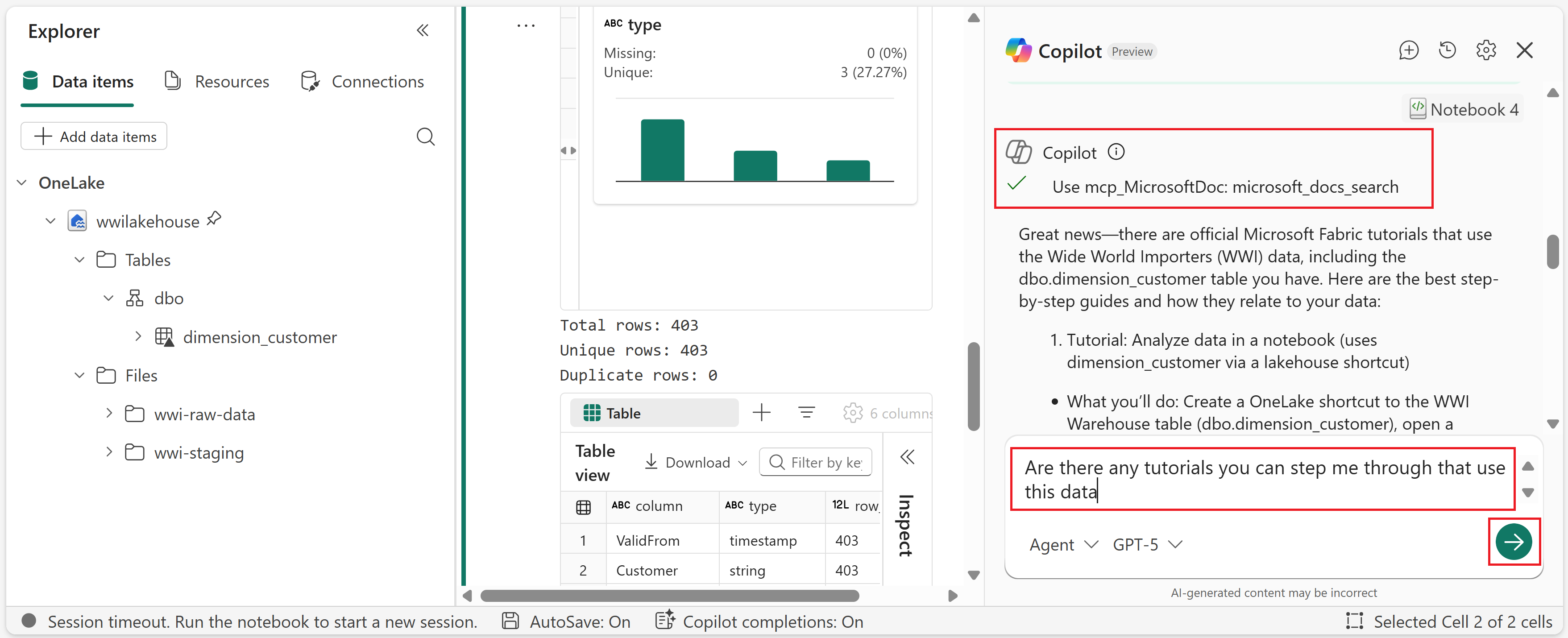


In deze walkthrough wordt de kernstroom van het chatdeelvenster behandeld. Het chatvenster ondersteunt ook chatgeschiedenis voor het controleren van eerdere gesprekken en u kunt rechtstreeks in cellen communiceren met Copilot in cellen met behulp van in-cel Copilot voor taken zoals het oplossen, uitleggen of optimaliseren van code.
Inzicht in prestaties en optimalisatie
Wanneer u Copilot vraagt om optimalisatieondersteuning, kan het aanbevelingen bieden op basis van gegevensgrootte, joinpatronen en runtimegedrag. Het kan bijvoorbeeld efficiëntere joinstrategieën voorstellen, helpen onnodige shuffles te voorkomen, kansen te identificeren om te herstructureren in herbruikbare functies en problemen met gegevenskwaliteit markeren die van invloed zijn op prestaties of juistheid. U kunt deze inzichten weergeven tijdens gesprekken met meerdere stappen of met behulp van de /optimize opdracht.
Chatgeschiedenis
Copilot behoudt uw chatgeschiedenis in sessies. U kunt eerdere gesprekken bekijken door het pictogram chatgeschiedenis in het chatvenster te selecteren.

Als u een nieuw gesprek wilt starten, selecteert u de nieuwe chatoptie.

Modelselectie
U kunt kiezen tussen beschikbare modellen (bijvoorbeeld GPT-5 of GPT-4.1) in de modelkiezer in het chatvenster. Verschillende modellen kunnen verschillende resultaten opleveren, afhankelijk van de complexiteit van uw taak.
Goedkeuringsinstellingen
Copilot bevat goedkeuringsinstellingen die bepalen of er om bevestiging wordt gevraagd voordat de cellen worden uitgevoerd. Als u de instellingen voor goedkeuring wilt wijzigen, selecteert u het tandwielpictogram voor instellingen in het chatvenster.

De beschikbare opties zijn:
- Vraag om goedkeuring — Copilot vraagt om bevestiging voordat elke celuitvoering.
- Niet om goedkeuring vragen — Copilot voert cellen automatisch uit.
Acties met een hoog risico, zoals het uitvoeren van meerdere cellen tegelijk of het installeren van pakketten, vereisen altijd goedkeuring, ongeacht uw instelling.
Wanneer Copilot codewijzigingen aanbeveelt (bijvoorbeeld via Fix met Copilot of optimalisatiesuggesties), kunnen de wijzigingen automatisch worden toegepast wanneer deze zijn goedgekeurd. Copilot geeft altijd een goedkeuringsverschil voor beoordeling weer, zodat u de voorgestelde wijzigingen kunt controleren voordat ze worden doorgevoerd. Nadat u de wijzigingen hebt toegepast, kunt u de wijzigingen nog steeds behouden of ongedaan maken .
In cel Copilot
Naast het chatvenster kunt u rechtstreeks in notitieblokcellen communiceren met Copilot. Deze ervaring is ideaal voor snelle, gerichte acties op één cel. Selecteer de knop Copilot boven een codecel om een tekstvak te openen waarin u een aanvraag- of slash-opdracht kunt invoeren. Voer bijvoorbeeld 'Code genereren voor een logistieke regressie die bij deze gegevens past' in en Copilot schrijft de code in de onderstaande cel.

U kunt ook de volgende slash-opdrachten gebruiken voor specifieke acties op bestaande code:
-
/explain— Code uitleggen. Biedt een eenvoudige uitleg van elk codeblok. -
/fix— Codefouten corrigeren. Identificeert fouten en suggesties voor correcties. -
/comments— Voeg codeopmerkingen toe. Documenteer automatisch uw code met samenvattingen van logica en gegevenswijzigingen. -
/optimize— Code optimaliseren. Hiermee worden verbeteringen voorgesteld voor prestaties en efficiëntie, waaronder selectie van joinstrategie, shuffle-reductie, functieherstructurering en detectie van mogelijke problemen met gegevenskwaliteit die van invloed zijn op prestaties of juistheid.
Fabric-notebooks bieden ook inline code-voltooiing, waarmee met AI-aangedreven automatisch aanvulsuggesties worden aangeboden tijdens het typen in codecellen.
Notebookfouten diagnosticeren
Wanneer een notebookcel mislukt, kan Copilot u helpen het probleem rechtstreeks in uw notebookwerkstroom te diagnosticeren en op te lossen.
Fix gebruiken met Copilot voor celfouten
Na een fout in de uitvoering van een cel (met inbegrip van Spark-taakfouten die zijn opgetreden in de uitvoering van een notebook), wordt een Fix met Copilot optie weergegeven onder de mislukte cel.

Wanneer u Fix selecteert met Copilot, gebruikt Copilot notebookcontext zoals:
- Code uit de mislukte cel.
- Runtime- en uitvoeringscontext.
- Uitvoeringsdetails en foutenlogboeken van Spark.
Copilot biedt het volgende:
- Een foutsamenvatting.
- Een waarschijnlijke hoofdoorzaak.
- Aanbevolen volgende stappen.
Als er een codewijziging nodig is, kan Copilot een bijgewerkte versie voorstellen. Controleer de wijziging in de diff-weergave en kies of u deze wilt behouden of ongedaan wilt maken.
Gebruiken /fix voor gerichte of bredere probleemoplossing
U kunt ook problemen oplossen via Copilot chat of binnen een cel Copilot door gebruik te maken van /fix.
- Gebruik
/fixop een specifieke cel voor een gericht probleem. - Gebruik
/fixvan chat om bredere diagnostische gegevens uit te voeren in het hele notitieblok, niet alleen één cel. Copilot kan een geconsolideerde samenvatting, hoofdoorzaakanalyse tussen stappen bieden en gecoördineerde oplossingen voorstellen die meerdere cellen omvatten, indien van toepassing. - Gebruik de chatcontext om gerelateerde fouten in meerdere cellen te blijven onderzoeken.
Huidig gedrag
Fix with Copilot is beschikbaar wanneer er een fout optreedt in de huidige notebooksessie. Als u het notitieblok later opnieuw opent, wordt de knop niet weergegeven voor eerdere fouten.
Veelgestelde vragen
Wanneer wordt Fix met Copilot weergegeven?
Fix with Copilot wordt weergegeven nadat de uitvoering van een notebookcel in de huidige sessie is mislukt, inclusief fouten die zijn opgetreden bij de uitvoering van Spark-taken in de notebook.
Welke gegevens worden Copilot gebruikt voor diagnostische gegevens?
Copilot maakt gebruik van notebookcontext, waaronder mislukte celcode, runtime- en uitvoeringscontext, en beschikbare Spark-uitvoeringsdetails en foutenlogboeken.
Wijzigt Copilot automatisch mijn code?
Copilot kan zo nodig codecorrecties voorstellen. Bekijk de voorgestelde wijzigingen in de diff-weergave en kies of u ze wilt behouden of ongedaan wilt maken.
Kan Copilot problemen in meerdere cellen oplossen?
Ja. Gebruik /fix dit voor een specifieke cel en ga verder met chatten om gerelateerde fouten in meerdere cellen te onderzoeken.
Vervangt Copilot handmatige foutopsporing?
Nee. Copilot versnelt de diagnose en stelt oplossingen voor, maar u kunt nog steeds logboeken inspecteren en indien nodig handmatige foutopsporing uitvoeren.
Wordt Fix met Copilot nog steeds weergegeven nadat ik een notitieblok opnieuw heb geopend?
Nee. Vandaag wordt de knop alleen weergegeven voor fouten die optreden in de huidige notebook-sessie.