Notitie
Voor toegang tot deze pagina is autorisatie vereist. U kunt proberen u aan te melden of de directory te wijzigen.
Voor toegang tot deze pagina is autorisatie vereist. U kunt proberen de mappen te wijzigen.
Van toepassing op: Azure Data Factory
  Azure Synapse Analytics
Tip
Data Factory in Microsoft Fabric is de volgende generatie van Azure Data Factory, met een eenvoudigere architectuur, ingebouwde AI en nieuwe functies. Als u nieuw bent in gegevensintegratie, begint u met Fabric Data Factory. Bestaande ADF-workloads kunnen upgraden naar Fabric om toegang te krijgen tot nieuwe mogelijkheden voor gegevenswetenschap, realtime analyses en rapportage.
Met gegevensbeheer in Data Factory kunt u interactieve Power Query mash-ups rechtstreeks in ADF bouwen en deze vervolgens grootschalig uitvoeren binnen een ADF-pijplijn.
Een Power Query-activiteit maken
Er zijn twee manieren om een Power Query te maken in Azure Data Factory. U kunt op het pluspictogram klikken en Power Query selecteren in het deelvenster Factory-resources.

De andere methode bevindt zich in het deelvenster Activiteiten van het pijplijncanvas. Open de Power Query accordeon en sleep de Power Query-activiteit naar het canvas.

Een Power Query data-wranglingactiviteit maken
Voeg een brondataset toe voor uw Power Query mash-up. U kunt een bestaande gegevensset kiezen of een nieuwe gegevensset maken. Nadat u uw mash-up hebt opgeslagen, kunt u vervolgens een pijplijn maken, de Power Query data-wranglingactiviteit toevoegen aan uw pijplijn en een sink-gegevensset selecteren, zodat ADF weet waar uw gegevens moeten worden opgeslagen. Hoewel u een of meer brongegevenssets kunt kiezen, is op dit moment slechts één sink toegestaan. Het kiezen van een sinkgegevensset is optioneel, maar er is ten minste één brongegevensset vereist.
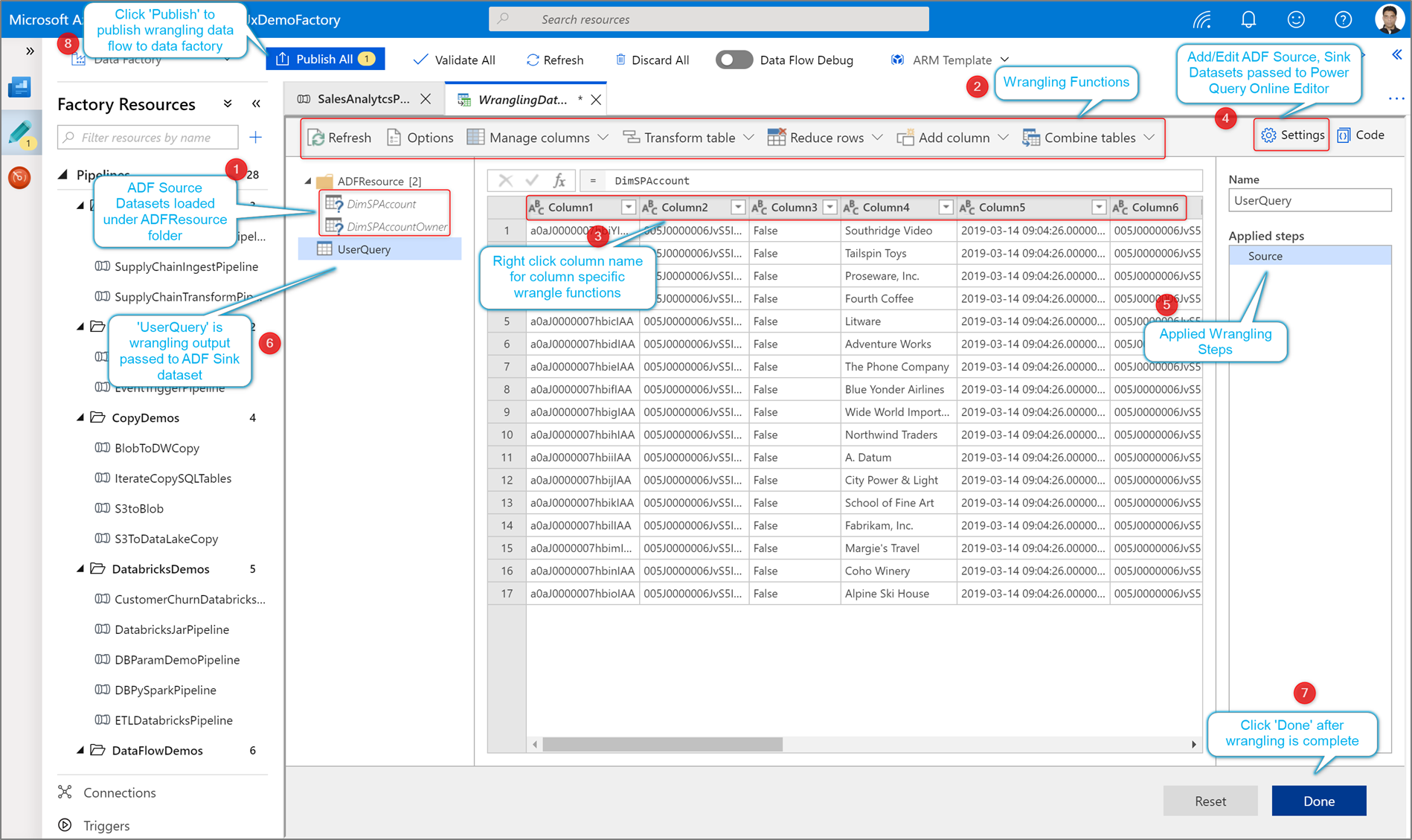
Klik op Create om de Power Query Online mashup-editor te openen.
Eerst kiest u een gegevenssetbron voor de mashup-editor.

Zodra u klaar bent met het bouwen van uw Power Query, kunt u deze opslaan en vervolgens een pijplijn maken. U moet de mashup als activiteit toevoegen aan uw pijplijn. Dat is wanneer u de sinkgegevensset maakt/selecteert om uw gegevens te landen. U kunt ook de eigenschappen van de sinkgegevensset instellen door te klikken op de tweede knop aan de rechterkant van de sink-gegevensset. Vergeet niet om de 'partitieoptie' onder 'Optimaliseren' te wijzigen in 'Eén partitie' als u slechts één uitvoerbestand wilt ophalen.

Gebruik codevrije gegevensvoorbereiding om uw Power Query te maken. Zie transformatiefuncties voor de lijst met beschikbare functies. ADF vertaalt het M-script in een gegevensstroomscript, zodat u uw Power Query op schaal kunt uitvoeren met behulp van de spark-omgeving van de Azure Data Factory gegevensstroom.
Een Power Query gegevens wrangling-activiteit uitvoeren en bewaken
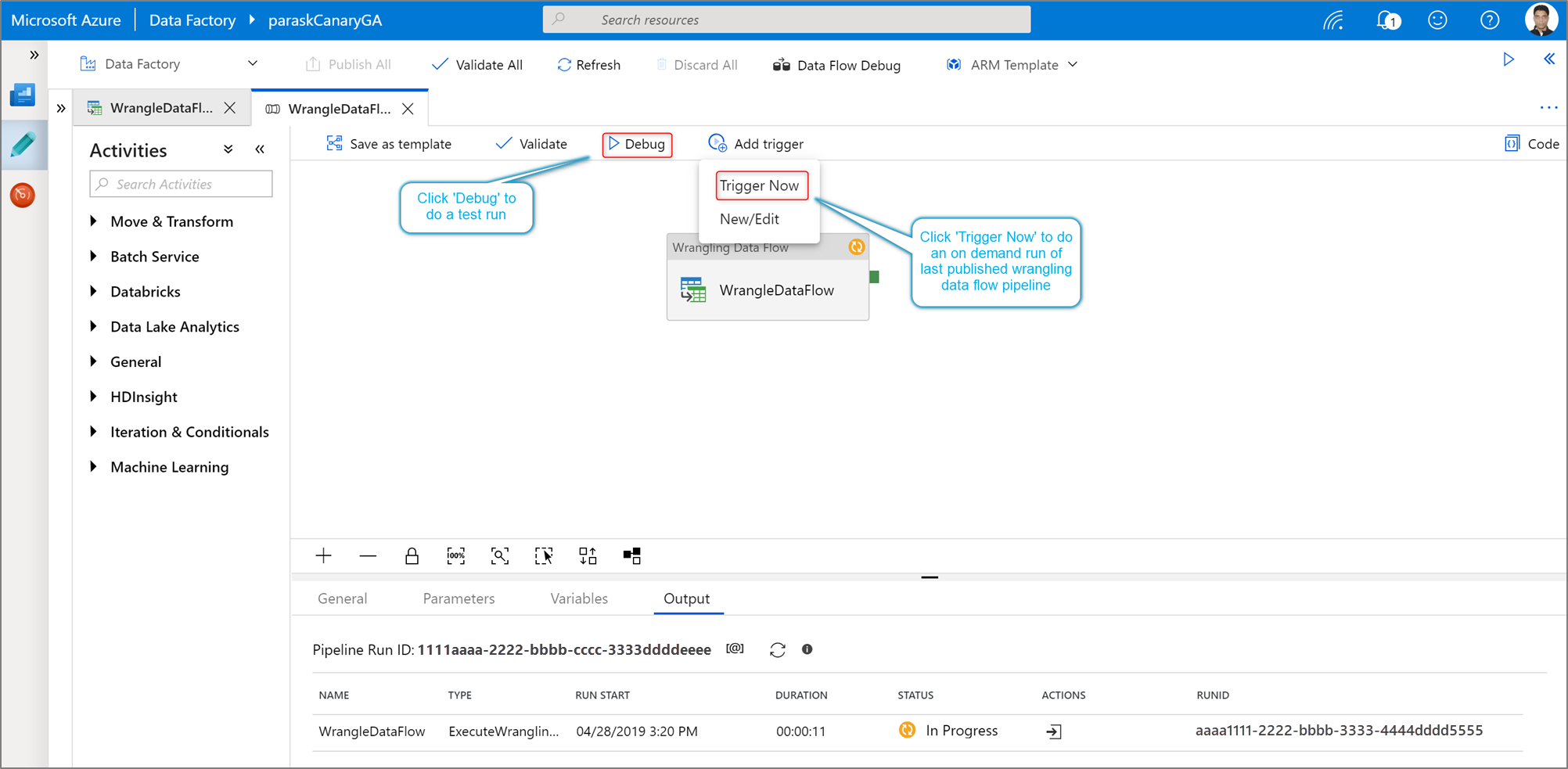
Als u een pijplijndebug-uitvoering van een Power Query-activiteit wilt uitvoeren, klikt u op Debug in het pijplijncanvas. Zodra u uw pijplijn hebt gepubliceerd, voert Trigger nu een on-demand uitvoering van de laatst gepubliceerde pijplijn uit. Power Query pijplijnen kunnen worden gepland met alle bestaande Azure Data Factory triggers.
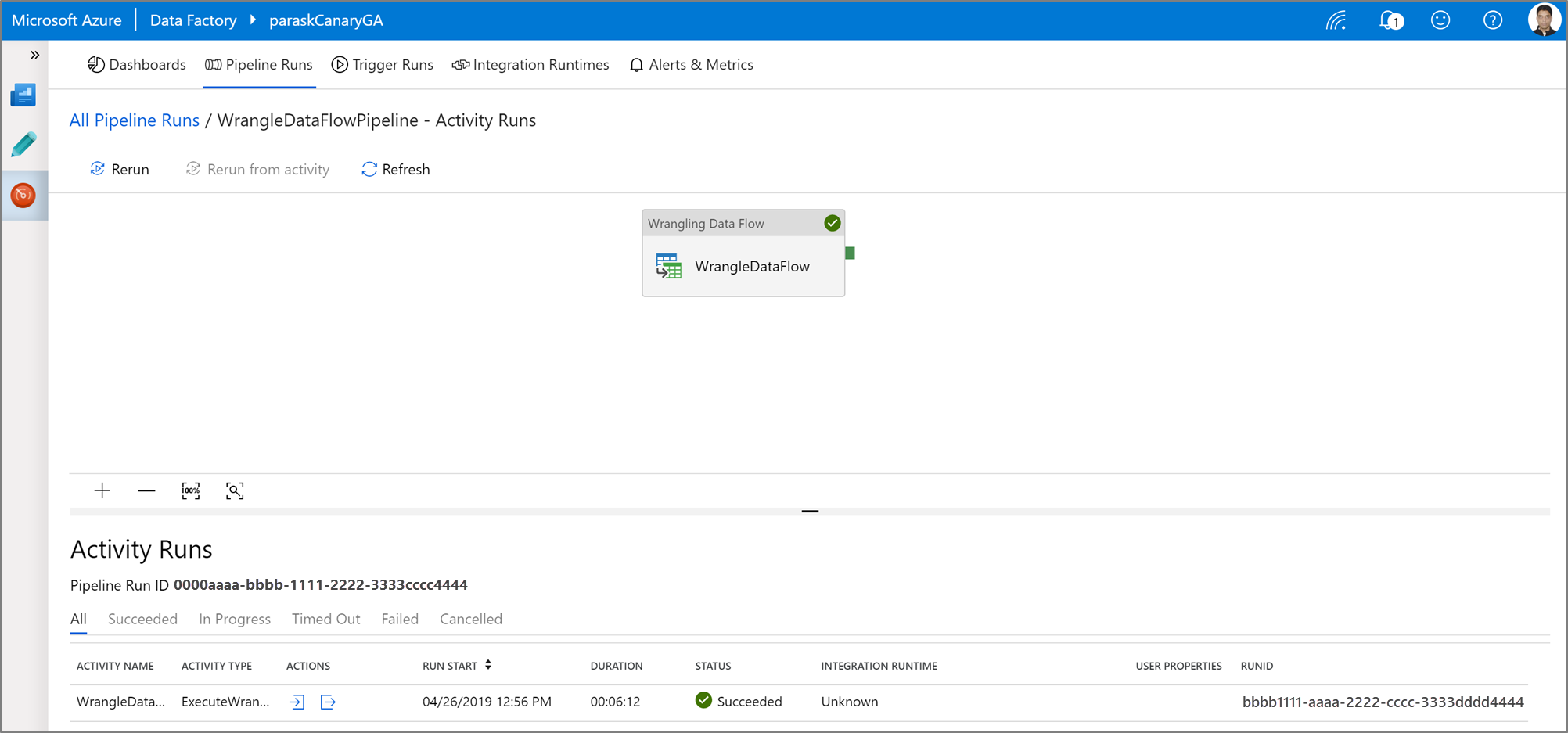
Ga naar het tabblad Monitor om de uitvoer van een geactiveerde Power Query activiteitsuitvoering te visualiseren.
Gerelateerde inhoud
Leer hoe u een gegevensflow met mapping maakt.