솔루션 또는 프로젝트 파일 없이 거의 모든 유형의 디렉터리 기반 프로젝트에서 Visual Studio 코드를 열 수 있습니다. 예를 들어 GitHub 리포지토리를 복제하고, Visual Studio 직접 열고, 솔루션이나 프로젝트를 만들지 않고도 개발을 시작할 수 있습니다. 필요한 경우 간단한 JSON 파일을 통해 사용자 지정 빌드 작업을 지정하고 매개 변수를 시작할 수 있습니다.
Visual Studio 코드 파일을 열면 솔루션 탐색기 폴더의 모든 파일이 표시됩니다. 파일을 클릭하여 편집을 시작할 수 있습니다. 백그라운드에서 Visual Studio IntelliSense, 탐색 및 리팩터링 기능을 사용하도록 파일 인덱싱을 시작합니다. 파일을 편집, 만들기, 이동 또는 삭제할 때 Visual Studio 변경 내용을 자동으로 추적하고 IntelliSense 인덱스를 지속적으로 업데이트합니다. 코드는 구문 색 지정과 함께 표시되며, 대부분의 경우 기본 IntelliSense 문 완성이 포함됩니다.
메모
VS Code와 관련된 정보를 찾으려면 Visual Studio Code 페이지로 시작합니다.
아무 코드나 여세요.
다음과 같은 방법으로 Visual Studio 코드를 열 수 있습니다.
Visual Studio 메뉴 모음에서 File>Open>Folder를 선택한 다음 코드 위치를 찾습니다.
코드가 들어 있는 폴더의 바로 가기 메뉴(마우스 오른쪽 단추 클릭)에서 Open in Visual Studio 명령을 선택합니다.
시작 창에서 폴더 열기 링크를 선택합니다.
Important
Visual Studio 시작 창에서 Open Folder 링크를 사용하여 모든 코드를 열 수 있는 것은 아닙니다. 예를 들어 코드 파일이 솔루션의 일부로 저장된 경우(즉, .sln 파일에) 여기에 나열된 다른 옵션 중 하나를 사용하여 코드를 열어야 합니다.
키보드 사용자인 경우 Visual Studio Ctrl+Shift+Alt+O을 누릅니다.
복제된 GitHub 리포지토리에서 코드를 엽니다.
여러 폴더를 열려면
Visual Studio 2022 버전 17.9 미리 보기 1부터 여러 폴더를 지정하여 Visual Studio 열 수 있습니다. 여러 폴더를 여는 것은 관련 없는 코드가 많은 코드 리포지토리에서 특히 유용하며 개발자는 일부 작업을 수행하려면 하위 집합만 필요합니다.
- Visual Studio 메뉴 모음에서 File>Open>Workspace 선택한 다음
.code-workspace파일 위치로 이동합니다. -
.code-workspace파일 자체는 다음과 같은 .JSON 스키마일 것으로 예상됩니다:
{
    "folders" : [
        {
            "path" : "some\\child\\foo",
            "name" : "The Foo"
        },
        {
            "path" : "..\\..\\some\\unrelated\\bar"
        },
        {
            "path" : "C:\\a\\full\\path\\baz"
        },
        {
            "path" : "${env.ANY_ENV_VARIABLE}\\foobar"
        }
    ]
}
각 "path" 값은 상대 경로 또는 루트 경로일 수 있습니다. 루트 경로는 동일한 드라이브 문자에 있어야 합니다. 환경 변수는 구문 ${env.ANY_ENV_VARIABLE}과 함께 사용할 수 있습니다.
"name" 속성을 사용하여 솔루션 탐색기 폴더에 대한 시각적 별칭을 만들 수 있습니다.
복제된 GitHub 리포지토리에서 코드를 열려면
다음 예제에서는 GitHub 리포지토리를 복제한 다음 Visual Studio 해당 코드를 여는 방법을 보여줍니다. 이 절차를 수행하려면 시스템에 GitHub 계정과 Windows 대한 Git이 설치되어 있어야 합니다. 자세한 내용은 Visual Studio에서 사용할 GitHub 계정 만들기 및 Git for Windows를 참조하세요.
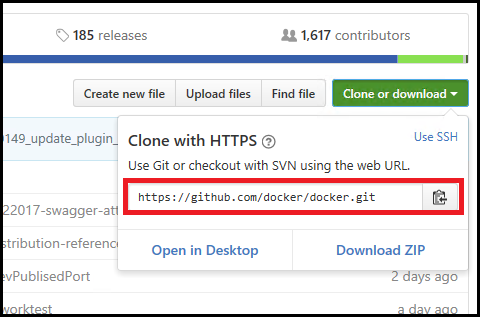
GitHub 복제하려는 리포지토리로 이동합니다.
Clone 또는 다운로드 단추를 선택한 다음 드롭다운 메뉴에서 Copy to Clipboard 단추를 선택하여 GitHub 리포지토리의 보안 URL을 복사합니다.
Visual Studio Git 사용
Visual Studio 2019년 version 16.8을 기준으로 GitHub 파일과 상호 작용하는 데 사용할 수 있는 간소화된 새로운 Git 인터페이스를 도입했습니다. 자세한 내용은 Visual Studio 버전 제어 문서 참조하세요.
Visual Studio 팀 탐색기 사용
Visual Studio 2022 및 Visual Studio 2019 version 16.8 이후 버전에서도 Team Explorer를 계속 사용할 수 있습니다. 그러나 새 Git 환경을 더 쉽게 사용할 수 있습니다. 자세한 내용은 Visual Studio Git 버전 제어를 쉽게 만드는 방법을 참조하세요.
메모
팀 탐색기의 레거시 작업 항목 환경은 더 이상 사용되지 않습니다. 앞으로 작업 항목은 더 이상 Visual Studio 내부에서 열리지 않고 웹 포털에서 열리며, 여기서는 보다 일관적인 최신 환경을 찾을 수 있습니다. 이 변경 내용은 Visual Studio 2019 및 2022에 도입된 업데이트와 일치하며 웹 환경을 통해 모든 작업 항목 기능을 사용할 수 있도록 합니다. 자세한 내용은 Visual Studiowork 항목을 참조하세요>.
Visual Studio 팀 탐색기 탭을 선택하여 Team Explorer 엽니다. 탭이 표시되지 않으면팀 탐색기>에서 탭을 엽니다.
팀 탐색기의 로컬 Git 리포지토리 섹션에서 Clone 명령을 선택한 다음, GitHub 페이지의 URL을 텍스트 상자에 붙여넣습니다.
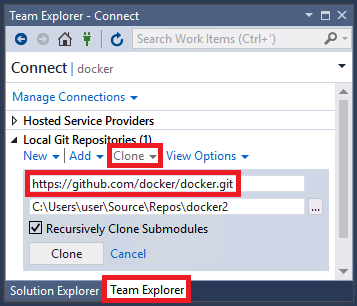
복제 단추를 선택하여 프로젝트의 파일을 로컬 Git 리포지토리에 복제합니다. 리포지토리의 크기에 따라 이 프로세스는 몇 분 정도 걸릴 수 있습니다.
리포지토리가 시스템에 복제된 후 팀 탐색기에서 새로 복제된 리포지토리의 컨텍스트(마우스 오른쪽 단추 클릭) 메뉴에서 열기 명령을 선택합니다.
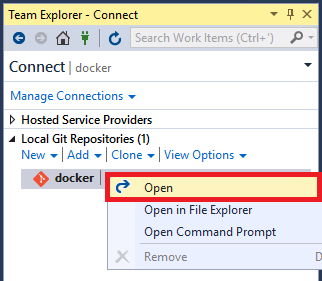
폴더 보기 보기 명령을 선택하여 솔루션 탐색기 파일을 봅니다.

이제 복제된 리포지토리에서 폴더와 파일을 찾아보고 구문 색 지정 및 기타 기능으로 완성된 Visual Studio 코드 편집기에서 코드를 보고 검색할 수 있습니다.
코드 실행 및 디버그
프로젝트 또는 솔루션 없이 Visual Studio 코드를 디버그할 수 있습니다. 일부 언어를 디버그하려면 스크립트, 실행 파일 또는 프로젝트와 같은 코드베이스에서 유효한 시작 파일을 지정해야 할 수 있습니다. 도구 모음의 Start 단추 옆에 있는 드롭다운 목록에는 Visual Studio가 검색한 모든 시작 항목과 사용자가 명시적으로 지정한 항목이 나열됩니다. Visual Studio 코드를 디버그할 때 먼저 이 코드를 실행합니다.
Visual Studio 실행되도록 코드를 구성하는 것은 코드의 종류와 빌드 도구에 따라 다릅니다.
MSBuild를 사용하는 코드베이스
MSBuild 기반 코드베이스에는 시작 단추의 드롭다운 목록에 표시되는 여러 빌드 구성이 있을 수 있습니다. 시작 항목으로 사용할 파일을 선택한 다음 시작 단추를 선택하여 디버깅을 시작합니다.
메모
C# 및 Visual Basic 코드베이스의 경우 .NET 데스크톱 개발 워크로드가 설치되어 있어야 합니다. C++ 코드베이스의 경우 C++ 워크로드가 설치된 데스크톱 개발이 있어야 합니다.
사용자 지정 빌드 도구를 사용하는 코드베이스
코드베이스에서 사용자 지정 빌드 도구를 사용하는 경우 .json 파일에 정의된 build 작업을 사용하여 코드를 빌드하는 방법을 Visual Studio 알려야 합니다. 자세한 내용은 빌드 및 디버그 작업 사용자 지정을 참조하세요.
Python 또는 JavaScript 코드를 포함하는 코드베이스
코드베이스에 Python 또는 JavaScript 코드가 포함된 경우 .json 파일을 구성할 필요는 없지만 해당 워크로드를 설치해야 합니다. 시작 스크립트도 구성해야 합니다.
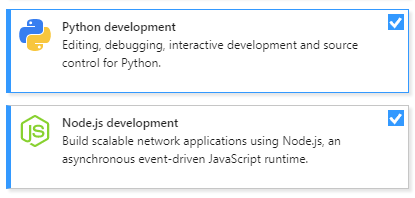
Node.js 개발 또는 Python 개발 워크로드를 설치하려면 tools>Get 도구 및 기능을 선택합니다. 또는 Visual Studio 닫고 Visual Studio Installer를 실행합니다.
솔루션 탐색기 JavaScript 또는 Python 파일의 오른쪽 클릭 또는 상황에 맞는 메뉴에서 시작 항목으로 설정 명령을 선택합니다.
시작 단추를 선택하여 디버깅을 시작합니다.
C++ 코드를 포함하는 코드베이스
Visual Studio 솔루션이나 프로젝트 없이 C++ 코드를 여는 방법에 대한 자세한 내용은
Visual Studio 프로젝트를 포함하는 코드베이스
코드 폴더에 Visual Studio 프로젝트가 포함된 경우 프로젝트를 시작 항목으로 지정할 수 있습니다.

시작 단추의 텍스트가 변경되어 프로젝트가 시작 항목임을 반영합니다.
