원래 제품 버전: SQL Server
원래 KB 번호: 969052
요약
이 문서에서는 Microsoft SQL Server 업데이트를 설치할 때 발생하는 누락된 MSI 오류에 대한 몇 가지 솔루션을 제공합니다. Windows 설치 관리자 캐시에 SQL Server 대한 MSI 또는 MSP 파일이 누락된 경우 누적 업데이트, 서비스 팩 설치, 복구 작업 및 제거가 실패할 수 있습니다. 이 문서에서는 누락된 파일을 식별하고, 원래 설치 미디어에서 복원하거나, 패키지를 업데이트하고, 결과 SQL Server 설치 오류를 수정하는 방법을 보여 줍니다. 이 지침은 현재 지원되는 SQL Server 릴리스(SQL Server 2016 이상) 및 동일한 Windows 설치 관리자 동작이 적용되는 이전 버전에 적용됩니다.
증상
SQL Server 서비스 팩 또는 누적 업데이트를 설치할 때 Windows 설치 관리자 캐시 문제를 가리키는 오류 메시지 또는 예기치 않은 동작이 표시될 수 있습니다.
폴더에 있는 C:\Windows\Installer Windows Installer를 통해 설치된 애플리케이션에 대한 중요한 파일을 저장합니다. 수동 파일 삭제와 같이 캐시가 손상된 경우 SQL Server 제거, 복구 또는 업데이트할 때까지 문제가 표시되지 않을 수 있습니다.
오류 메시지
발생할 수 있는 몇 가지 오류 메시지는 다음과 같습니다. 일반적으로 다음 출력 중 하나가 표시됩니다.
SQL Server Setup has encountered the following error:

The cached MSI file 'C:\Windows\Installer\xxxxxx.msi' is missing. The original file is 'sql_xxxxx.msi' for product SQL Server 2017 Database Engine Services from 'D:\SQLSetup', version XXXX, language XXX. To resolve this problem, recover the missing file from the installation media and start setup again.
The following error has occurred:

Unable to open Windows installer file 'C:\Windows\Installer\xxxxxx.msi'

Click 'Retry' to retry the failed action, or click 'Cancel' to cancel this action and continue setup.
No valid sequence could be found for the set of updates. Error code 1648
The cached patch file "C:\Windows\Installer\xxxxxxx.msp" is missing. The original file for this cached file is "xxx_xxxx_xxxxxx.msp", which can be installed from "Hotfix xxxxx for SQL Server 20xx (KBxxxxxx) (64-bit)",
Detail.txt 설정 로그를 검사하는 경우 다음과 같은 메시지를 찾을 수 있습니다.
Slp: Package ID sql_xxx_xxx_xxx: NotInstalled
Slp: Sco: File 'X:\x64\setup\x64\xxx_xxx_xxx.msi' does not exist
Slp: Sco: File 'X:\x64\setup\x64\xxx_xxx_xxx.msi' does not exist
구성 요소 설정 로그를 검사하면 OS 오류 3(또는 -2147287038)가 %1 could not be found.를 의미하는 다음과 같은 오류를 찾을 수 있습니다.
MSI (s)  Note: 1: 2203 2: I:\xxxxxxx.msi 3: -2147287038
MSI (s)  Source is incorrect. Unable to open or validate MSI package I:\xxxxxxx.msi.
MSI (s)  Note: 1: 2203 2: H:\xxxxxxx.msi 3: -2147287038
MSI (s)  Source is incorrect. Unable to open or validate MSI package H:\xxxxxxx.msi.
MSI (s)  Note: 1: 2203 2: I:\xxxxxxx.msi 3: -2147287038
MSI (s)  Source is incorrect. Unable to open or validate MSI package I:\xxxxxxx.msi.
예기치 않은 동작
다음 동작 중 하나를 증상으로 관찰할 수 있습니다.
- 업그레이드하려는 특정 기능이 업그레이드 마법사에 표시되지 않는 것을 알 수 있습니다.
- 업그레이드(버전 업그레이드 포함)를 수행하려고 하지만 변경되지 않습니다.
원인
이러한 문제는 Windows Installer 데이터베이스 파일(.msi) 또는 Windows Installer 패치 파일(.msp)이 %windir%\Installer Windows Installer 캐시에서 누락된 경우에 발생합니다.
Windows Installer를 사용하여 제품을 설치하는 경우 프로세스는 캐시에 원래 .msi 파일의 제거된 버전을 저장합니다. 핫픽스, 누적 업데이트 또는 서비스 팩과 같은 모든 제품 업데이트는 관련 .msp 파일이나 .msi 파일을 캐시에 저장합니다.
제품에 대한 향후 업데이트는 캐시된 파일의 정보를 사용합니다. 새 업데이트가 없으면 필요한 변환을 수행할 수 없습니다.
SQL Server Windows 설치 관리자를 사용하므로 이 문제는 SQL Server 영향을 줍니다.
.msi 및 .msp 파일을 포함할 수 있는 SQL Server 설치 패키지는 Windows Installer 캐시에 저장되며 제거 및 업데이트 작업에 필요합니다. 캐시된 파일은 각 컴퓨터에 고유하며 다른 컴퓨터에서 복사할 수 없습니다.
경고
Windows 애플리케이션이 패키지를 설치하고 업데이트할 때 Installer 캐시 디렉터리(%windir%\Installer)를 자동으로 관리합니다. 이 디렉터리의 수동 변경은 이 문서에 설명된 내용을 포함하여 문제를 일으킬 수 있습니다.
해결 방법 1: SQL Server 설치 복구
이 문서의 다른 솔루션을 시도하기 전에 복구 프로세스를 사용하여 현재 설치를 확인합니다.
- 실패한 SQL Server 설치 복구(SQL Server 2016 이상)
이전 버전의 경우:
다음 명령을 사용하여 원래 설치 미디어에서 복구를 실행합니다.
setup.exe /ACTION=REPAIR /INDICATEPROGRESS=TRUE
먼저 공통 공유 구성 요소 및 기능을 복구한 다음 명령을 반복하여 설치된 인스턴스를 복구합니다. 이 과정에서 설정 대화 상자가 사라집니다. 진행률 창에 오류가 표시되지 않는 한 복구가 예상대로 실행됩니다. 특정 구성 요소에 대한 캐시 파일이 누락된 경우 오류와 함께 복구가 실패합니다.
해결 방법 2: FixMissingMSI 도구를 사용하여 누락된 캐시 파일 복원
FixMissingMSI 도구는 Windows Installer 캐시를 검색하고 누락된 MSI 및 MSP 파일을 보고하며 한 단계에서 원래 미디어 위치에서 복구할 수 있습니다.
FixMissingMSI 도구 다운로드
GitHub
FixMissingMSI 도구 사용
FixMissingMSI는 누락된 MSI 및 MSP 파일을 빠르게 찾고 수정하는 데 도움이 되는 GUI(그래픽 사용자 인터페이스) 도구입니다. 사용하려면 다음 단계를 수행합니다.
수정해야 하는 각 SQL Server 버전에 대한 설치 미디어를 준비하거나 찾습니다.
MSI 또는 MSP 파일이 누락된 컴퓨터에서 로컬로 미디어를 다운로드하고 추출합니다. RTM, 서비스 팩 및 누적 업데이트에 별도의 폴더를 사용합니다. 예시:
c:\sqlsetup\RTM2017
c:\sqlsetup\CU31
누적 업데이트 또는 서비스 팩을 다운로드한 경우
/X옵션을 사용하여 반드시 폴더에 추출하십시오. 예시:SQLServer2016SP3-KB5003279-x64-ENU.exe /X파일을 추출할 디렉터리(예:
c:\sqlsetup\SQL2016SP3.)를 선택합니다.
FixMissingMSI.exe을(를) 여십시오.검색 대화 상자의 위쪽 텍스트 상자에 2단계(예
D:\sqlsetup\RTM2017: )에서 설치 파일을 다운로드한 폴더를 입력합니다.스캔 필터에서 기본값 제품 이름에 다음이 포함됨: SQL을(를) 그대로 유지하세요.
지금 검사를 선택하세요.
상태 열에 누락됨이 표시된 모든 행이 빨간색으로 강조 표시됩니다.
단일 파일을 수정하려면 행의 시작 부분에 있는 수정 단추를 선택합니다.
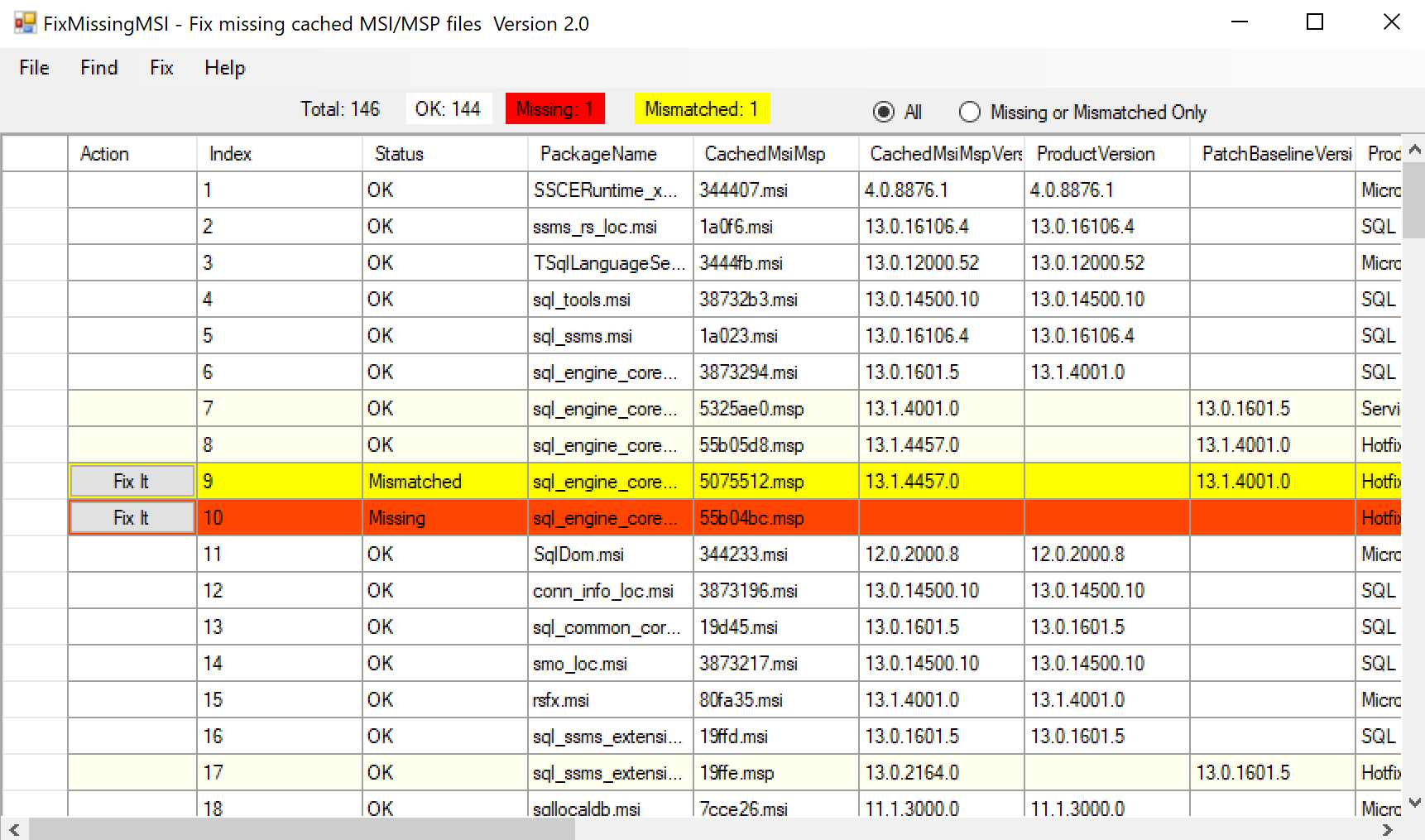
누락된 모든 MSI 또는 MSP를 수정하려면 수정 메뉴를 선택한 다음 모두 수정을 선택합니다.
FixMissingMSI는 SQL Server 이외의 제품에도 작동하므로 동일한 도구를 사용하여 컴퓨터의 다른 애플리케이션에 대한 Windows Installer 캐시 문제를 해결할 수 있습니다.
해결 방법 3: FindSQLInstalls.vbs 스크립트 사용
시작하기 전에 FindSQLInstalls.vbs 스크립트를 SQLSetupTools GitHub 리포지토리의 FixMissingMSI 폴더에서 SQL Server 업데이트하는 컴퓨터의 로컬 폴더에 복사합니다.
참고
스크립트는 FindSQLInstalls.vbs 패키지 정보를 수집하고 잘못된 패키지 경로를 식별합니다. 원본 위치에 대해 실행하여 모든 MSP 패키지가 Windows Installer 캐시 디렉터리에 있는지 확인합니다. 스크립트 출력의 줄에 Action needed 표시된 명령을 실행하면 원래 원본 미디어를 사용할 수 있는 경우 누락된 패키지가 다시 추가됩니다.
스크립트를 사용하여 문제를 해결하려면 다음 단계를 수행합니다.
페이지의 모든 내용을 새 텍스트 파일에 복사합니다.
텍스트 파일을 .로
FindSQLInstalls.vbs저장합니다.FindSQLInstalls.vbs를 저장한 디렉터리에서 관리자 권한으로 명령 프롬프트를 연 다음 스크립트를 실행합니다.Cscript FindSQLInstalls.vbs %computername%_sql_install_details.txt메모장과 같은 텍스트 편집기에서 출력 파일을 열고 오류를 발생시킨 문제를 찾습니다. 텍스트 파일에서 다음 문자열 패턴을 검색합니다.
do not!!!
결과에 따라 필요한 작업을 수행합니다.
참고
이러한 단계에 대한 자세한 내용은 FindSQLInstalls.vbs 예제 섹션을 참조하세요 .
출력 파일이 변경 중인 구성 요소에 대해 잘못된 경로 또는 누락된 파일을 더 이상 참조하지 않을 때까지 2~4단계를 반복합니다.
FindSQLInstalls.vbs 예제
다음 예제에서는 스크립트를 실행할 FindSQLInstalls.vbs 때 생성되는 출력 파일에 설명된 작업에 대한 항목과 설명을 보여 줍니다.
설치 관리자 파일이 없습니다.
다음 예제에서는 Windows Installer 캐시 폴더에서 .msi 패키지가 누락된 경우 가져오는 출력을 보여줍니다.
================================================================================
PRODUCT NAME : Microsoft SQL Server 2008 Database Engine Services
================================================================================
Product Code: {9FFAE13C-6160-4DD0-A67A-DAC5994F81BD}
Version : 10.2.4000.0
Most Current Install Date: 20110211
Target Install Location:
Registry Path: HKEY_CLASSES_ROOT\Installer\Products\C31EAFF906160DD46AA7AD5C99F418DB\SourceList
Package : sql_engine_core_inst.msi
Install Source: \x64\setup\sql_engine_core_inst_msi\
LastUsedSource: m;1;G:\x64\setup\sql_engine_core_inst_msi\
이 줄은 LastUsedSource 설치 프로그램을 실행하는 데 사용된 위치를 가리킵니다.
줄에서 LastUsedSource 항목은 m; 미디어를 의미하고 원래 원본이 CD/DVD 미디어임을 나타냅니다.
다음 예제에서 원본 위치는 G 드라이브의 CD 또는 DVD입니다. 폴더 또는 네트워크 공유에서 설치한 경우 LastUsedSource 줄은 n; 항목으로 시작하고, 그 뒤에 Numeric_Data_Name; 항목이 오며, 그 다음에 실제 경로가 옵니다.
!!!! sql_engine_core_inst.msi DOES NOT exist on the path in the path G:\x64\setup\sql_engine_core_inst_msi\ !!!!
Action needed, re-establish the path to G:\x64\setup\sql_engine_core_inst_msi\
선에는 Action needed 원래 설치 미디어에 대한 누락된 파일을 업데이트하기 위해 존재해야 하는 전체 경로가 표시됩니다.
설치 관리자 캐시 파일: C:\WINDOWS\Installer\19b4d2.msi
이 줄은 Installer Cache File 설치 관리자 캐시 파일의 이름을 확인합니다.
!!!!!!!!!!!!!!!!!!!!!!!!!!!!!!!!!!!!!!!!!!!!!!!!!!!!!!!! !!!! C:\WINDOWS\Installer\19b4d2.msi DOES NOT exist in the Installer cache. !!!! !!!!!!!!!!!!!!!!!!!!!!!!!!!!!!!!!!!!!!!!!!!!!!!!!!!!!!!!
출력의 다음 섹션에서는 누락된 파일을 수정하는 데 필요한 작업을 보여 줍니다.
필요한 작업: 디렉터리 경로 G:\x64\setup\sql_engine_core_inst_msi\를 다시 만들거나 복원한 다음, 이 스크립트를 다시 실행하여 설치 관리자 캐시 및 결과를 업데이트하십시오. 이 문제를 해결하려면 위 줄의 경로가 루트 위치에 반드시 존재해야 합니다. 이 문제는 msi/msp 파일을 찾을 수 없거나 파일이 손상되었을 때 발생할 수 있습니다. 경우에 따라 누락된 파일을 수동으로 복사하거나, 문제가 있는 파일이 이미 있으면 수동으로 교체하여 덮어써야 할 수 있습니다: "G:\x64\setup\sql_engine_core_inst_msi\sql_engine_core_inst.msi"를 C:\WINDOWS\Installer\19b4d2.msi로 복사하십시오. 메시지가 표시되면 기존 파일을 바꾸십시오.
누락된 패치
누락된 패치는 이전 예제의 항목과 유사한 항목을 생성합니다. 대부분의 경우 다음과 같이 Patch LastUsedSource패치를 Patch LastUsedSource: n;1;c:\0ca91e857a4f12dd390f0821a3\HotFixSQL\Files\ 참조하는 항목이 줄에 표시됩니다.
이 출력은 패치 설치에 대해 다음을 알려줍니다.
- 원래 패치는 패치의 실행 파일을 두 번 클릭하여 설치되었습니다.
- 패치 설치 관리자는 설치 중에 임시 폴더
c:\0ca91e857a4f12dd390f0821a3를 사용했습니다. - 경로를 다시 만들려면 동일한 실행 파일을 실행하고 매개 변수
/x:c:\0ca91e857a4f12dd390f0821a3를 추가합니다.
이 명령은 실행 파일이 누락된 이전 위치로 파일을 추출하도록 강제하고 Windows 설치 관리자 캐시를 누락된 파일로 업데이트하는 데 필요한 구조를 다시 만듭니다. 실제 위치는 다양하며 서비스 팩과 같은 단일 패치를 여러 위치로 추출해야 할 수 있습니다. 설치된 각 제품에는 설치된 패치에 대한 다음 정보가 포함된 섹션이 포함되어 있습니다.
- 표시 이름:
- KB 문서 URL:
http://support.microsoft.com/?kbid=<value> - LastUsedSource 패치:
KB 아티클 URL 줄은 필요한 경우 패치 미디어를 다운로드하는 데 도움이 됩니다.
해결 방법 4: 누락된 캐시 파일을 수동으로 복원
Windows Installer 캐시에서 누락된 파일을 수동으로 복원하려면 다음 단계를 완료합니다.
오류 메시지, 설치 로그 파일 또는 Windows Installer에서 유지 관리하는 레지스트리 항목에서 누락된 파일에 대한 전체 세부 정보를 수집합니다. 예를 들어 증상 섹션의 첫 번째 오류 메시지에는 문제를 해결하는 데 필요한 모든 항목이 이미 포함되어 있습니다.
- PatchName: "SQL Server 2008 R2용 핫픽스 1702(KB981355)(64비트)"
- 패치에서 사용하는 원래 MSP 파일: sql_engine_core_inst.msp
- 캐시된 MSP 파일: c:\Windows\Installer\1fdb1aec.msp
모든 세부 정보가 없는 경우 수집할 첫 번째 단계를 참조하세요.
Microsoft 지원 이동하여 이 패치와 연결된 KB 문서를 검색합니다. 이 예제에서는 KB981355 검색합니다.
컴퓨터에 패치 패키지를 다운로드합니다. 필요한 플랫폼과 일치하는 패키지를 다운로드해야 합니다. 이 예제에서 패키지는 .입니다
SQLServer2008R2-KB981355-x64.exe.구문을 사용하여 패치 패키지의 콘텐츠를 추출합니다.
C:\Temp>SQLServer2008R2-KB981355-x64.exe /x C:\Temp\SQLServer2008R2-KB981355-x64\원래 MSP 파일을
sql_engine_core_inst.msp찾습니다. 다음 폴더에 있어야 합니다.C:\Temp\SQLServer2008R2-KB981355-x64\x64\setup\sql_engine_core_inst_msi\원래 MSP 파일을 Windows Installer 캐시에 복사합니다.
%windir%\Installer\원래 MSP 파일
sql_engine_core_inst.msp의 이름을 캐시된 MSP 파일 이름으로 바꿉니다1fdb1aec.msp.
오류를 트리거한 업데이트에 대한 설치 프로그램을 시작하고 업데이트를 다시 시작합니다. 다른 구성 요소 또는 동일한 제품의 다른 업데이트에 대한 누락된 캐시 파일에 대해 이 메시지가 다시 표시될 수 있습니다.
오류 메시지가 누락된 Windows Installer 데이터베이스 파일(.msi)을 참조하는 경우 2~4단계를 수행할 필요가 없습니다. 5단계로 바로 이동합니다. 제품 설치에 사용한 원본 미디어에서 .msi를 찾아야 합니다. 예를 들어, 오류가 sql_engine_core_inst.msi에 대한 것이라면 설치 미디어의 \x64\setup\sql_engine_core_inst_msi\ 아래에서 이 파일을 찾으세요. 다른 단계는 동일합니다.
누락된 .msp 파일에 대한 패치 패키지 및 제품 세부 정보 찾기
제품의 다른 버전이이 문제에 대 한 다른 오류 메시지를 생성 합니다. Symptoms 섹션의 오류 메시지는 SQL Server 2008 SP1부터 시작하는 업데이트에 대해 표시됩니다. 다른 업데이트는 누락된 패치 파일 또는 특정 업데이트 세부 정보를 명확하게 식별하지 않는 오류 메시지를 반환할 수 있습니다. 이러한 경우 설치 로그 파일에는 누락된 Windows Installer 캐시 파일에 대한 정보가 포함됩니다. 샘플 설정 로그는 다음과 같습니다.
MSI (s) (FC:F8) [13:48:58:649]: Opening existing patch 'C:\WINDOWS\Installer\145258.msp'.
MSI (s) (FC:F8) [13:48:58:649]: Couldn't find local patch 'C:\WINDOWS\Installer\145258.msp'. Looking for it at its source.
MSI (s) (FC:F8) [13:48:58:649]: Resolving Patch source.
MSI (s) (FC:F8) [13:48:58:649]: Note: 1: 2203 2: D:\cda162709d239766830bae5ce12b\HotFixSQL\Files\sqlrun_sql.msp 3: -2147287037
MSI (s) (FC:F8) [13:48:58:649]: SOURCEMGMT: Source is invalid due to missing/inaccessible package.
MSI (s) (FC:F8) [13:49:29:961]: Product: Microsoft SQL Server 2005 -- Installation failed.
MSI (s) (FC:F8) [13:49:29:992]: MainEngineThread is returning 1635
This patch package could not be opened. Verify that the patch package exists and that you can access it, or contact the application vendor to verify that this is a valid Windows Installer patch package. D:\SQL2K5\Servers\Setup\SqlRun_SQL.msi
설치 로그를 주의 깊게 읽어 보면, 패치가 사용한 원본 MSP 파일이 무엇인지(sqlrun_sql.msp) 이미 알 수 있습니다.
Windows Installer 캐시에서 누락된 .msp 파일에 대한 자세한 내용은 다음을 수행합니다.
Windows Installer Patches 레지스트리 하위 키에서 누락된 .msp 파일을 검색합니다
HKEY_LOCAL_MACHINE\SOFTWARE\Microsoft\Windows\CurrentVersion\Installer\UserData\S-1-5-18\Patches\.패치 GUID를 찾습니다.
Windows Installer Products 레지스트리 하위 키
HKEY_LOCAL_MACHINE\SOFTWARE\Microsoft\Windows\CurrentVersion\Installer\UserData\S-1-5-18\Products\에서 패치 GUID를 검색합니다.샘플 설치 로그의 경우 누락된 .msp 파일 및 해당 패치 세부 정보가 다음 레지스트리 항목에 표시됩니다.
HKEY_LOCAL_MACHINE\SOFTWARE\Microsoft\Windows\CurrentVersion\Installer\UserData\S-1-5-18\Patches\A3B085EA74A9A7640A496636F7EF9A44
Value: 0
Name: LocalPackage
Data: `C:\WINDOWS\Installer\145258.msp
HKEY_LOCAL_MACHINE\SOFTWARE\Microsoft\Windows\CurrentVersion\Installer\UserData\S-1-5-18\Products\1EB3A031CC585314E87AA527E46EECC2\Patches\A3B085EA74A9A7640A496636F7EF9A44 Value: 6 Name: DisplayName Data: GDR 2050 for SQL Server Database Services 2005 ENU (KB932555)이제 Windows Installer 캐시에서 누락된 파일을 수정하는 데 필요한 정보가 있습니다.
참고
SQL Server 2008 SP3 이상 버전에서는 누락된
.msi파일에 대해 유사한 오류 메시지를 가져올 수도 있습니다. 이 메시지는 누락된 파일, 다운로드할 서비스 팩 및 다운로드를 찾을 위치를 알려줍니다.
서비스 팩을 가져오는 방법에 대한 자세한 내용은 KB2546951 - SQL Server 2008 서비스 팩 3 해결된 문제 목록을 참조하세요.
해결 방법 5: 시스템 상태 백업에서 누락된 캐시 복원
이전 솔루션이 작동하지 않는 경우 시스템 상태 백업에서 Windows Installer 캐시를 복원합니다. 단계별 지침은 Windows Installer 캐시가 없으면 컴퓨터를 재구성해야 함을(를) 참조하세요.
문제 해결 팁
- 항상 원래 설치 미디어의 복사본에서 작동합니다. 도구를 가리키기 전에 이 옵션을 사용하여
/X누적 업데이트 및 서비스 팩을 추출합니다. - 관리자 권한으로 명령 프롬프트 및 PowerShell 세션을 실행합니다. 폴더를
%windir%\Installer검색하거나 캐시된 파일을 다시 작성하는 도구에는 상승된 권한이 필요합니다. - 누락된 파일을 복원한 후 업데이트를 다시 시도하기 전에 SQL Server 설치 복구를 다시 실행하여 캐시의 유효성을 엔드 투 엔드로 확인합니다.
- 동일한 컴퓨터에서 반복되는 캐시 손상이 발생하는 경우
C:\Windows\Installer폴더를 정리하는 타사 정리 도구, 그룹 정책 또는 백업 에이전트를 확인합니다. - 복잡한 다중 인스턴스 서버의 경우 또는 이 문서의 모든 솔루션을 시도한 후 캐시 문제가 지속되는 경우 엔지니어링에서 설치 로그를 검토할 수 있도록 Microsoft 지원 사례를 엽니다.
SQL Server 버전별 오류 메시지
다음 오류 메시지는 이벤트 로그 또는 다음 폴더 중 하나의 설정 로그에 문자 메시지로 표시됩니다. 더 나아가기 전에 영향을 받는 인스턴스를 복구해야 함을 나타냅니다.
- SQL Server 2008 및 SQL Server 2008 R2의 경우:
C:\Program Files\Microsoft SQL Server\100\Setup Bootstrap - SQL Server 2012의 경우:
C:\Program Files\Microsoft SQL Server\110\Setup Bootstrap - SQL Server 2016 이상 버전의 경우:
C:\Program Files\Microsoft SQL Server\<nnn>\Setup Bootstrap\Log, 여기서<nnn>은 SQL Server 2016의 경우130, SQL Server 2017의 경우140, SQL Server 2019의 경우150, SQL Server 2022의 경우160입니다.
SQL Server 2005(모든 분기)
MSI(설치 관리자 패키지)가 없습니다.
1636 Windows Installer MSI 파일을 설치할 수 없음
MSP(설치 관리자 캐시 패키지)가 없습니다.
1636 Windows Installer MSP 파일을 설치할 수 없음
참고
설치 로그 파일을 검토하여 캐시 파일이 누락되었는지 확인합니다. 자세한 내용은 SQL Server 설치 복구 섹션을 참조하세요.
SQL Server 2008 SP1
MSI(설치 관리자 패키지)가 없습니다. 오류 메시지가 없습니다.
MSP(설치 관리자 캐시 패키지)가 없습니다.
제목: SQL Server 설치 실패.
SQL Server 설치 프로그램에서 패치 파일을 열 수 없다는 오류가 발생했습니다 . 파일은 c:\WINNT\Installer\FileName.msp입니다. 오류 코드 0x84B20001.
SQL Server 2008 SP3 빌드 전용(CU/GDR 분기는 적용되지 않음)
MSI(설치 관리자 패키지)가 없습니다.
캐시된 MSI 파일 C:\Windows\Installer\FileName.msi 없습니다. 원본 파일은 sql_engine_core_inst.msi이며, <NetworkPath>에서 SQL Server 2008 데이터베이스 엔진 Services 제품에 대해 설치되었고, 버전은 <VersionNumber>, 언어는 <ENU>입니다.
MSP(설치 관리자 캐시 패키지)가 없습니다.
캐시된 패치 파일 C:\Windows\Installer\FileName.msp 가 없습니다. 이 캐시된 파일의 원래 파일은 sql_engine_core_inst.msp로, SQL Server 2008(KB2546951)(64비트) 버전 <VersionNumber>용 서비스 팩 3에서 설치할 수 있습니다.
참고
업그레이드를 수행할 때 다음 오류 메시지가 표시됩니다.
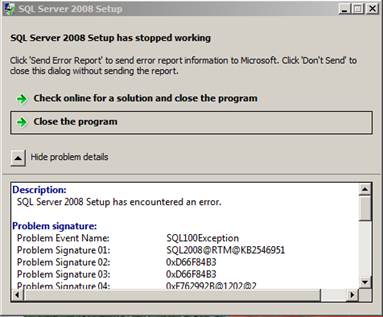
SQL Server 2008 R2 SP1만 해당(CU/GDR 분기는 적용되지 않음)
MSI(설치 관리자 패키지)가 없습니다.
제목: SQL Server 설치 실패.
SQL Server 설치 프로그램에서 C:\Windows\Installer\FileName.msi 오류가 발생했습니다.
MSP(설치 관리자 캐시 패키지)가 없습니다.
캐시된 패치 파일 C:\Windows\Installer\FileName.msp 가 없습니다. 이 캐시된 파일의 원래 파일은 sql_engine_core_inst_loc.msp로, SQL Server 2008 R2(KB2528583)(64비트) 버전 <VersionNumber>용 서비스 팩 1에서 설치할 수 있습니다.
참고
업그레이드를 수행할 때 다음 오류 메시지가 표시됩니다. 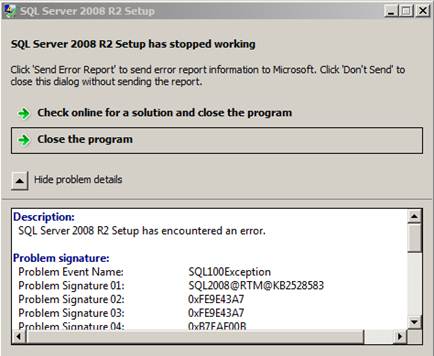
SQL Server 2008 R2 SP2
MSI(설치 관리자 패키지)가 없습니다.
캐시된 MSI 파일 C:\Windows\Installer\FileName.msi 없습니다. 원래 파일은 sql_engine_core_inst.msi이며, 제품 SQL Server 2008 R2 SP1 데이터베이스 엔진 서비스용으로 <NetworkPath>에서 설치되었고, 버전은 <VersionNumber>, 언어는 <LanguageName>입니다.
MSP(설치 관리자 캐시 패키지)가 없습니다.
캐시된 패치 파일 C:\Windows\Installer\FileName.msp 가 없습니다. 이 캐시된 파일의 원래 파일은 sql_engine_core_inst_loc.msp로, SQL Server 2008 R2(KB2528583)(64비트) 버전 <VersionNumber>용 서비스 팩 1에서 설치할 수 있습니다.
참고
업그레이드를 수행할 때 다음 오류 메시지가 표시됩니다.
CU2 이전의 SQL Server 2012
설치 프로그램은 누락된 MSP 또는 MSI 파일에 대한 메시지를 표시하지 않습니다. 그러나 설치 로그에 오류 코드 1714를 기록합니다.
Summary.txt 파일에서 다음을 수행합니다.
Component name: SQL Server Setup Support Files
Component error code: 1714
Detail.txt 파일에서 다음을 수행합니다.
Date/Time Slp: Sco: FileFilePath does not exist
Date/Time Slp: Sco: FileFilePathdoes not exist
Date/Time Slp: Checkpoint: PREINSTALL_SQLSUPPORT_CPU64_ACTION
Date/Time Slp: Sco: Attempting to create base registry key HKEY_LOCAL_MACHINE, machineServer Name
Date/Time Slp: Sco: Attempting to open registry subkey    Software\Microsoft\Windows\CurrentVersion\Installer
Date/Time Slp: Sco: Attempting to get registry value InstallerLocation
Date/Time Slp: Windows installer version : 5.0.7601.17514
Date/Time Slp: Sco: Waiting for service 'msiserver' to accept the stop request.
Date/Time Slp: Sco: Attempting to open SC Manager
Date/Time Slp: Sco: Attempting to open service handle for service msiserver
Date/Time Slp: Invoking QueryServiceStatus Win32 API
Date/Time Slp: Sco: Attempting to close service handle for service msiserver
Date/Time Slp: Sco: Attempting to close SC Manager
Date/TimeSlp: Target package: "FilePath"
Date/TimeSlp: MSI Error: 1714 The older version of Microsoft SQL Server 2012 Setup (English) cannot be removed. Contact your technical support group.
Date/TimeSlp: InstallPackage: MsiInstallProduct returned the result code 1603.
Date/TimeSlp: Using MSI error code to detect the retry option: 1714
Date/TimeSlp: No retry-able MSI return code detected.
SQL Server 2012 CU2(및 후속 CU 또는 SP)
MSI(설치 관리자 패키지)가 없습니다.
캐시된 MSI 파일 C:\Windows\Installer\FileName.msi 없습니다. 원본 파일은 C:\Windows\Installer\sql_FeatureName.msi이며, C:\originalfolder에서 Microsoft SQL ServerVersion 제품용으로 설치되었고 버전은 <VersionNumber>, 언어는 <Language>입니다.
MSP(설치 관리자 캐시 패키지)가 없습니다.
캐시된 패치 파일 c:\Windows\Installer\FileName.msp 가 없습니다. 원본 파일은 sql_engine_core_inst.msp이며,
Hotfix 2316 for SQL Server 2012 (KB2679368) (64-bit)에서 설치할 수 있고 버전은 <VersionNumber>입니다. 캐시된 패치 파일 C:\Windows\Installer\FileName.msp 가 없습니다. 원본 파일은 C:\Windows\Installer\sql_FeatureName.msp이며, SQL Server 2012 KB 번호용 핫픽스 <HotfixNumber>, 버전 <VersionNumber>에서 설치할 수 있습니다.
참고
SQL Server 2012의 특정 조건에서 RTM 미디어는 올바르게 등록되지 않습니다. 누적 업데이트 또는 서비스 팩을 제거하면 설치 프로그램에서 RTM 미디어를 입력하라는 메시지가 표시될 수 있습니다. 이 문제를 해결하려면 패치 제거 프로세스 중에 RTM 미디어 경로를 제공합니다.