이 문서는 Azure Arc SQL Server 마이그레이션을 사용하여 SQL Server 데이터베이스를 Azure SQL Managed Instance 마이그레이션할 때 발생할 수 있는 일반적인 문제를 해결하는 데 도움이 됩니다.
비고
마이그레이션 환경에 대한 피드백을 제품 그룹에 직접 제공할 수 있습니다.
Arc 에이전트 버전
Azure Arc SQL Server 마이그레이션을 사용하는 경우 특정 기능에는 Arc 에이전트의 최소 버전이 필요합니다. Arc 에이전트는 Azure 대한 연결을 제공하기 위해 SQL Server 인스턴스와 함께 실행되는 실행 파일입니다. 최신 수정 및 업데이트를 받으려면 항상 Arc 에이전트 버전을 최신 상태로 유지하세요.
자동 업데이트를 사용하도록 설정하면 Arc 에이전트가 자동으로 최신 상태로 유지됩니다. 그러나 Arc 에이전트의 새 버전이 출시되면 업데이트가 모든 서버에 도달하는 데 며칠이 걸릴 수 있습니다. Azure 포털 또는 명령줄 인터페이스를 통해 주문형 Arc 에이전트 업데이트를 실행하여 프로세스 속도를 높일 수 있습니다.
Azure 포털에서 데이타베이스 마이그레이션 창에 액세스할 때 다음 오류가 표시되는 경우 Arc 에이전트를 지원되는 버전으로 업그레이드해야 합니다.
To enable migration and monitoring capabilities,
please update your Azure Arc agent extension "WindowsAgentSQLServer" to the latest version.
Arc 에이전트 문제
Arc 에이전트에서 비정상 확장 상태나 연결이 끊긴 SQL Server 인스턴스와 같은 문제가 발생하는 경우, 다음의 확장 문제 해결 가이드를 사용하세요: SQL Server용 Azure 확장 문제 해결.
마이그레이션 준비 평가 문제
시스템은 서버에 로컬로 매주 일요일 오후 11시(23:00)에 마이그레이션 준비 평가를 실행합니다 . Azure Arc 새로 사용하도록 설정된 SQL Server 인스턴스에 대한 평가는 Azure 포털에 표시되는 데 며칠이 걸릴 수 있습니다. 평가 실행을 사용하여 주문형 평가를 수행합니다. 평가는 몇 분 후에 표시됩니다.
Azure 포털에서 데이터베이스 마이그레이션 준비 평가 페이지가 비어 있는 경우 예약된 평가가 실행되지 않았거나 SQL Server 인스턴스에서 평가를 실행하는 데 문제가 있을 수 있습니다. Arc 에이전트를 사용하지 않도록 설정하면 평가가 실행되지 않습니다. Arc 에이전트가 사용하도록 설정되어 있는지 확인합니다. 자세한 내용은 평가 설정 변경을 참조하세요.
다음과 같은 알려진 문제를 고려합니다.
-
xp_cmdshell사용하도록 설정하고 사용하면 데이터베이스를 여전히 마이그레이션할 수 있기 때문에 평가에서 SQL Managed Instance에 대한 경고를 기록합니다. 그러나 특히 사용하는xp_cmdshell개체의 기능이 중단됩니다. 평가에 제공된 수정 참고 자료를 사용하여 문제를 완화합니다.
다음 문제가 발생하면 Microsoft 지원 문의하세요.
- 평가 보고서는 예약된 시간 후에도 포털에 표시되지 않습니다.
- 데이터를 수집한 지 일주일이 지나면 성능 데이터 가용성이 증가하지 않습니다.
마이그레이션 문제에 대한 Azure 활동 로그 보기
Azure 포털의 활동 로그는 리소스에서 액세스할 때 Azure 발생하는 리소스 수준 이벤트에 대한 인사이트를 제공합니다. 이 인사이트에는 리소스를 수정하거나 삭제하는 시기에 대한 정보와 서비스 상태 및 기타 중요한 이벤트에 대한 세부 정보가 포함됩니다.
Azure Arc SQL Server 마이그레이션을 사용하여 Azure SQL Managed Instance 마이그레이션 문제를 해결할 때 활동 로그는 문제를 식별하고 문제를 발생시킨 일련의 이벤트를 이해하는 데 중요한 리소스입니다.
Azure Arc 리소스에서 사용하도록 설정된 SQL Server 인스턴스의 Azure 포털에서 활동 로그에 액세스하려면 다음 단계를 수행합니다.
Azure 포털에서 Azure Arc 리소스를 사용하도록 설정된 SQL Server 인스턴스로 이동합니다.
리소스 메뉴에서 활동 로그 를 선택합니다.
Azure portal에서 SQL Server 인스턴스 리소스의 강조 표시된 활동 로그 스크린샷입니다.
또한 위쪽 탐색 모음의 알림 벨 아이콘을 선택한 다음 활동 로그에서 더 많은 이벤트를 선택하여 구독의 모든 리소스에서 이벤트를 보다 광범위하게 볼 수 있도록 구독 수준 활동 로그에 액세스할 수도 있습니다.

활동 로그에서 이벤트를 선택하여 이벤트 세부 정보 창을 엽니다. 요약 및 JSON 탭을 사용하여 특정 오류 메시지를 포함하여 이벤트에 대한 자세한 정보를 볼 수 있습니다. 지원 요청을 만드는 경우 가능한 한 많은 세부 정보로 이 정보를 전달합니다.
Azure 포털에서 사용할 수 없는 새 데이터베이스
SQL Server 인스턴스에 최근에 추가된 데이터베이스는 마이그레이션할 데이터베이스를 선택하려고 할 때 Azure 포털에 즉시 표시되지 않을 수 있습니다. Arc 에이전트가 데이터베이스 목록을 자동으로 새로 고치는 데 약 1시간이 걸리기 때문입니다.
이 문제를 해결하려면 Arc 서비스를 다시 시작하여 데이터베이스 목록의 즉시 새로 고침을 트리거할 수 있습니다.
Windows SQL Server 인스턴스를 호스트하는 서버의 관리자 권한 명령 프롬프트에서 다음 명령을 사용합니다.
Restart-Service himds
Restart-Service gcarcservice
Restart-Service extensionservice
서비스가 다시 시작될 때까지 기다린 다음 다음 명령을 사용하여 서비스가 다음 명령을 사용하여 실행 중인지 확인합니다.
& "$env:ProgramW6432\AzureConnectedMachineAgent\azcmagent.exe" show
Linux 서버에서 권한이 상승된 터미널에서 다음 명령을 사용합니다.
sudo systemctl restart himdsd
sudo systemctl restart gcad
sudo systemctl restart extd
서비스가 다시 시작될 때까지 기다린 다음 다음 명령을 사용하여 서비스가 다음 명령을 사용하여 실행 중인지 확인합니다.
azcmagent show
관리형 인스턴스 링크 마이그레이션 문제
이 섹션에서는 Azure Arc SQL Server 마이그레이션을 통해 Azure SQL Managed Instance 마이그레이션할 때 Managed Instance 링크 기능과 관련된 몇 가지 일반적인 문제에 대해 설명합니다.
- 잘못된 서비스 팩이 설치됨
- Always On 가용성 그룹 기능 사용 안 함
- SQL Server 2016 사용하기
- 네트워크 연결 문제
- Managed Instance 링크 마이그레이션 작업을 시작할 때의 경고
- 기존 링크의 알려진 상호 운용성 문제
- XE Profiler를 사용한 자세한 문제 해결
잘못된 서비스 팩이 설치됨
appropriate SQL Server SP(서비스 팩) 또는 CU(누적 업데이트)가 설치되어 있는지 확인합니다.
SQL Server 인스턴스에서 다음 T-SQL 명령을 실행하여 올바른 버전을 확인할 수 있습니다.
EXEC sp_certificate_add_issuer @CERTID, N'*.database.windows.net'
SQL Server 저장 프로시저 sp_certificate_add_issuer 찾을 수 없다는 오류가 발생하면 적절한 서비스 팩(예: Azure 연결 기능 팩)이 설치되어 있지 않을 수 있습니다. 필요한 서비스 업데이트를 설치하고 다시 시도합니다.
Always On 가용성 그룹 기능 사용 안 함
SQL Server 인스턴스에서 Always On 가용성 그룹 기능이 사용하도록 설정되어 있는지 확인합니다. Managed Instance 링크를 사용하려면 적절한 기능을 위해 Always On 가용성 그룹 기능을 사용하도록 설정해야 합니다.
SQL Server 2016 사용
SQL Server 2016 (13.x)의 경우, 링크에 설명된 SQL Server 2016 필수 구성 요소를 준비하는 추가 단계를 완료해야 합니다. 이러한 추가 단계는 링크에서 지원하는 SQL Server 2017(14.x) 이상 버전에는 필요하지 않습니다.
네트워크 연결 문제
Managed Instance 링크 기능이 작동하려면 SQL Server 환경과 Azure SQL Managed Instance 간의 성공적인 연결이 필수적입니다. 네트워킹 연결 문제가 있는 경우 다음 사항을 고려하세요.
- Managed Instance 링크는 공용 네트워크에서 작동하지 않으므로 VPN 사용과 같이 SQL Server 인스턴스와 Azure SQL Managed Instance 간의 연결이 프라이빗이어야 합니다.
- 마이그레이션 프로세스의 일부로 Azure 포털에서 직접 연결을 테스트할 수 있습니다. 연결 테스트가 포털에서 성공하지만 링크를 만들 수 없는 경우 활동 로그 에서 오류에 대한 세부 정보를 확인합니다. Transact-SQL 및 SQL Server 에이전트 사용하여 연결을 수동으로 테스트할 수도 있습니다.
- 네트워크에서 회사 방화벽을 확인합니다. 네트워크 연결이 작동하는 것처럼 보일 수 있지만 방화벽이 분산 가용성 그룹에 사용할 SQL Server 특정 유형의 패킷을 차단할 수 있습니다. 방화벽이 패킷 유형을 차단하거나 필터링하지 않는지 확인합니다.
Managed Instance 연결 마이그레이션 작업을 시작할 때 발생하는 경고
Managed Instance 링크 마이그레이션 작업을 시작할 때 다음 경고가 나타날 수 있습니다. 다음 경고에도 불구하고 마이그레이션을 진행할 수 있습니다.
Warning: Database Mirroring Endpoint does not existWarning: Database Mirroring Endpoint is not secure with a certificateWarning: Database Mirroring Endpoint is not enabledWarning: Database Mirroring Endpoint encryption algorithm is not set to AES
이러한 경고는 현재 알려진 문제이며 마이그레이션 프로세스에서 자동으로 해결되므로 마이그레이션을 진행할 수 있습니다.
다른 경고를 조사합니다. 일부 경고는 마이그레이션을 시작하기 전에 해결이 필요할 수 있지만 일부는 마이그레이션이 완료된 후에 해결할 수 있습니다.
기존 링크의 알려진 상호 운용성 문제
마이그레이션을 위해 Azure 포털을 통해 링크를 구성하는 것은 SSMS(SQL Server Management Studio) 또는 Transact-SQL(T-SQL)를 통해 수동으로 만든 기존 링크와 호환되지 않습니다. 링크가 이미 있는 경우 Azure 포털을 통해 새 링크를 만들 수 없습니다.
SQL Server 원본 또는 Azure SQL Managed Instance 대상에 링크가 이미 있는 경우 Azure 포털을 통해 해당 원본과 대상 간에 새 링크를 만들기 전에 다음 단계를 수행해야 합니다.
- Azure Cloud Shell 또는 Azure 컨텍스트로 로그인한 컴퓨터에서 Remove-AzSqlInstanceLink 또는 az sql mi link delete를 사용하여 SQL Managed Instance 링크를 수동으로 삭제합니다.
- 링크와 연결된 분산 가용성 그룹의 이름과 함께 DROP AVAILABILITY GROUP을 사용하여 SQL Server 수동으로 링크를 삭제합니다.
-
DROP CERTIFICATE 사용하여 SQL Server 인스턴스에서 모든 링크 관련 인증서를 삭제합니다. 삭제해야 하는 인증서에는 일반적으로
DigiKey PKI,Microsoft PKI,endpoint및database.windows.net값이 포함됩니다.SELECT * FROM sys.certificates사용하여 SQL Server 모든 인증서를 나열할 수 있습니다. - Azure Cloud Shell 또는 Azure 컨텍스트로 로그인한 컴퓨터에서 Remove-AzSqlInstanceServerTrustCertificate 또는 az sql mi partner-cert delete를 사용하여 SQL Managed Instance 모든 링크 관련 인증서를 삭제합니다. Get-AzSqlInstanceServerTrustCertificate 또는 az sql mi partner-cert show 사용하여 SQL Managed Instance 기존 인증 인증서를 나열할 수 있습니다.
- 이전 단계에서는 수동으로 만든 링크에 대해 생성된 모든 링크 관련 인증 인증서를 지웁니다. 기존 가용성 그룹을 로컬로 사용하지 않는 경우 DROP ENDPOINT를 사용하여 기존 데이터베이스 미러링 엔드포인트를 삭제하는 것이 좋습니다.
SELECT * FROM sys.endpoints사용하여 SQL Server 모든 기존 엔드포인트를 나열할 수 있습니다. 엔드포인트를 삭제하려면 먼저 엔드포인트와 연결된 인증서를 삭제해야 합니다.
XE Profiler를 사용한 자세한 문제 해결
링크 문제 해결에 대한 자세한 내용은 XE Profiler를 사용합니다.
Log Replay Service 마이그레이션 문제
이 섹션에서는 LRS(Log Replay Service)를 사용하여 마이그레이션할 때 발생할 수 있는 일반적인 문제를 나열합니다.
- Azure Blob Storage에서 디렉터리를 나열할 수 없습니다
- 디렉터리에 결과가 없습니다.
- 파일 복원 상태 확인
- 오류 2009 - 관리 ID가 제대로 설정되지 않음
- DMS를 사용하여 마이그레이션 문제 해결
- 마이그레이션 작업 삭제
Azure Blob Storage 디렉터리를 나열할 수 없음
Azure 포털의 Unable to list directories 페이지에서 디렉터리를 선택할 때 오류 메시지가 표시되면 현재 포털에 로그인한 사용자에게 스토리지 계정에 할당된 Storage Blob Data Reader 역할이 없습니다. 문제를 해결하기 위해 스토리지 계정에 대한 사용자 액세스 권한을 부여합니다.
디렉터리에 결과가 없습니다.
Azure Portal의 No results were found in directory 페이지에서 디렉터리를 선택할 때 메시지가 표시되면 Azure Blob Storage 컨테이너 내에서 사용할 수 있는 데이터베이스 백업이 없습니다. 이 문제를 해결하려면 전체 데이터베이스 백업을 Azure Blob Storage에 업로드합니다.
파일 복원 상태 확인
마이그레이션 중에 검색, 대기, 건너뛰기 또는 복원할 수 없는 파일 수를 확인하려면 Azure 포털에서 모니터 및 단독형 페이지를 사용합니다. 마이그레이션이 시작된 후 모니터 및 커톨오버 페이지로 이동한 다음, 마이그레이션할 목적의 데이터베이스를 선택하여 해당 데이터베이스의 마이그레이션 세부 정보를 엽니다.
오류 2009 - 관리 ID가 제대로 설정되지 않음
마이그레이션이 성공적으로 시작되었지만 2009 - managed identity is not set up properly 오류로 인해 실패하는 경우, 관리되는 인스턴스의 주체 ID에는 Azure Blob Storage 계정에 할당된 Storage Blob 데이터 읽기 권한이 없습니다. 문제를 해결하기 위해 스토리지 계정에 관리 ID 액세스 권한을 부여합니다. 적절한 ID(기본 관리 ID 또는 사용자 정의 사용자 정의 ID)에 필요한 권한이 있는지 또는 원래 사용 권한이 부여되었으므로 ID가 변경되지 않았는지 확인합니다. ID가 변경된 경우 새 ID에 적절한 권한을 부여하여 문제를 해결합니다.
DMS를 사용하여 마이그레이션 문제 해결
Azure Arc LRS 마이그레이션 작업을 시작하면 Azure 포털에서 Azure Database Migration Service을 사용하여 마이그레이션 작업에 대한 추가 세부 정보를 볼 수 있도록 DMS(Database Migration Service) 마이그레이션 작업이 자동으로 생성됩니다.
DMS에서 LRS 마이그레이션 작업 세부 정보를 보려면 다음 단계를 수행합니다.
Azure 포털에서 Azure Database Migration Service 이동합니다.
모든 리소스를 선택한 다음, LRS 마이그레이션과 연결된 DMS 마이그레이션 작업을 선택하여 마이그레이션 세부 정보 페이지를 엽니다.
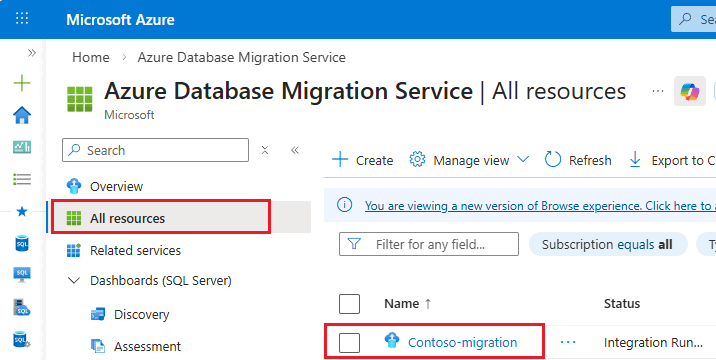
마이그레이션 세부 정보 페이지에서 마이그레이션 모니터링 을 선택하여 LRS를 사용하여 특정 인스턴스에 대해 마이그레이션된 데이터베이스의 상태를 확인합니다. 성공, 취소 또는 오류를 선택하여 상태에 대한 자세한 내용을 확인합니다.
이 페이지에 액세스하는 또 다른 방법은 Azure Arc 통해 마이그레이션을 시작한 후 대상 SQL Managed Instance 포함하는 리소스 그룹에 추가된 Azure Database Migration Service 리소스를 사용하는 것입니다.
마이그레이션 작업 삭제
LRS 마이그레이션 작업이 완료된 후에는 28일 동안 모니터 및 전환 페이지에 표시됩니다(성공하든 실패하든). 모니터링 페이지에서 작업을 더 빨리 지우려면 작업을 수동으로 삭제할 수 있습니다.
작업을 수동으로 삭제하려면 이전 섹션에서 설명 한 대로 LRS 마이그레이션과 연결된 DMS 마이그레이션 작업 으로 이동합니다. 삭제할 마이그레이션 작업을 선택한 다음 휴지통 삭제 단추를 사용하여 작업을 삭제합니다. "이 확인란을 선택하여 삭제 확인"을 선택하여 확인합니다. 이 작업은 Azure Arc 모니터 및 컷오버 페이지에서 작업을 지웁니다.
SQL Managed Instance 마이그레이션 후 알려진 문제
Azure SQL Managed Instance 마이그레이션한 후 다음과 같은 알려진 문제를 고려합니다.
SQL Managed Instance 마이그레이션 후 복원 작업 실패
데이터베이스를 SQL Server 2019 및 이후 버전에서 Azure SQL Managed Instance로 마이그레이션할 때, 가속화된 데이터베이스 복구가 활성화되어 있지만, PVS(영구 버전 저장소)가 PRIMARY 파일 그룹과 다른 것으로 설정된 경우, 대상 SQL 관리형 인스턴스에서 복원 작업 오류가 발생할 수 있습니다.
이 문제를 해결하려면 SQL Managed Instance 마이그레이션하기 전에 원본 SQL Server 데이터베이스에서 PVS(존재하지 않는 버전 저장소)를 PRIMARY로 설정해야 합니다. PVS를 PRIMARY 설정하지 않고 데이터베이스를 이미 마이그레이션한 경우 원본 SQL Server 데이터베이스에서 설정한 다음 데이터베이스를 SQL Managed Instance 다시 마이그레이션할 수 있습니다.
SQL Managed Instance 마이그레이션한 후 가속 데이터베이스 복구를 사용할 수 없음
SQL Server 2019부터, 데이터베이스를 Azure SQL Managed Instance로 마이그레이션하고 원본 데이터베이스에서 가속 데이터베이스 복구를 비활성화한 경우, 대상 SQL 관리형 인스턴스에서 가속 데이터베이스 복구를 사용할 수 없습니다.
이 문제를 해결하려면 SQL Managed Instance로 마이그레이션하기 전에 원본 SQL Server 데이터베이스에서 가속화된 데이터베이스 복구를 활성화하십시오. 가속화된 데이터베이스 복구를 사용하도록 설정하지 않고 데이터베이스를 이미 마이그레이션한 경우 원본 SQL Server 데이터베이스에서 데이터베이스를 사용하도록 설정한 다음, 데이터베이스를 SQL 관리형 인스턴스로 다시 마이그레이션할 수 있습니다.
SQL Server 2017 및 이전 버전은 가속화된 데이터베이스 복구를 지원하지 않으므로 이 문제는 해당 버전의 SQL Server 마이그레이션된 데이터베이스에는 적용되지 않습니다.
SQL Managed Instance 마이그레이션한 후 Service Broker를 사용할 수 없음
데이터베이스를 Azure SQL Managed Instance 마이그레이션하고 원본 데이터베이스에서 Service Broker를 사용하지 않도록 설정한 경우 대상 SQL 관리형 인스턴스에서 Service Broker를 사용할 수 없습니다.
이 문제를 해결하려면 SQL Managed Instance 마이그레이션하기 전에 원본 SQL Server 데이터베이스에서 Service Broker를 사용하도록 설정해야 합니다. Service Broker를 사용하도록 설정하지 않고 데이터베이스를 이미 마이그레이션한 경우 원본 SQL Server 데이터베이스에서 데이터베이스를 사용하도록 설정한 다음 데이터베이스를 SQL Managed Instance 다시 마이그레이션할 수 있습니다.
Microsoft에 문의하기
Microsoft 문의하여 문제가 있는 지원 티켓을 열거나 제품 그룹에 직접 피드백을 제공할 수 있습니다.
고객 지원팀에 문의
https://aka.ms/azure-support 사용하여 Azure Portal에서 Help + support 페이지로 이동한 다음, 다음 단계에 따라 마이그레이션 관련 지원 티켓을 엽니다.
- 지원 요청 만들기를 선택하여 지원 + 문제 해결 창을 엽니다.
- 텍스트 필드에 입력
migration한 다음, 문제가 있는 서비스에서위 중 어느 것도 선택하지 않음을 선택합니다. -
서비스 선택 드롭다운 목록에서
SQL Server enabled by Azure Arc선택한 다음, Next를 사용하여 계속 진행합니다. - 드롭다운 목록에서 구독을 선택합니다.
- Azure Arc에 의해 활성화된 SQL Server 인스턴스를 리소스 드롭다운 목록에서 선택한 다음, Next를 선택합니다.
- 다음 문제 중 하나가 있나요? 타일에서 마이그레이션 문제를 선택한 다음 다음을 선택합니다.
- 지원 + 문제 해결 창의 위쪽 탐색 모음에서 지원 요청 만들기를 선택하여 지원 티켓 양식을 엽니다.
- 다음 문제 하위 형식 값을 사용하여 문제를 적절한 지원 큐로 라우팅합니다.
- 평가: 마이그레이션 준비 평가에 문제가 있는 경우
- LRS 데이터 마이그레이션: LRS(Log Replay Service) 마이그레이션에 문제가 있는 경우
- MI 링크 데이터 마이그레이션: 관리 인스턴스 링크 마이그레이션 문제가 있는 경우
- 모니터링 및 중단: 마이그레이션 또는 중단을 모니터링하는 데 문제가 있는 경우.
- 타겟 프로비전: 대상 Azure SQL Managed Instance 프로비전하는 데 문제가 있는 경우
- 다음을 사용하여 지원 요청 양식의 나머지 단계를 진행한 다음 만들기를 선택하여 지원 요청을 제출합니다.
제품 그룹에 피드백 제공
마이그레이션 환경을 개선하는 데 도움이 되도록 제품 그룹에 피드백을 제공할 수 있습니다. 다음 링크를 사용하여 피드백을 제출합니다.