임시 작업 흐름을 사용하면 레코드 업데이트, 주석 추가 또는 다른 시스템에서 작업을 트리거하는 워크플로 만들기와 같은 최종 사용자 작업을 자동화할 수 있습니다. Translytical 작업 흐름을 사용하면 다음을 비롯한 자동화된 시나리오를 사용할 수 있습니다.
- 데이터 추가: 데이터베이스의 테이블에 데이터 레코드를 추가하고 보고서에 반영된 데이터를 확인합니다. 예를 들어 새 고객 레코드를 추가합니다.
- 데이터 편집: 데이터베이스의 테이블에 있는 기존 데이터 레코드를 편집하고 보고서에 반영된 것을 확인합니다. 예를 들어 상태 필드 또는 주석을 업데이트합니다.
- 데이터 삭제: 데이터베이스의 테이블에서 기존 데이터 레코드를 삭제하고 보고서에서 제거된 것을 확인합니다. 예를 들어 더 이상 필요하지 않은 고객 레코드를 제거합니다.
- 외부 API 호출: 네트워크 요청을 통해 액세스할 수 있는 API 요청을 만듭니다. 예를 들어 기본 데이터 또는 최종 사용자의 입력을 업데이트하거나 다른 시스템에서 작업을 수행하는 공용 API의 REST 엔드포인트에 요청합니다.
Translytical 작업 흐름은 패브릭의 사용자 데이터 함수를 사용하여 기본 패브릭 데이터 원본에서 함수를 호출하여 작동합니다.
다음 예제에서는 Teams에 요청을 게시하는 워크플로에 판매 기회를 보여 주는 Power BI 보고서를 연결하는 임시 작업 흐름을 보여 줍니다. 이 예제에서는 사용자가 제한된 시간 기간으로 위험도가 높은 높은 수량 기회만 표시하도록 테이블을 필터링한 것을 볼 수 있습니다. 사용자는 이러한 기회에 대해 10% 할인을 요청하고 주석 필드에서 요청을 정당화합니다. 요청 할인 단추를 선택하면 테이블 및 텍스트 필드의 입력이 사용자 데이터 함수에 전달됩니다. 이 함수는 요청을 승인하거나 거부할 수 있도록 세부 정보가 포함된 메시지를 Teams에 게시합니다.

시작할 준비가 되셨나요? 다음 두 가지 엔드 투 엔드 자습서 중에서 선택합니다.
데이터 쓰기 저장 자습서: 자습서: 트랜스뉴리컬 작업 흐름 만들기는 SQL 데이터베이스를 만들고, 사용자 데이터 함수를 작성하고, 데이터를 주석으로 활용할 수 있도록 Power BI 보고서에 연결하는 방법을 안내합니다.
상태 업데이트 자습서: 자습서: 상태 업데이트 만들기 워크플로 에서는 전체 기록 추적 및 Microsoft Teams에 알림을 게시하여 프로젝트 상태 업데이트를 데이터베이스에 다시 쓰는 방법을 보여 줍니다.
Power BI 보고서에 연결하려는 사용자 데이터 함수가 이미 있는 경우 Power BI 데이터 함수 만들기 단추를 참조하세요.
데이터 라이트백
Translytical 작업 흐름은 최종 사용자가 Power BI 보고서 내에서 Fabric 데이터베이스의 데이터를 업데이트, 추가 또는 삭제할 수 있도록 데이터 쓰기 저장을 사용하도록 설정할 수 있습니다. Fabric의 사용자 데이터 함수를 사용하여 보고서에서 전달된 필터 컨텍스트에 따라 데이터의 레코드를 프로그래밍 방식으로 업데이트, 추가 또는 삭제할 수 있습니다.
예를 들어 다음 Power BI 보고서를 사용하면 보고서를 종료하지 않고 테이블에 표시되는 할인 값을 수정할 수 있습니다. 입력 슬라이서에 새 값을 입력하고 할인 제출을 선택하면 패브릭 사용자 데이터 함수가 적용된 필터와 일치하는 데이터 원본 레코드를 자동으로 업데이트합니다.
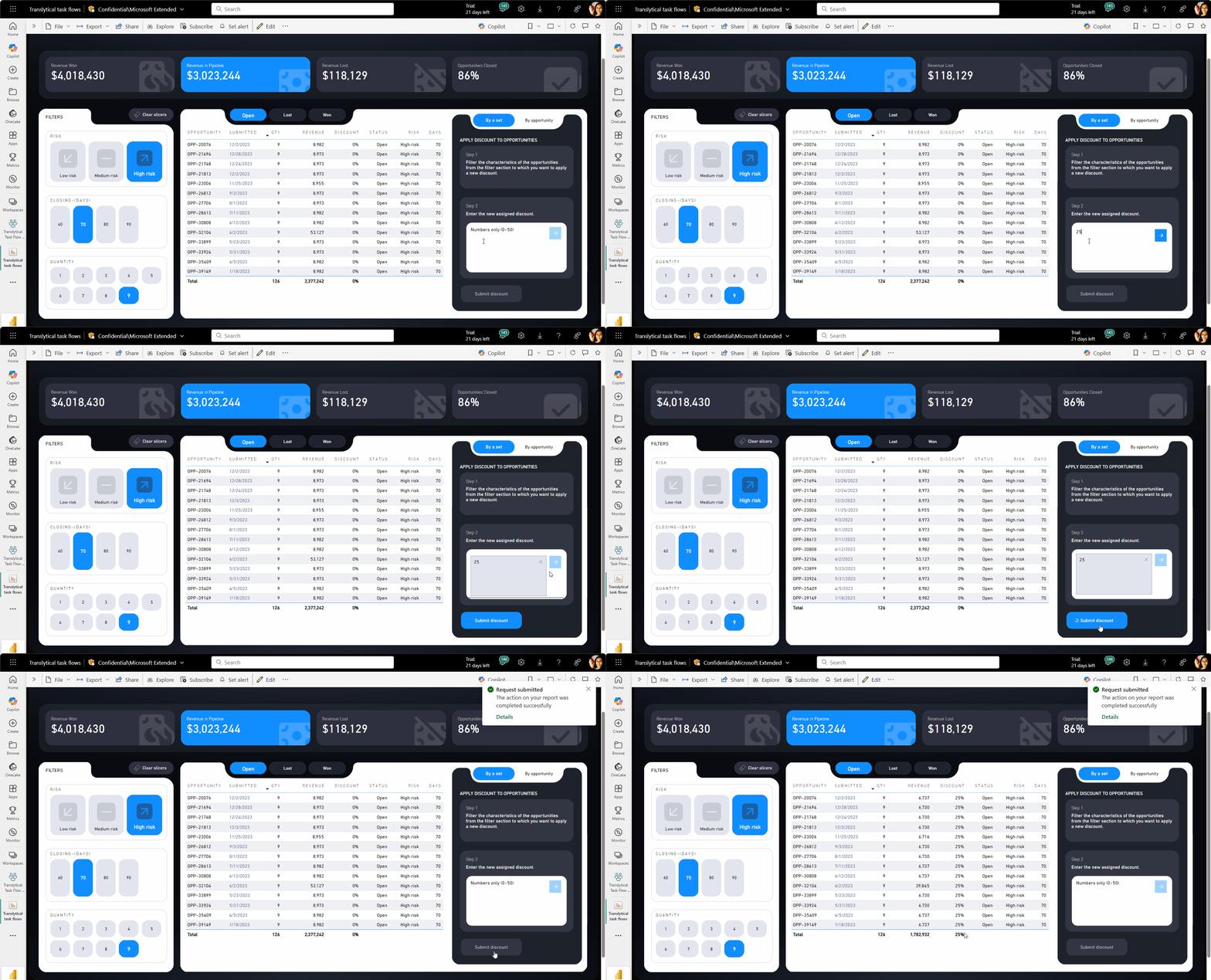
데이터 쓰기 저장 시나리오의 경우 사용자 데이터 함수에는 다음 패브릭 데이터 원본에 대한 네이티브 연결 관리가 있습니다.
- 패브릭 SQL 데이터베이스
- 패브릭 웨어하우스
- 패브릭 레이크하우스 (파일에 사용)
대부분의 쓰기 저장 시나리오에서는 SQL 데이터베이스를 기본 데이터 원본으로 사용하는 것이 좋습니다. SQL 데이터베이스는 보고 시나리오에 필요한 많은 읽기/쓰기 작업으로 잘 작동합니다.
사용자 데이터 함수의 작업 샘플은 Translytical 작업 흐름 예제를 참조하세요.
사용자 지정 자동화
또한 Translytical 작업 흐름은 많은 작업을 자동화하고 외부 API를 사용하여 다른 시스템에서 작업을 수행할 수도 있습니다.
예를 들어 다음 Power BI 보고서를 사용하면 Azure OpenAI 응답 API를 사용하여 테이블에 표시되는 영향 요인에 대한 맞춤형 AI 제안을 생성할 수 있습니다. 영향 요인을 선택한 다음 AI 제안 생성을 선택하면 패브릭 사용자 데이터 함수는 완전히 사용자 지정 가능한 프롬프트를 기반으로 Azure OpenAI 응답을 제공합니다.
사용자 데이터 함수의 작업 샘플은 Translytical 작업 흐름 예제를 참조하세요.
제한점
현재 다음과 같은 제한 사항이 트랜스래이티컬 작업 흐름에 적용됩니다.
- 사용자 데이터 함수는 보고서에 추가할 형식을 반환
str해야 합니다. - Power BI Embedded는 보안 포함 시나리오에 대해서만 지원됩니다.
다음 서비스 제한 사항은 임시 작업 흐름에도 영향을 줄 수 있습니다.
다음 단계
데이터 쓰기 저장 자습서: 자습서: 트랜스뉴리컬 작업 흐름 만들기는 SQL 데이터베이스를 만들고, 사용자 데이터 함수를 작성하고, 데이터를 주석으로 활용할 수 있도록 Power BI 보고서에 연결하는 방법을 안내합니다.
상태 업데이트 자습서: 자습서: 상태 업데이트 만들기 워크플로 에서는 전체 기록 추적 및 Microsoft Teams에 알림을 게시하여 프로젝트 상태 업데이트를 데이터베이스에 다시 쓰는 방법을 보여 줍니다.
Power BI 보고서에 연결하려는 사용자 데이터 함수가 이미 있는 경우 Power BI 데이터 함수 만들기 단추를 참조하세요.