Fabric Activator에 대한 데이터 원본을 설정한 후 개체에 이벤트를 할당합니다. 디바이스, 컴퓨터, 패키지 또는 저장소와 같이 추적하려는 고유 엔터티가 있는 경우 개체에 이벤트를 할당합니다. 각 개체는 고유 식별자를 사용하여 시간에 따라 개별 인스턴스를 추적합니다. 이 문서의 예제에서는 Fabric Activator와 함께 제공되는 패키지 배달 이벤트 샘플을 사용하며, 여기서 패키지는 추적되는 엔터티입니다. 사용자 고유의 데이터로 작업할 때 사용자 고유의 값을 사용하십시오.
참고
query 기반 원본(Power BI, KQL 쿼리 세트 또는 Real-Time 대시보드)을 사용하는 경우 Activator는 데이터 바인딩을 다르게 처리하고 개체를 자동으로 만들 수 있습니다. 이 문서는 주로 이벤트 스트림, Fabric 이벤트 및 Azure 이벤트와 같은 스트리밍 소스에 적용됩니다.
사전 요구 사항
- Microsoft Fabric 사용 가능한 용량이 있는 작업 영역입니다.
- 이벤트 스트림과 같은 Activator 항목에 연결된 스트리밍 데이터 원본입니다. 스트리밍 데이터 원본을 설정하려면 Eventstreams에서 수집을 참조하세요.
새 개체에 데이터 할당
스트리밍 데이터 원본이 연결된 Activator 항목을 열거나 샘플 활성화자를 만들어서패키지 배달 이벤트 샘플 eventstream을 사용합니다.
참고
새 개체를 리본에서 사용할 수 있게 하려면 Activator 항목이 실행 중이어야 합니다. 시작되지 않은 경우 리본에서 시작을 선택한 다음 작업 영역으로 돌아가서 Activator 항목을 다시 엽니다.
탐색기 창에서 개체에 할당할 이벤트 스트림을 선택합니다. 예를 들어 패키지 배달 이벤트 이벤트 스트림을 선택합니다.
리본에서 새 개체 를 선택합니다. 기본적으로 새 개체만들기가 선택된 상태에서 빌드 개체 창이 열립니다. 다음 값을 제공합니다.
- 개체 이름: 추적하는 엔터티의 이름입니다.
- 고유 식별자: 모니터링하는 각 인스턴스를 고유하게 식별하는 이벤트의 열입니다.
이 예제에서는 개체 이름으로 패키지를 선택하고 패키지 ID 를 고유 식별자로 선택합니다.
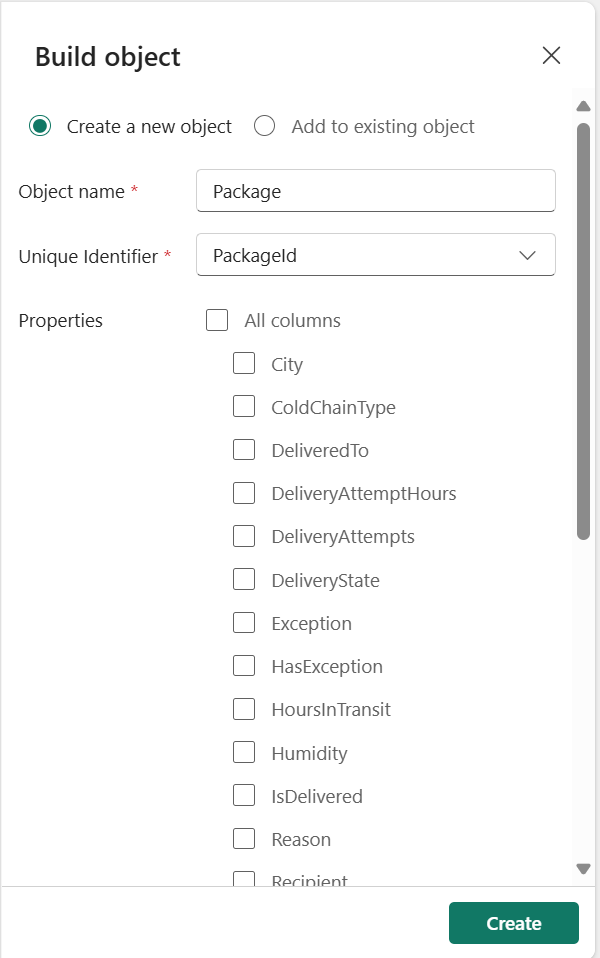
선택하고생성합니다.
Activator가 개체를 만든 후 해당 Eventstream에서 받은 열이 표시됩니다. 이벤트는 고유 식별자 열의 값으로 구성됩니다.

기본적으로 차트는 지난 24시간 동안 사용 가능한 개체 인스턴스 중 5개에 대한 이벤트를 표시합니다. 차트의 오른쪽 위 모서리에 있는 인스턴스 및 시간 선택기를 사용하여 이러한 값을 변경합니다. 자동 새로 고침을 설정/해제하여 차트가 자동으로 업데이트되는지 여부를 제어할 수도 있습니다.

기존 개체에 데이터 할당
단일 개체에 여러 이벤트 스트림을 할당할 수 있습니다. 하나의 개체에 여러 스트림을 할당하는 것은 동일한 엔터티에 대한 데이터가 여러 스트림에 분산되는 경우에 유용합니다. 예를 들어 느린 변경 참조 데이터가 한 이벤트 스트림에 도착하고 빠르게 이동하는 업데이트가 다른 이벤트 스트림에 도착하는 경우입니다. 기존 개체에 데이터를 할당할 때 개체를 처음 만들 때 사용한 것과 동일한 ID를 참조하는 고유 식별자를 선택합니다. 그렇지 않으면 속성과 규칙이 예기치 않은 결과를 생성합니다.
두 개의 eventstream을 사용하는 전체 연습은 Activator 규칙에서 여러 이벤트 스트림 결합을 참조하세요.
여러 개체에 이벤트 원본 할당
단일 이벤트 원본의 열을 여러 개체에 할당할 수 있습니다. 이벤트 원본에 둘 이상의 엔터티에 대한 데이터가 포함된 경우 이벤트 원본을 여러 개체에 할당하면 유용합니다. 예를 들어 샘플 Packages 이벤트 스트림에는 PackageID 와 City 열이 모두 포함됩니다. Package 개체를 만들면 개별 패키지에 대한 규칙을 추적하고 설정할 수 있습니다. 예를 들어 특정 패키지의 온도가 임계값을 초과하는 경우 경고합니다. 동일한 스트림에서 별도의 City 개체를 만들면 도시 수준에서 조건을 추적할 수 있습니다. 예를 들어 도시 전체에서 운송 중인 총 패키지 수를 모니터링하거나 도시의 배달 볼륨이 예기치 않게 감소하는 시기를 감지합니다. 각 개체 형식에는 고유한 규칙과 속성이 있으므로 단일 이벤트 스트림에서 개별 수준과 집계 수준을 모니터링하고 작업할 수 있습니다.
새 개체에 데이터 할당의 단계에 따라 첫 번째 개체를 만듭니다. 예를 들어 PackageID를 고유 식별자로 사용하여 Package 개체를 만듭니다.
작업 영역으로 돌아가서 Activator 항목을 다시 열고 탐색기 창에서 동일한 이벤트 스트림을 선택합니다.
리본에서 새 개체 를 선택합니다.
빌드 개체 창에서 새 개체 만들기가 기본적으로 선택됩니다. 두 번째 개체의 이름을 입력하고 다른 열을 고유 식별자로 선택합니다. 예를 들어 개체의 이름을 City 로 지정하고 City 를 고유 식별자로 선택합니다.
선택하고생성합니다.
동일한 이벤트 스트림에서 만들려는 각 추가 개체에 대해 2~5단계를 반복합니다. 개체에 대한 속성 및 집계 측정값을 만드는 방법에 대한 자세한 내용은 속성 만들기를 참조하세요.