이 빠른 시작에서는 Visual Studio Code PostgreSQL 확장을 사용하여 PostgreSQL 서버에 연결하고, 테이블을 만들고, 행을 삽입하고, 쿼리를 실행합니다.
학습할 내용
- 연결 대화 상자를 열고 PostgreSQL 서버에 연결
- 쿼리 편집기를 사용하여 데이터베이스 및 테이블 만들기
- 데이터 삽입 및 쿼리
- 결과 패널에서 결과 보기
필수 조건
시작하기 전에 다음을 확인합니다.
- Visual Studio Code 설치되었습니다.
- 확장 마켓플레이스에서 설치된 Visual Studio Code 대한 PostgreSQL 확장입니다.
- 실행 중인 PostgreSQL 서버에 액세스합니다. 로컬 설치, Docker 컨테이너 또는 온-프레미스 또는 클라우드 제공 PostgreSQL 인스턴스를 사용할 수 있습니다.
서버에 연결
Ctrl+Alt+D(Windows/Linux) 또는 cmd+Alt+D(macOS)를 눌러 PostgreSQL 보기를 열거나 작업 표시줄에서 PostgreSQL 아이콘을 선택합니다.
연결 섹션 헤더를 마우스로 가리키고 새 연결 추가(+아이콘)를 선택합니다. 매개 변수 탭이 선택된 상태에서 연결 대화 상자가 열립니다.
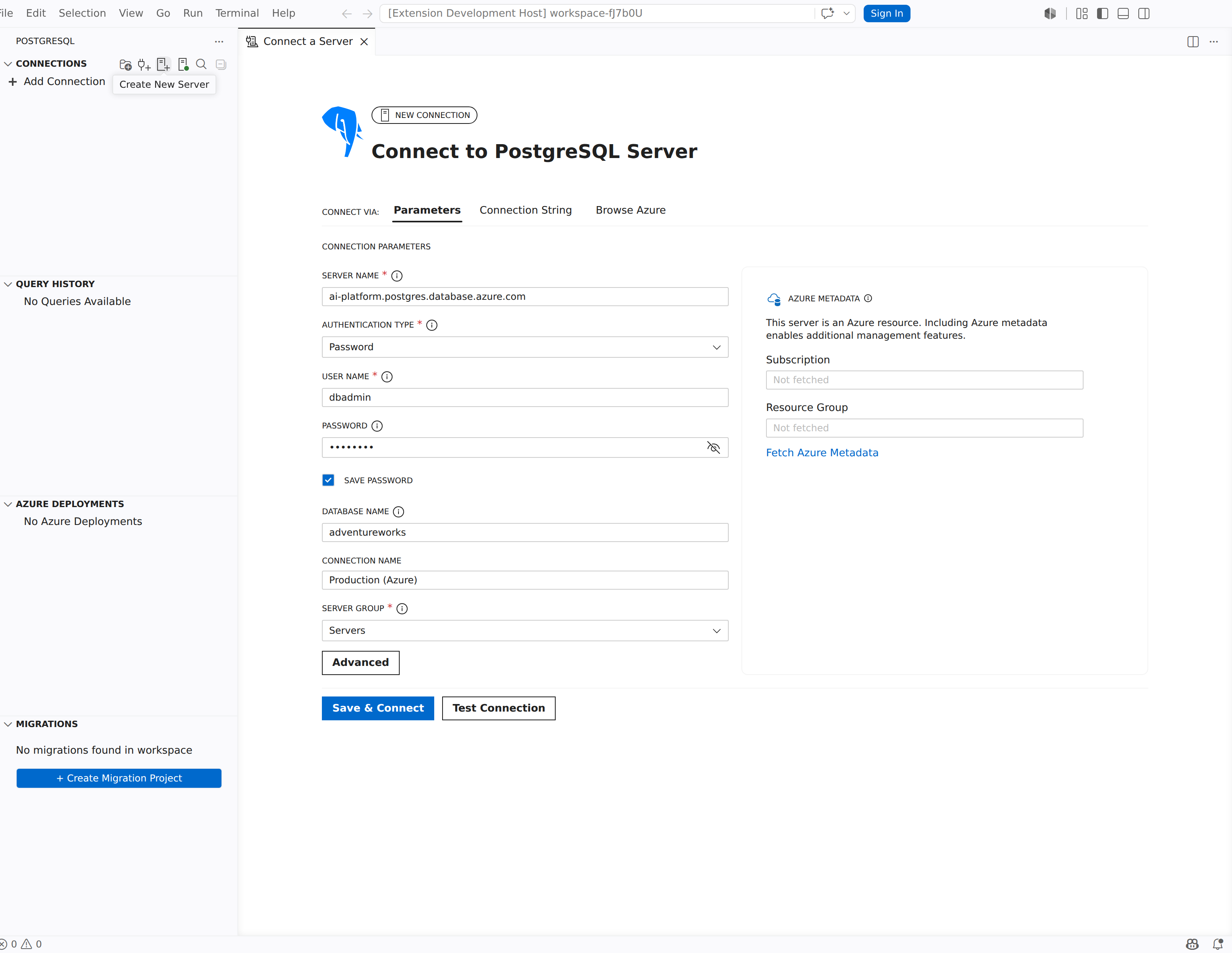
PostgreSQL 서버에 대한 연결 필드를 입력합니다.
Field 예제 값 Description 서버 이름 localhost서버의 호스트 이름 또는 IP 주소입니다. 인증 유형 암호 암호, 엔트라 인증, AWS IAM(RDS/오로라) 또는 없음을 선택합니다. 사용자 이름 postgresPostgreSQL 로그인 정보 암호 (암호) 계정의 비밀번호입니다. 데이터베이스 이름 postgres연결할 데이터베이스입니다. 연결 이름 Local dev server이 연결의 선택적 표시 이름입니다. Tip
모든 연결에 대한 메시지가 표시되지 않도록 암호를 저장하여 VS Code 자격 증명 저장소에 안전하게 저장하려면 암호 저장 을 선택합니다. Microsoft Entra ID 인증, AWS IAM 인증 또는 기타 ID 설정은 연결 및 ID를 참조하세요.
저장 및 연결을 선택합니다.
연결이 성공하면 서버가 연결 트리에 녹색 상태 표시기가 표시됩니다.
데이터베이스 만들기
연결 트리에서 서버 노드를 마우스 오른쪽 단추로 클릭하고 새 쿼리를 선택합니다. 서버에 연결된 쿼리 편집기가 열립니다.
다음 문을 붙여넣고 Ctrl+Shift+E(Windows/Linux) 또는 cmd+Shift+E(macOS)를 눌러 실행합니다.
CREATE DATABASE tutorialdb;연결 트리에서 서버 노드를 마우스 오른쪽 단추로 클릭하고 새로 고침을 선택하여 트리에서 새 tutorialdb 데이터베이스를 확인합니다.
표를 만들기
데이터베이스 컨텍스트를 tutorialdb로 변경합니다. 쿼리 편집기 도구 모음에서 데이터베이스 드롭다운 목록을 사용하거나 명령 팔레트(
pgsql.changeDatabase)에서 실행하고 tutorialdb를 선택합니다.다음 문을 쿼리 편집기에 붙여넣고 Ctrl+Shift+E / Cmd+Shift+E를 사용하여 실행합니다.
CREATE TABLE customers (
    id SERIAL PRIMARY KEY,
    name VARCHAR(50) NOT NULL,
    email VARCHAR(50) NOT NULL,
    city VARCHAR(50)
);
메시지 패널에서 명령문이 성공적으로 완료되었음을 확인할 수 있습니다.
데이터 삽입
쿼리 편집기의 내용을 다음 문으로 바꾸고 실행합니다.
INSERT INTO customers (name, email, city)
VALUES
    ('Alice Johnson', 'alice@example.com', 'Seattle'),
    ('Bob Smith', 'bob@example.com', 'Portland'),
    ('Carol Williams', 'carol@example.com', 'San Francisco');
메시지 패널에서 세 개의 행이 삽입되었는지 확인합니다.
데이터 쿼리
쿼리 편집기의 내용을 다음 문으로 바꾸고 실행합니다.
SELECT * FROM customers;
결과 패널에는 삽입한 세 개의 행이 표시됩니다.


결과 확인
데이터가 유지되도록 하려면 필터링된 쿼리를 실행합니다.
SELECT name, city
FROM customers
WHERE city = 'Seattle';
결과 패널은 시애틀의 Alice Johnson에 대해 한 행을 반환합니다.
연결 문제 해결
서버에 연결할 수 없는 경우 다음과 같은 일반적인 원인을 확인합니다.
- 연결이 거부됨: PostgreSQL이 실행 중이고 예상된 호스트 및 포트에서 수신 대기 중인지 확인합니다. 로컬 서버의 경우 서비스가 시작되었음을 확인합니다.
-
암호 인증 실패: 사용자 이름 및 암호 값을 다시 확인합니다. 서버의
pg_hba.conf파일을 검토하여 인증 방법으로 연결을 허용하는지 확인합니다. - SSL 오류: 고급 연결 옵션에서 SSL 설정을 구성합니다. 자세한 내용은 연결 및 ID: SSL 및 TLS를 참조하세요.