이 문서에서는 Azure 마이그레이션 및 현대화 도구를 사용하여 컴퓨터를 물리적 서버로 Azure로 마이그레이션하는 방법을 보여 줍니다. 컴퓨터를 물리적 서버로 취급하여 마이그레이션하는 방법은 다음과 같은 다양한 시나리오에서 유용합니다.
- 온-프레미스 물리적 서버를 마이그레이션합니다.
- Xen이나 KVM 같은 플랫폼을 통해 가상화된 VM(가상 머신)을 마이그레이션합니다.
- Hyper-V 또는 VMware 에이전트 없는 마이그레이션에 표준 마이그레이션 프로세스를 사용할 수 없는 경우 Hyper-V 또는 VMware VM을 마이그레이션합니다.
- 프라이빗 클라우드에서 실행되는 VM을 마이그레이션합니다.
- AWS(Amazon Web Services) 또는 GCP(Google Cloud Platform)와 같은 퍼블릭 클라우드에서 실행되는 VM을 마이그레이션합니다.
이 자습서에서는 다음 작업 방법을 알아봅니다.
- Azure Migrate를 사용하기 위해 필요한 권한으로 Azure를 준비합니다.
- 마이그레이션하려는 컴퓨터의 요구 사항을 확인합니다. 컴퓨터를 검색하고 Azure로 마이그레이션하는 데 사용되는 Azure Migrate 및 Modernize 복제 어플라이언스용 컴퓨터를 준비합니다.
- 복제 어플라이언스를 설정합니다.
- Mobility Service를 마이그레이션하려는 머신에 설치합니다.
- 마이그레이션 실행을 시작합니다.
- 마이그레이션을 추적하고 모니터링합니다.
- 테스트 마이그레이션을 실행하여 모든 것이 예상대로 작동하는지 확인합니다.
- 전체 VM 마이그레이션을 실행합니다.
참고
이 자습서에서는 개념 증명을 빠르게 설정할 수 있도록 시나리오에 대한 가장 간단한 배포 경로를 보여줍니다. 자습서는 가능한 경우 기본 옵션을 사용하며, 가능한 모든 설정과 경로는 보여 주지 않습니다. 자세한 지침은 Azure Migrate 및 Modernize에 대한 방법 문서를 검토하세요.
Azure 구독이 없는 경우 시작하기 전에 체험 계정을 만듭니다.
필수 구성 요소
시작하기 전에 다음을 수행하십시오.
- 기존 프로젝트로 이동하거나 새 프로젝트를 만듭니다.
- 자습서를 완료하여 Azure 준비하고 마이그레이션을 위한 물리적 서버를 검색합니다.
- 서버를 Azure 마이그레이션하기 전에 물리적 서버 평가 자습서를 완료하는 것이 좋습니다.
- Azure 계정에 대한 권한 확인
- Azure 계정에 VM을 만들 수 있는 권한이 필요합니다.
- Azure 관리 디스크에 씁니다.
- 프로젝트를 만들고 검색, 평가 및 마이그레이션을 실행하는 데 필요한 Azure Migrate 기본 제공 역할 및 권한 세부 정보는 Azure Migrate에 대한 Azure 계정 준비를 참조하세요.
- Microsoft Entra ID 복제 어플라이언스를 등록할 수 있는 권한을 할당합니다. 자세한 내용은 필요한 권한을 참조하세요.
또한,
참고
Windows Server 2008년, 2008년 R2, 2012 및 2012 R2는 EOS(지원 종료)에 도달했습니다. 사용량을 검토하고 그에 따라 OS 업그레이드 및 마이그레이션을 계획합니다. 자세한 내용은 다음 지원 종료에 대한 정보를 참조하세요.
참고
Windows 운영 체제를 업그레이드하려는 경우 Azure Migrate 및 Modernize는 업그레이드 실패 시 오류 세부 정보를 확인하기 위해 Windows SetupDiag 유틸리티를 다운로드할 수 있습니다. 마이그레이션 후 Azure에서 만든 VM이 SetupDiag에 액세스할 수 있는지 확인합니다. SetupDiag에 액세스할 수 없는 경우 자세한 OS 업그레이드 실패 오류 코드를 가져오지 못할 수 있지만 업그레이드는 계속 진행할 수 있습니다.
Azure 네트워크 만들기
중요합니다
가상 네트워크는 지역 단위 서비스이므로 원하는 대상 Azure 지역에 가상 네트워크를 만들어야 합니다. 예를 들어 온-프레미스 환경에서 미국 동부 Azure 지역으로 VM을 복제하고 마이그레이션하려는 경우 대상 가상 네트워크를 미국 동부 지역에 만들어야 합니다 . 다른 지역의 가상 네트워크를 연결하려면 가상 네트워크 피어링을 참조하세요.
Azure 가상 네트워크를 설정합니다. Azure에 복제하는 경우 만들어지는 Azure VM이 마이그레이션을 설정할 때 지정한 Azure 가상 네트워크에 조인됩니다.
마이그레이션 준비
물리적 서버 마이그레이션을 준비하려면 다음을 수행해야 합니다.
- 머신 요구 사항 확인: 원본 컴퓨터가 물리적 서버 마이그레이션에 지원되는지 확인합니다.
- 복제 어플라이언스 설정: 물리적 서버 마이그레이션에는 에이전트 기반 마이그레이션을 실행하기 위해 별도의 복제 어플라이언스가 필요합니다. 검색을 위해 만든 Azure Migrate 어플라이언스를 사용하여 물리적 서버 마이그레이션을 실행할 수 없습니다.
참고
Azure 마이그레이션 어플라이언스 기반 검색은 새로운 포털에서 복제 어플라이언스를 설정하고 에이전트 기반 마이그레이션을 추적하기 위한 필수 조건입니다. 복제 어플라이언스를 사용하여 독립 실행형 마이그레이션을 실행하려면 Azure Migrate 프로젝트 > Execute > Migrations에서 사용할 수 있는 링크를 사용하여 클래식 포털을 엽니다.
마이그레이션에 대한 머신 요구 사항 확인
머신에서 Azure로 마이그레이션하기 위한 요구 사항을 준수하는지 확인합니다.
참고
물리적 컴퓨터를 마이그레이션하는 경우 마이그레이션 및 현대화 도구는 Azure Site Recovery의 에이전트 기반 재해 복구와 동일한 복제 아키텍처를 사용합니다. 일부 구성 요소는 동일한 코드 베이스를 공유합니다. 일부 콘텐츠는 Site Recovery 설명서에 연결될 수 있습니다.
물리적 서버 요구 사항을 확인합니다.
Azure에 복제하는 온-프레미스 머신이 Azure VM 요구 사항을 준수하는지 확인합니다.
VM을 Azure로 마이그레이션하기 전에 VM에서 몇 가지 사항을 변경해야 합니다.
복제 어플라이언스용 머신 준비
Azure Site Recovery 복제 어플라이언스는 Azure에 컴퓨터를 복제하는 데 사용됩니다. 자세히 알아보세요.
새 어플라이언스를 설정하려면 PowerShell 설치 관리자 스크립트를 사용할 수 있습니다. 하드웨어 및 소프트웨어 요구 사항 및 기타 필수 구성 요소를 충족하는지 확인합니다.
참고
복제하려는 원본 컴퓨터나 이전에 설치한 Azure Migrate: 검색 및 평가 어플라이언스에 복제 어플라이언스를 설치하면 안 됩니다.
복제 어플라이언스 설정
중요합니다
클래식 복제 어플라이언스는 2026년 9월 30일에 사용 중지됩니다.
- 기존 복제의 최종 복구 지점은 2026년 5월 31일입니다.
- 이러한 복제에 대한 마이그레이션 지원은 2026년 9월 30일까지 계속됩니다.
- 모든 새 에이전트 기반 마이그레이션에 대해 간소화된 어플라이언스를 사용해야 합니다.
이 섹션에서는 PowerShell 설치 관리자 스크립트를 다운로드하여 간소화된 어플라이언스를 설정하는 방법을 설명합니다.
Azure Migrate 프로젝트 >Execute>Migration에서 시작 실행 선택합니다.
의도 지정 페이지의 마이그레이션할 항목 아래에서 서버 또는 VM(가상 머신)을 선택합니다. 어디로 마이그레이션하려는지에서 Azure VM을 선택합니다.
워크로드를 선택하는 방법 아래에서 다음 옵션 중 하나를 선택합니다.
- 모든 인벤토리에서 수동으로 서버를 선택합니다.
- 평가에서 기존 평가를 사용하도록 변경합니다.
검색 방법에서 원본 환경(물리적 서버)과 일치하는 장치를 선택합니다. 선택한 다음, 계속을 클릭하십시오.
워크로드 페이지에서 복제 어플라이언스 설정을 선택하여 어플라이언스 설정을 시작합니다.
가상화 유형은 검색에 사용하는 Azure Migrate 어플라이언스를 기반으로 미리 입력되며, 편집할 수 없습니다.
대상 지역에서 머신을 마이그레이션할 Azure 지역을 선택합니다.
**"마이그레이션 대상 지역이
region-name인지 확인을 선택하세요."리소스 만들기를 선택합니다. 그러면 백그라운드에서 Azure Site Recovery 볼트가 만들어집니다.
참고
이 단추를 클릭한 후에는 이 프로젝트의 대상 지역을 변경할 수 없으며, 이후의 모든 마이그레이션은 이 지역으로 수행됩니다.
PowerShell을 사용하여 어플라이언스 설정
아래 단계를 수행하세요.
포털 또는 제공된 링크에서 설치 관리자를 다운로드하고 사용자 환경에서 만든 복제 어플라이언스에 배치합니다. 어플라이언스가 요구 사항을 충족하는지 확인합니다.
구성 요소의 압축을 풀고 추출합니다.
DRInstaller.ps1 PowerShell 스크립트를 관리자 권한으로 실행합니다.
어플라이언스 등록
어플라이언스를 만든 후 Microsoft Azure Appliance 구성 관리자 가 자동으로 시작됩니다. 인터넷 연결, 시간 동기화, 시스템 구성 및 그룹 정책과 같은 필수 구성 요소의 유효성을 검사합니다.
CheckRegistryAccessPolicy - 레지스트리 편집 도구에 대한 액세스를 차단합니다. - 키: HKLM\SOFTWARE\Microsoft\Windows\CurrentVersion\Policies\System.
- DisableRegistryTools 값은 0과 같아서는 안 됩니다.
CheckCommandPromptPolicy - 명령 프롬프트에 대한 액세스를 차단합니다. - 키: HKLM\SOFTWARE\Policies\Microsoft\Windows\System.
- DisableCMD 값은 0과 같아야 합니다.
CheckTrustLogicAttachmentsPolicy - 파일 첨부 파일에 대한 신뢰 논리입니다.
- 키: HKLM\SOFTWARE\Microsoft\Windows\CurrentVersion\Policies\Attachments.
- UseTrustedHandlers 값은 3과 같아서는 안 됩니다.
CheckPowershellExecutionPolicy - 스크립트 실행을 켭니다. - PowerShell 실행 정책을 AllSigned 또는 Restricted로 설정하면 안 됩니다. - 그룹 정책 에서 스크립트 실행 첨부 파일 관리자 를 사용 안 함으로 설정하거나 서명된 스크립트만 허용하도록 설정하지 않았는지 확인합니다.
다음 단계를 사용하여 어플라이언스 등록:
어플라이언스가 인터넷 액세스에 프록시를 사용하는 경우 '프록시를 사용하여 인터넷에 연결' 옵션을 전환하여 프록시 설정을 구성합니다.
- 모든 Azure Site Recovery 서비스는 이러한 설정을 사용하여 인터넷에 연결합니다.
참고
HTTP 프록시만 지원됩니다.
지속적인 연결을 유지하기 위해 Azure Site Recovery 복제 어플라이언스에서 필요한 URL 을 허용하고 연결할 수 있는지 확인합니다.
필수 구성 요소가 확인되면 어플라이언스는 다음 단계에서 모든 구성 요소 정보를 가져옵니다. 모든 구성 요소의 상태를 검토한 다음 계속을 선택합니다.
세부 정보를 저장한 다음 어플라이언스 연결 방법을 계속 선택합니다. FQDN 또는 NAT IP를 선택하여 어플라이언스와의 통신을 정의할 수 있습니다.
 .
.연결 세부 정보를 저장한 후 계속 을 선택하여 Microsoft Azure에서 등록을 계속합니다.
필수 구성 요소가 충족되었는지 확인하고 등록을 진행합니다.
 .
.어플라이언스의 식별 이름: Azure Portal의 Recovery Services 자격 증명 모음 인프라에서 이 어플라이언스를 추적하기 위한 식별 이름을 제공하세요.
참고
한 번 설정하면 이름을 변경할 수 없습니다.
Azure Migrate 복제 어플라이언스 키: 포털의 검색 화면에서 키를 복사합니다.
 .
.키를 붙여넣은 후 로그인을 선택합니다. 새 인증 탭으로 리디렉션됩니다. 기본적으로 인증 코드는 어플라이언스 구성 관리자 페이지에 생성됩니다. 인증 탭에서 다음 코드를 사용합니다.
Microsoft Azure 자격 증명을 입력하여 등록을 완료합니다.
등록에 성공하면 탭을 닫고 어플라이언스 구성 관리자 로 돌아가 설정을 계속할 수 있습니다.
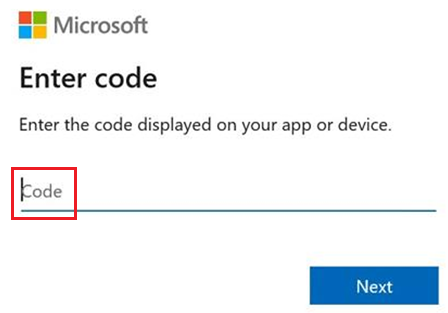
참고
인증 코드는 생성 후 5분 이내에 만료됩니다. 이 기간보다 오랫동안 비활성 상태인 경우 Azure에 다시 로그인하라는 메시지가 표시됩니다.
성공적으로 로그인하면 구독, 리소스 그룹 및 복구 서비스 금고에 대한 세부 정보가 표시됩니다.
계속을 선택하여 진행합니다.

등록에 성공하면 vCenter 세부 정보 구성을 계속 진행합니다.
 .
.vCenter Server 추가를 선택하여 vCenter 정보를 입력합니다.
포트 번호를 포함하여 vCenter의 서버 이름 또는 IP 주소를 입력한 다음 사용자 이름, 암호 및 식별 이름을 제공합니다. 이 정보는 vCenter를 통해 관리되는 가상 머신에 대한 세부 정보를 검색하는 데 사용됩니다. 사용자 계정 세부 정보는 암호화되어 컴퓨터에 로컬로 저장됩니다. 자세히 알아보세요.
참고
여러 어플라이언스에 동일한 vCenter Server를 추가하는 경우 모든 어플라이언스에 동일한 친숙한 이름이 사용되는지 확인합니다.
vCenter 정보를 저장한 후 Virtual Machine 자격 증명 추가를 선택하여 vCenter를 통해 검색된 VM에 대한 사용자 세부 정보를 제공합니다.
참고
- Linux OS의 경우 루트 자격 증명을 제공해야 합니다.
- Windows OS의 경우 관리자 권한이 있는 사용자 계정을 추가해야 합니다. 이러한 자격 증명은 복제를 사용하도록 설정하는 동안 원본 VM에 모바일 에이전트 설치를 푸시하는 데 사용됩니다. 복제 워크플로를 사용하도록 설정하는 동안 Azure Portal에서 VM별로 자격 증명을 선택할 수 있습니다.
- 어플라이언스 구성기를 방문하여 자격 증명을 편집하거나 추가하여 머신에 액세스합니다.
vCenter 세부 정보를 추가한 후 물리적 서버 세부 정보 제공 을 확장하여 보호하려는 물리적 서버에 대한 정보를 추가합니다.
 .
.자격 증명 추가를 선택하여 보호하려는 컴퓨터의 자격 증명을 추가합니다. 운영 체제, 자격 증명, 사용자 이름 및 암호에 대한 친숙한 이름과 같은 필요한 모든 세부 정보를 제공합니다. 사용자 계정 세부 정보는 암호화되어 컴퓨터에 로컬로 저장됩니다.
마지막으로 추가를 선택합니다.
 .
.서버 추가를 선택하여 물리적 서버 세부 정보를 추가합니다. 컴퓨터의 IP 주소 또는 FQDN 제공
자격 증명 계정을 선택한 다음 추가를 선택합니다.
 .
.
Mobility Service 에이전트 설치
VMware 가상 머신 및 물리적 서버에 복제를 사용하도록 설정하면 Mobility Service가 각 온-프레미스 컴퓨터에 설치됩니다. 모바일 서비스는 데이터를 캡처하여 컴퓨터에 쓰고 Site Recovery 프로세스 서버로 전달합니다.
Mobility Service 에이전트 소프트웨어를 사용하여 Mobility Service를 설치할 수 있습니다. 배포에 사용할 수 있는 방법은 다음과 같습니다.
- 푸시 설치: Azure Portal을 통해 보호를 사용하도록 설정하면 Site Recovery에서 Mobility Service를 서버에 설치합니다.
- 수동 설치: UI(사용자 인터페이스) 또는 명령 프롬프트를 사용 여 각 컴퓨터에 Mobility Service를 수동으로 설치할 수 있습니다.
- 자동 배포: 구성 관리자와 같은 소프트웨어 배포 도구를 사용하여 Mobility Service 설치를 자동화할 수 있습니다.
Mobility Service 에이전트 설치에 대해 자세히 알아보세요.
마이그레이션 실행
참고
포털에서 복제에 대해 한 번에 최대 10개의 머신을 선택할 수 있습니다. 추가로 복제해야 하는 경우 10개의 일괄 처리로 그룹화합니다.
Azure Migrate 프로젝트 >Execute>Migration에서 시작 실행 선택합니다.
의도 지정 페이지의 마이그레이션할 항목 아래에서 서버 또는 VM(가상 머신)을 선택합니다. 어디로 마이그레이션하려는지에서 Azure VM을 선택합니다.
워크로드를 선택하는 방법 아래에서 다음 옵션 중 하나를 선택합니다.
- 모든 인벤토리에서 수동으로 서버 선택
- 평가에서 기존 평가를 사용하도록 변경합니다.
검색 방법에서 원본 환경(물리적)과 일치하는 어플라이언스(물리적)를 선택한 다음, 다음을 선택합니다.
워크로드에서 복제 및 마이그레이션할 컴퓨터를 선택하고 대상 VM 보안 유형을 선택합니다. Azure Migrate는 TVM(신뢰할 수 있는 실행 가상 머신)으로의 마이그레이션을 지원합니다. 기본적으로 적격 VM을 TVM으로 마이그레이션합니다. 이러한 VM은 추가 비용 없이 보안 부팅 및 가상 TPM과 같은 향상된 보안 기능을 제공합니다. 해당하는 경우 사용 하는 것이 좋습니다.
드롭다운 메뉴에서 설정한 복제 장비를 선택하거나, 이전 섹션에 제공된 단계를 참조하여 새로 복제 장비를 설정하십시오.
게스트 자격 증명의 게스트 자격 증명에서 복제 장치 설정 동안 생성한 자격 증명의 친숙한 이름을 선택합니다. 복제할 VM을 선택한 다음 다음을 클릭합니다.
타겟 설정 마이그레이션할 구독 및 대상 지역을 선택하고 마이그레이션 후 Azure VM이 상주할 리소스 그룹을 지정합니다. 다음 설정을 완료합니다.
가용성 옵션: 다음 중 하나를 선택합니다.
- 가용성 영역 – 마이그레이션된 컴퓨터를 지역의 특정 가용성 영역에 고정합니다. 다중 노드 애플리케이션 계층의 일부인 컴퓨터를 가용성 영역 분산하려면 이 옵션을 사용합니다. 이 옵션을 선택하는 경우 컴퓨팅 탭에서 선택한 각 머신의 가용성 영역을 지정합니다. 이 옵션은 선택한 대상 지역이 가용성 영역 지원하는 경우에만 사용할 수 있습니다.
- 가용성 집합 – 마이그레이션된 컴퓨터를 가용성 집합에 배치합니다. 선택한 대상 리소스 그룹에는 하나 이상의 가용성 집합이 포함되어야 합니다.
- **인프라 중복이 필요하지 않음 **– 마이그레이션된 머신에 가용성 영역 또는 가용성 집합이 필요하지 않은 경우 이 옵션을 선택합니다.
Virtual Network: 마이그레이션 후 Azure VM이 조인할 Azure 가상 네트워크 및 서브넷을 선택합니다.
캐시 스토리지 계정: 프로젝트에 대해 자동으로 생성되는 캐시 스토리지 계정을 사용하도록 기본 옵션을 유지합니다. 복제에 다른 스토리지 계정을 사용하려면 드롭다운 목록에서 선택합니다.
참고
디스크 암호화 유형, 선택:
- 정지 상태 암호화를 플랫폼 관리형 키로 수행
- 고객 관리형 키를 사용한 정지 상태 암호화
- 플랫폼 관리형 키 및 고객 관리형 키를 사용한 이중 암호화
참고
CMK(고객 관리형 키)를 사용하여 VM을 복제하려면 대상 리소스 그룹 아래에 디스크 암호화 집합을 만들어야 합니다. 디스크 암호화 집합 개체는 관리 디스크를 SSE에 사용할 CMK가 포함된 Key Vault에 매핑합니다.
Azure 하이브리드 혜택: Azure 하이브리드 혜택 적용하지 않으려면 No을 선택하고 Next 선택합니다. - Yes 활성 Software Assurance 또는 Windows Server 구독이 적용되는 Windows Server 컴퓨터가 있고 마이그레이션하는 컴퓨터에 혜택을 적용하려는 경우 선택합니다. 그런 후 Next 를 클릭합니다.
Compute에서 VM 이름, 크기, OS 디스크 유형 및 가용성 구성(이전 단계에서 선택한 경우)을 검토합니다. VM은 Azure 요구 사항 준수해야 합니다.
- VM 크기: 평가 권장 사항을 사용하는 경우 VM 크기 드롭다운에 권장 크기가 표시됩니다. 그렇지 않으면 Azure Migrate는 Azure 구독에서 가장 일치하는 항목을 기준으로 크기를 선택합니다. 또는 Azure VM 크기에서 수동 크기를 선택합니다.
- OS 디스크: VM에 대한 OS(부팅) 디스크를 지정합니다. OS 디스크에는 운영 체제 부팅 로더 및 설치 관리자가 포함됩니다.
- 가용성 영역: 사용할 가용성 영역을 지정합니다.
- 가용성 집합: 사용할 가용성 집합을 지정합니다.
- 용량 예약: 대상 구독 및 위치에 VM SKU에 대한 용량 예약이 이미 있는 경우 이 배포에 대해 여기에 지정합니다. 용량 예약은 마이그레이션을 시작할 때 필요한 VM SKU를 사용할 수 있도록 합니다. 지금 예약을 연결하거나 이 단계를 건너뛰고 마이그레이션 중에 나중에 구성할 수 있습니다. SKU에 대한 용량 예약은 대상 구독 및 위치 내의 모든 리소스 그룹에 있을 수 있습니다. 자세히 알아보세요.
디스크에서 VM 디스크를 Azure에 복제할지 여부를 지정하고 Azure에서 디스크 유형(프리미엄 v2, Ultra Disk, 표준 SSD, 표준 HDD 또는 프리미엄 관리 디스크)을 선택합니다. 그런 다음 , 다음을 선택합니다.
- 디스크를 복제에서 제외할 수 있습니다.
- 디스크를 제외하면 마이그레이션 후에 Azure VM에 표시되지 않습니다.
- 모바일 에이전트가 해당 서버에 이미 설치된 경우 디스크를 제외할 수 있습니다. 자세히 알아보세요.
태그에서 가상 머신, 디스크 및 NIC에 태그를 추가하도록 선택합니다.
검토 및 실행 시작에서 설정을 검토하고 검토 및 실행을 선택하여 서버에 대한 초기 복제를 시작합니다.
추적 및 모니터링
Azure Migrate 프로젝트에서 > 마이그레이션 실행으로 이동합니다. 애플리케이션별 보기 또는 워크로드별 보기를 사용하여 항목 그룹화 방법을 전환합니다.
복제는 다음과 같이 작동합니다.
- 복제 시작 작업이 성공적으로 완료되면 컴퓨터는 Azure 초기 복제를 시작합니다.
- 초기 복제 중에 Azure Migrate는 VM 스냅샷을 만들고, 스냅샷에서 Azure의 복제본 관리 디스크로 디스크 데이터를 복제합니다.
- 초기 복제가 완료되면 델타 복제가 시작됩니다. 원본 디스크에 대한 증분 변경 내용은 주기적으로 Azure의 복제본 디스크에 복제됩니다.
- 복제 시작 작업이 성공적으로 완료되면 컴퓨터는 Azure 초기 복제를 시작합니다.
실행 진행률은 실행 단계 및 실행 상태에 표시됩니다.
- 실행 단계: 준비, 테스트 또는 완료.
- 실행 상태: 진행 중, 오류, 작업 보류 중 또는 완료됨.
실행 진행률은 다음 세 단계로 추적됩니다.
준비: 초기 복제(데이터 복제)가 진행되는 동안 복제를 사용하도록 설정된 서버는 준비 단계에 남아 있습니다. 이 단계에서는 서버 드릴다운 블레이드에서 사용할 수 있는 작업에서 중지, 시작, 일시 중지 또는 다시 시작을 선택할 수 있습니다. 초기 복제가 완료되면 서버가 테스트 단계로 이동합니다.
테스트: 초기 복제가 완료된 후 델타 복제가 진행 중인 동안 서버가 테스트 단계로 이동합니다. 이 단계에서는 실제 마이그레이션을 시작하기 전에 테스트 가상 네트워크에서 테스트 마이그레이션을 실행할 수 있습니다(권장). 완료 단계에서 적절한 작업을 선택하여 테스트 단계를 건너뛰고 마이그레이션을 직접 시작할 수도 있습니다.
완료: 테스트 마이그레이션 완료 또는 건너뛰기 후 서버가 완료 단계로 이동합니다. 이 단계에서는 최종 마이그레이션(전환)을 시작할 수 있습니다. 마이그레이션이 완료되면 마이그레이션 완료를 선택하여 서버 드릴다운 목록에서 사용할 수 있는 작업에서 마이그레이션 리소스를 정리합니다.
테스트 마이그레이션 실행
델타 복제가 시작되면 Azure로 전체 마이그레이션을 실행하기 전에 VM에 대한 테스트 마이그레이션을 실행할 수 있습니다. 이 작업은 마이그레이션하기 전에 각 머신에 대해 한 번 이상 수행하는 것이 좋습니다.
- 테스트 마이그레이션을 실행하면 작동 상태를 유지하고 복제를 계속하는 원본(온-프레미스 또는 AVS) 컴퓨터에 영향을 주지 않고 마이그레이션이 예상대로 작동하는지 확인합니다.
- 테스트 마이그레이션은 복제된 데이터를 사용하여 Azure VM을 만들어 마이그레이션을 시뮬레이션합니다(일반적으로 Azure 구독에서 비프로덕션 VNet으로 마이그레이션).
- 복제된 테스트 Azure VM을 사용하여 마이그레이션의 유효성을 검사하고, 애플리케이션 테스트를 수행하며, 전체 마이그레이션을 수행하기 전에 문제를 해결할 수 있습니다.
다음과 같이 테스트 마이그레이션을 수행합니다.
Azure Migrate 프로젝트에서 Execute>Migrations> 샌드에서 워크로드 열에서 해당 이름을 선택하여 서버를 선택합니다.
드릴다운 메뉴의 테스트 드롭다운에서 테스트 마이그레이션 시작을 선택합니다.
Test migration에서 테스트 중에 Azure VM이 배치될 Azure Virtual Network(Vnet)를 선택합니다. 비프로덕션 VNet을 사용하는 것이 좋습니다.
마이그레이션된 VM의 각 NIC(네트워크 인터페이스 카드)와 연결할 서브넷을 선택합니다.

테스트 마이그레이션 중에 Windows Server OS를 업그레이드할 수 있는 옵션이 있습니다. 업그레이드하려면 사용 가능한 업그레이드 옵션을 선택합니다.
표시되는 창에서 업그레이드할 대상 OS 버전을 선택하고 적용을 선택합니다. 자세히 알아보세요. 7.테스트 마이그레이션을 선택하면 작업이 시작됩니다. Azure 포털의 실행 상태 아래 상태를 모니터링합니다. 테스트 마이그레이션이 완료되면 테스트 리소스를 정리합니다. 서버로 이동한 다음 테스트 드롭다운에서 테스트 마이그레이션 정리를 선택합니다.

참고
이제 SQL IaaS 에이전트 확장을 사용하여 자동화된 패치, 자동화된 백업 및 간소화된 라이선스 관리를 활용하기 위해 SQL Server를 실행하는 서버를 SQL VM RP에 등록할 수 있습니다.
- 마이그레이션 실행 페이지의 > 열에서 서버를 선택합니다. 컴퓨팅 및 네트워크 설정에서 SQL IaaS 확장에 등록과 연결된 확인란을 선택합니다.
- 활성 Software Assurance 또는 SQL Server 구독이 적용되는 SQL Server 인스턴스가 있고 마이그레이션할 머신에 이 혜택을 적용하려면 SQL Server에 대한 Azure 하이브리드 혜택을 선택합니다.

VM 마이그레이션
테스트 마이그레이션이 예상대로 작동하는지 확인한 후에는 원본 컴퓨터를 마이그레이션할 수 있습니다.
- Azure Migrate 프로젝트에서 Execute>Migrations>에서 워크로드 열에서 해당 이름을 선택하여 서버를 선택합니다.
- 드릴다운 메뉴의 완료 드롭다운에서 마이그레이션을 선택합니다.
-
가상>머신을 종료하고 데이터 손실 없이 계획된 마이그레이션을 수행하려면 [예]를 선택합니다.
- 기본적으로 Azure Migrate 원본 VM을 종료하고 주문형 복제를 실행하여 마지막 복제가 발생한 이후 발생한 모든 VM 변경 내용을 동기화합니다. 이렇게 하면 데이터가 손실되지 않습니다.
- VM을 종료하지 않으려면 [아니요]를 선택합니다.
- 마이그레이션 중에 Windows Server OS를 업그레이드할 수 있는 옵션이 있습니다.
- 업그레이드하려면 사용 가능한 업그레이드 옵션을 선택합니다. 표시되는 창에서 업그레이드할 대상 OS 버전을 선택하고 적용을 선택합니다. 자세히 알아보세요.
- 대상 구독 및 위치에 VM SKU에 대한 용량 예약이 이미 있는 경우 이 배포에 대해 여기에 지정합니다. 용량 예약은 마이그레이션을 시작할 때 필요한 VM SKU를 사용할 수 있도록 합니다. SKU에 대한 용량 예약은 대상 구독 및 위치 내의 모든 리소스 그룹에 있을 수 있습니다. 자세히 알아보세요.
- 설정을 완료한 후 마이그레이션을 선택합니다. 서버에 대한 마이그레이션 작업이 시작됩니다. Azure 알림에서 작업을 추적합니다.
- 작업이 완료되면 완료 단계에서 추적될 마이그레이션 페이지에서 서버를 보고 관리할 수 있습니다.
마이그레이션 완료
- 마이그레이션이 완료되면 서버 드릴다운 페이지를 엽니다. 완료 상태에서 마이그레이션 완료를 선택합니다. 이 작업은 원본 컴퓨터에 대한 복제를 중지하고 VM에 대한 복제 상태 정보를 정리합니다.
- Azure VM에서 Windows 정품 인증 문제를 확인하고 해결합니다.
- 호스트 이름, 데이터베이스 연결 문자열 업데이트, 웹 서버 구성 등의 마이그레이션 후 앱 조정을 수정합니다.
- 이제 Azure에서 실행 중인 마이그레이션된 애플리케이션에서 최종 애플리케이션 및 마이그레이션 수용 테스트를 수행합니다.
- 트래픽을 마이그레이션된 Azure VM 인스턴스로 전환합니다.
- 로컬 VM 인벤토리에서 온-프레미스 VM을 제거합니다.
- 로컬 백업 작업에서 온-프레미스 VM을 제거합니다.
- 내부 문서를 업데이트하여 Azure VM의 새 위치 및 IP 주소를 표시합니다.
마이그레이션 후 작업 모범 사례
- 복원력 개선:
- 보안 강화:
- 클라우드용 Microsoft Defender - Just-In-Time 관리를 사용하여 인바운드 트래픽 액세스를 잠그고 제한합니다.
- Azure 업데이트 관리자를 사용하여 Windows 및 Linux 머신에서 업데이트를 관리하고 관리합니다.
- 네트워크 보안 그룹을 사용하여 네트워크 트래픽을 관리 엔드포인트로 제한합니다.
- Azure Disk Encryption을 배포하여 디스크를 보호하고 도난 및 무단 액세스로부터 데이터를 안전하게 보호합니다.
- IaaS 리소스및 클라우드용 Microsoft Defender 보안에 대해 자세히 알아보세요.
- 모니터링 및 관리 앱:
- 리소스 사용량 및 지출을 모니터링하기 위해 Microsoft Cost Management 를 배포하는 것이 좋습니다.
다음 단계
Azure용 클라우드 채택 프레임워크에서 클라우드 마이그레이션 과정을 조사합니다.