Important
Dev Box는 이제 추가 기능이 계획되지 않은 유지 관리 모드에 있습니다. Microsoft 개발자 클라우드 환경에 대한 투자는 개발자 시나리오에 대한 통합되고 확장 가능한 솔루션을 제공하는 Windows 365 중점을 줍니다.
고객은 Windows 365 가상화된 개발자 환경에 권장되는 경로로 고려해야 합니다. Dev Box는 기존 사용량에 대해 계속 지원되며 고객이 전환하는 데 도움이 되는 지침이 제공됩니다.
이 빠른 시작에서는 ARM(Azure Resource Manager) 템플릿을 사용하여 Azure에서 Microsoft Dev Box Service를 설정하는 방법을 설명합니다.
Azure Resource Manager 템플릿은 프로젝트의 인프라 및 구성을 정의하는 JSON(JavaScript Object Notation) 파일입니다. 템플릿은 선언적 구문을 사용합니다. 배포를 만들기 위한 프로그래밍 명령의 시퀀스를 작성하지 않고 의도하는 배포를 설명합니다.
사용자 지정된 이미지 템플릿이 있는 이 Dev Box는 서비스를 테스트하고 탐색하는 데 사용할 수 있는 간단한 Dev Box 환경을 배포합니다.
개발자 센터, 프로젝트, 네트워크 연결, 개발 상자 정의 및 개발 상자 풀과 같은 Dev Box 리소스를 만듭니다. 템플릿이 배포되면 개발자 포털 로 이동하여 개발 상자를 만들 수 있습니다.
환경이 필수 조건을 충족하고 ARM 템플릿을 사용하는 데 익숙한 경우 Azure에 배포 단추를 선택합니다. 그러면 Azure Portal에서 템플릿이 열립니다.

필수 조건
- Azure 구독이 없는 경우, 시작하기 전에 무료 계정을 만드십시오.
- Azure 구독 또는 리소스 그룹의 소유자 또는 기여자 역할
- Microsoft Entra AD. 조직에서 ID 및 액세스 관리에 Microsoft Entra AD를 사용해야 합니다.
- Microsoft Intune 구독. 조직에서는 디바이스 관리를 위해 Microsoft Intune을 사용해야 합니다.
템플릿 검토
이 빠른 시작에서 사용되는 템플릿은 Azure 빠른 시작 템플릿에서 가져옵니다.
이 문서의 서식 파일이 너무 길어 여기에 표시되지 않습니다. 템플릿을 보려면 azuredeploy.json 참조하세요.
템플릿에는 여러 개의 Azure 리소스가 정의되어 있습니다.
- Microsoft.Network/virtualNetworks: 가상 네트워크를 만듭니다.
- Microsoft.Network/virtualNetworks/서브넷: 서브넷을 만듭니다.
- Microsoft.DevCenter/devcenters: 개발자 센터를 만듭니다.
- Microsoft.DevCenter/projects: 프로젝트를 만듭니다.
- Microsoft.DevCenter/networkConnections: 네트워크 연결을 만듭니다.
- Microsoft.DevCenter/devcenters/devboxdefinitions: 개발 상자 정의를 만듭니다.
- Microsoft.DevCenter/devcenters/gallerys: Azure Compute 갤러리를 만듭니다.
- Microsoft.DevCenter/projects/pools: 개발 상자 풀을 만듭니다.
템플릿 배포
다음 코드 블록에서 Cloudhell 열기 를 선택하여 Azure Cloud Shell을 연 다음 지침에 따라 Azure에 로그인합니다.
$userPrincipalName = Read-Host "Please enter user principal name e.g. alias@xxx.com"
$resourceGroupName = Read-Host "Please enter resource group name e.g. rg-devbox-dev"
$location = Read-Host "Please enter region name e.g. eastus"
$templateUri = "https://raw.githubusercontent.com/Azure/azure-quickstart-templates/master/quickstarts/microsoft.devcenter/devbox-with-customized-image/azuredeploy.json"
$userPrincipalId=(Get-AzADUser -UserPrincipalName $userPrincipalName).Id
if($userPrincipalId){
    Write-Host "Start provisioning..."
    az group create -l $location -n $resourceGroupName
    az deployment group create -g $resourceGroupName --template-uri $templateUri  --parameters userPrincipalId=$userPrincipalId
}else {
    Write-Host "User Principal Name cannot be found."
}

Write-Host "Provisioning Completed."
콘솔에서 프롬프트가 표시될 때까지 기다립니다.
이전 코드 블록에서 복사를 선택하여 PowerShell 스크립트를 복사합니다.
셸 콘솔 창을 마우스 오른쪽 단추로 클릭한 후 붙여넣기를 선택합니다.
값을 입력합니다.
템플릿을 배포하는 데 약 30분이 걸립니다.
Azure PowerShell은 템플릿을 배포하는 데 사용됩니다. Azure Portal 및 Azure CLI를 사용할 수도 있습니다. 다른 배포 방법을 알아보려면 템플릿 배포를 참조하세요.
필수 매개 변수:
- 사용자 계정 ID: Devcenter Dev Box 사용자 역할이 부여된 사용자 또는 그룹의 사용자 계정 ID입니다.
- 사용자 주체 유형: 사용자 주체의 유형입니다. 유효한 값은 사용자 또는 그룹입니다.
- 위치: 리소스가 배포되는 위치입니다. 대기 시간을 줄이려면 개발 상자 사용자와 가까운 위치를 선택합니다.
또는 Azure Portal에서 개발 상자 프로젝트에 대한 액세스를 제공할 수 있습니다. 자세한 내용은 개발자를 위한 프로젝트에 대한 사용자 수준 액세스 제공을 참조하세요.
가상 네트워크 고려 사항
Security: Microsoft Dev Box 배포 계획은 가상 네트워크 보안을 비롯한 여러 영역을 다룹니다. 자세한 내용은 Azure 네트워크 보안 개요를 참조하세요.
NIC 리소스 그룹: Microsoft Dev Box는 네트워크 연결에 할당된 가상 네트워크를 사용하는 NIC(네트워크 인터페이스 카드)를 보유하는 각 네트워크 연결에 대한 리소스 그룹을 자동으로 만듭니다. 리소스 그룹에는 네트워크 연결의 이름과 지역을 기반으로 하는 고정된 이름이 있습니다. 리소스 그룹의 이름을 변경하거나 기존 리소스 그룹을 지정할 수 없습니다.
배포된 리소스 검토
Azure Portal에 로그인합니다.
왼쪽 패널에서 리소스 그룹 을 선택합니다.
이전 섹션에서 만든 리소스 그룹을 선택합니다.
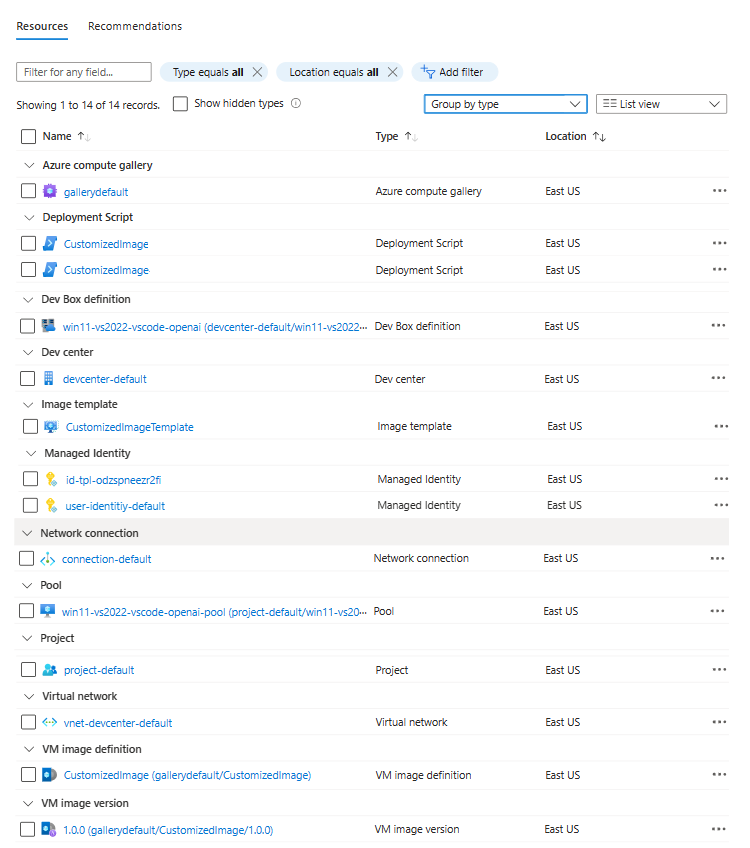
자원을 정리하세요
이러한 리소스가 더 이상 필요하지 않은 경우 리소스 그룹을 삭제할 수 있습니다.
Azure Portal로 이동하여 리소스가 포함된 리소스 그룹을 선택한 다음 삭제를 선택합니다.
더 많은 템플릿 찾기
Microsoft Dev Box와 관련된 더 많은 템플릿을 찾으려면 Azure 빠른 시작 템플릿을 참조하세요.
예를 들어 템플릿을 사용하여 Base, Java, .NET 및 Data 대한 다른 사용자 지정된 이미지를
| 이미지 형식 | 소프트웨어 및 도구 |
|---|---|
| Base | Git, Azure CLI, Visual Studio Code, GitHub Copilot용 VS Code 확장 기능 |
| Java | Git, Azure CLI, VS Code, Maven, OpenJdk11, JAVA 팩용 VS Code 확장 |
| .NET | Git, Azure CLI, VS Code,.NET SDK, Visual Studio |
| 데이터 | Git, Azure CLI, VS Code, Python 3, Python 및 Jupyter용 VS Code 확장 |