이 페이지에서는 SQL 웨어하우스에 연결하고, 파일 및 데이터를 찾아보고, 새 Databricks SQL 편집기에서 쿼리를 작성하는 방법을 설명합니다.
컴퓨트에 연결하기
쿼리를 실행하려면 SQL 웨어하우스에 대한 CAN USE 권한이 있어야 합니다. 편집기 위쪽의 드롭다운을 사용하여 사용 가능한 옵션을 확인할 수 있습니다. 목록을 필터링하려면 검색 상자에 텍스트를 입력합니다.

기본 SQL 웨어하우스가 있는 경우 쿼리를 만들 때 SQL 편집기에서 자동으로 사용합니다. 기본 웨어하우스가 설정되지 않은 경우 사용 가능한 웨어하우스의 사전순 목록에서 선택합니다. 후속 쿼리는 마지막으로 선택한 웨어하우스를 사용합니다. 기본 웨어하우스를 설정하려면 사용자 수준 기본 웨어하우스 설정을 참조하세요.
SQL Warehouse 옆의 아이콘은 다음과 같은 상태를 나타냅니다.
-

-
 중지
중지
메모
목록에 SQL 웨어하우스가 없는 경우 작업 영역 관리자에게 문의하세요.
선택한 SQL Warehouse는 쿼리를 실행할 때 자동으로 다시 시작됩니다. SQL Warehouse를 시작하는 다른 방법을 알아보려면 SQL Warehouse 시작을 참조하세요.
자산 찾아보기 및 도움말 보기
SQL 편집기에서 왼쪽 창을 사용하여 작업 영역 파일을 찾고, 데이터 개체를 보고, Genie Code에서 도움을 받을 수 있습니다.

작업 영역 파일 찾아보기
 을 클릭하여 작업 영역 사용자 폴더를 엽니다. UI의 이 부분에서 액세스할 수 있는 모든 작업 영역 파일로 이동하면 됩니다.
데이터 개체 찾아보기
메타데이터 읽기 권한이 있는 경우 SQL 편집기에서 스키마 브라우저에 사용 가능한 데이터베이스와 테이블이 표시됩니다. 카탈로그 탐색기에서 데이터 개체를 찾아볼 수도 있습니다.
활성 컴퓨팅 없이 카탈로그 탐색기에서 Unity 카탈로그 관리 데이터베이스 개체를 탐색할 수 있습니다. Unity 카탈로그가 제어하지 않는 hive_metastore 및 기타 카탈로그의 데이터를 탐색하려면 적절한 권한으로 컴퓨팅에 연결해야 합니다.
Azure Databricks를 사용한 데이터 거버넌스를 참조하세요.
메모
스키마 브라우저 또는 카탈로그 탐색기에 데이터 개체가 없는 경우 작업 영역 관리자에게 문의하세요.
스키마 브라우저 위쪽에서  을 클릭하여 스키마를 새로 고칩니다. 검색 창에 텍스트를 입력하여 이름으로 자산을 필터링할 수 있습니다.
 을 클릭합니다. 필터 아이콘을 선택하여 형식별로 개체를 필터링합니다.
브라우저에서 개체의 이름을 클릭하여 개체에 대한 자세한 내용을 확인합니다. 예를 들어 스키마 이름을 클릭하여 해당 스키마의 테이블을 표시합니다. 테이블 이름을 클릭하여 해당 테이블의 열을 표시합니다.
Genie Code에서 도움말 보기
 을 클릭합니다. Genie Code를 사용하여 채팅 창을 여는 지니 코드 아이콘입니다. 제안된 질문을 클릭하거나 직접 질문을 입력하여 지니 코드와 상호 작용합니다.
쿼리 만들기
텍스트를 입력하여 SQL 편집기에서 쿼리를 만들 수 있습니다. 스키마 브라우저에서 요소를 삽입하여 카탈로그 및 테이블을 참조할 수 있습니다.
SQL 편집기에서 쿼리를 입력합니다.
SQL 편집기에서는 자동 완성을 지원합니다. 입력할 때 자동 완성이 완료 제안을 제공합니다. 예를 들어 커서 위치에서 유효한 완성이 열인 경우 자동 완성은 열 이름을 제안합니다. 자동 완성은
select * from table_name as t where t.를 입력하면t이table_name의 별칭임을 인식하고,table_name내부의 열을 제안합니다. 자동 완성을 사용하여 쿼리 조각을 참조할 수도 있습니다.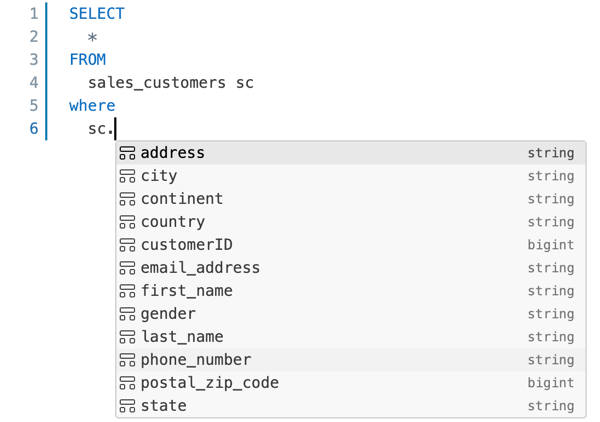
(선택 사항) 편집이 끝나면 저장을 클릭합니다. 기본적으로 쿼리는 사용자 홈 폴더에 저장됩니다. 쿼리를 다른 위치에 저장하려면 대상 폴더를 선택하고 이동을 클릭합니다.
메모
새 쿼리의 이름은 제목에 추가된 생성 타임스탬프와 함께 자동으로 새 쿼리 로 지정됩니다. 기본적으로 특정 폴더 컨텍스트 없이 만든 새 쿼리는 홈 디렉터리의 Drafts 폴더에 만들어집니다. 새 쿼리를 저장하거나 이름을 바꾸면 초안에서 제거 됩니다.
쿼리 데이터 원본
쿼리 자체에서 정규화된 테이블 이름을 사용하거나 쿼리의 테이블 이름과 함께 드롭다운 선택기에서 카탈로그와 스키마의 조합을 선택하여 쿼리 원본을 식별할 수 있습니다. 쿼리의 완전히 지정된 테이블 이름은 SQL 편집기의 카탈로그 및 스키마 선택기에 우선합니다. 테이블 또는 열 이름에 공백이 포함된 경우 SQL 쿼리에서 해당 식별자를 백틱으로 래핑합니다.
메모
테이블에서 반환되는 최대 결과 수는 64,000개 행 또는 10MB입니다.
다음 예제에서는 카탈로그에 저장할 수 있는 다양한 테이블과 유사한 개체를 쿼리하는 방법을 보여 줍니다.
표준 테이블 또는 뷰 쿼리
다음 예제에서는 카탈로그에서 테이블을 쿼리합니다 samples .
SELECT
  o_orderdate,
  o_orderkey,
  o_custkey,
  o_totalprice,
  o_shippriority
FROM
  samples.tpch.orders
메트릭 보기를 쿼리합니다.
다음 예제에서는 샘플 카탈로그의 테이블을 원본으로 사용하는 메트릭 뷰를 쿼리합니다. 나열된 세 가지 측정값을 평가하고 Order Month 및 Order Status로 집계합니다. 을 기준으로 Order Month정렬된 결과를 반환합니다. 작업 영역에서 유사한 메트릭 보기를 만들려면 자습서: 조인을 사용하여 전체 메트릭 보기 빌드를 참조하세요.
모든 측정 평가는 MEASURE 함수로 래핑되어야 합니다. 집계 함수 measure 참조하세요.
SELECT
 `Order Month`,
 `Order Status`,
 MEASURE(`Order Count`),
 MEASURE(`Total Revenue`),
 MEASURE(`Total Revenue per Customer`)
FROM
 orders_metric_view
GROUP BY ALL
ORDER BY 1 ASC;
Genie Code를 사용하여 쿼리 최적화
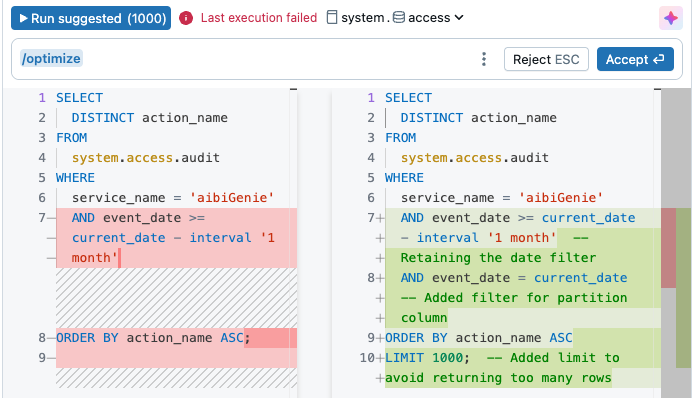
을 클릭합니다. 쿼리를 작성할 때 인라인 도움말 및 제안을 가져오는 편집기 오른쪽의 도우미 아이콘입니다.
/optimize 슬래시 명령은 어시스턴트에게 쿼리를 평가하고 최적화 작업을 요구합니다. 자세한 내용은 Python, PySpark 및 SQL 코드 최적화를 참조하세요.
여러 쿼리 탭 편집
기본적으로 SQL 편집기에서는 탭을 사용하므로 여러 쿼리를 동시에 열고 편집할 수 있습니다. 새 탭을 열려면 클릭하고 +새 쿼리 만들기 또는 기존 쿼리 열기를 선택합니다. 기존 쿼리 열기를 클릭하여 쿼리 목록을 확인합니다. For you 탭은 사용에 기반한 큐레이팅된 suggestions 목록을 제공해요. 모든 탭을 사용하여 액세스할 수 있는 쿼리를 찾습니다.

쿼리 저장
새 SQL 편집기에서 쿼리 콘텐츠는 지속적으로 자동 저장됩니다.
저장 단추는 워크플로 또는 레거시 경고와 같은 관련 자산에 초안 쿼리 콘텐츠를 적용해야 하는지 여부를 제어합니다. 쿼리가 소유자 권한으로 실행 자격 증명으로 공유되는 경우 쿼리 소유자만 저장 버튼을 사용하여 변경 사항을 전파할 수 있습니다. 자격 증명이 뷰어로 실행으로 설정된 경우 적어도 CAN MANAGE 권한이 있는 사용자는 쿼리를 저장할 수 있습니다.
쿼리 소스 제어
Databricks SQL 쿼리 파일(확장명: