Azure Data Explorer 조건부 액세스를 사용하여 데이터 관리 작업 중에 선택한 사용자에 대한 추가 확인을 요구하여 무단 액세스 위험을 줄입니다.
조건부 액세스 정책은 로그인 컨텍스트를 평가하고 MFA(다단계 인증)와 같은 컨트롤을 적용합니다.
이 문서에서는 Microsoft Entra ID Azure Data Explorer 웹 UI의 선택한 사용자에 대해 MFA가 필요한 정책을 구성합니다.
필수 조건
- Microsoft Entra ID P1 또는 P2 라이선스입니다. 라이선스 세부 정보는 Microsoft Entra ID 사용 가능한 기능 비교를 참조하세요.
- 적어도 조건부 액세스 관리자 역할.
참고
조건부 액세스 정책은 테넌트 수준에서 적용되므로 테넌트 내의 모든 클러스터에 영향을 줍니다. 이러한 정책은 Azure Data Explorer 데이터 관리 작업에 적용되며 리소스 관리 작업에는 영향을 주지 않습니다.
조건부 액세스 구성
다음 단계를 사용하여 Azure Data Explorer 선택한 사용자에 대해 MFA가 필요한 정책을 만듭니다.
Azure Portal에 최소 조건부 액세스 관리자로 로그인합니다.
Azure 포털에서 Microsoft Entra ID>보안>조건부 액세스로 이동합니다.
새 정책을 선택합니다.
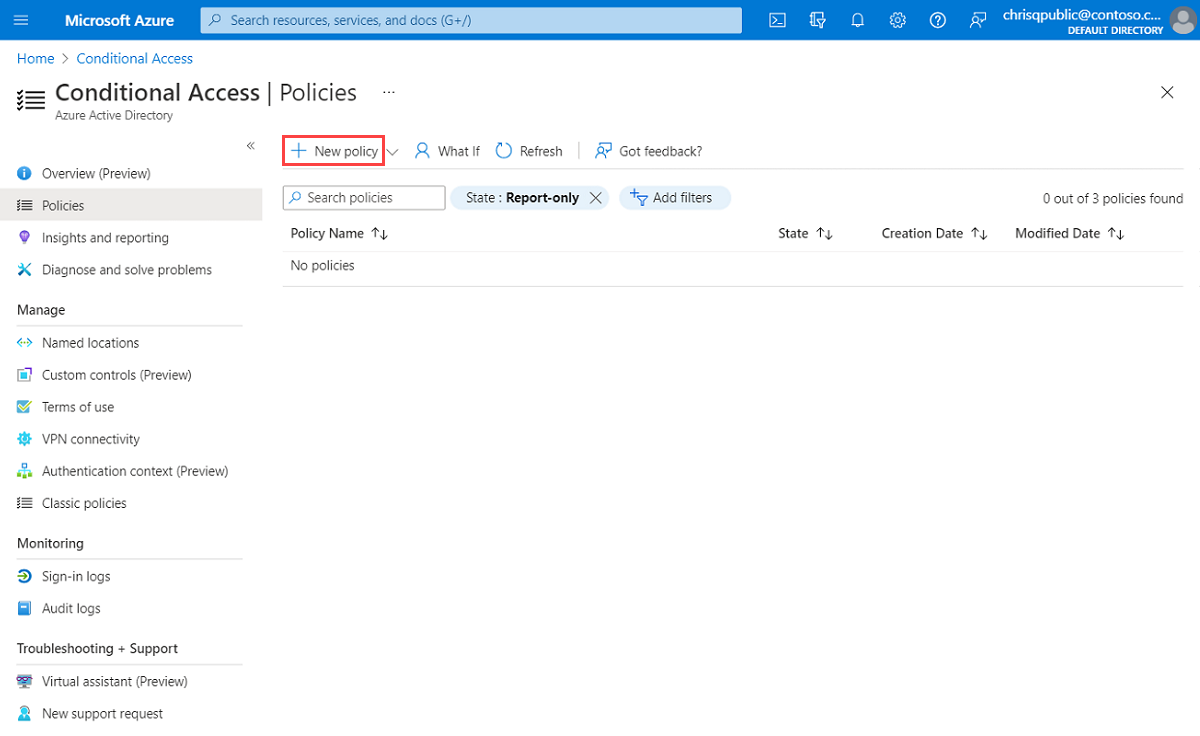
정책에 이름을 지정합니다. 의미 있는 명명 표준을 사용합니다.
할당 아래에서 사용자 및 그룹을 선택합니다. 포함>사용자 및 그룹 선택에서 사용자 및 그룹을 선택하고 조건부 액세스에 포함할 사용자 또는 그룹을 추가한 다음, 선택을 선택합니다.

클라우드 앱 또는 작업에서 클라우드 앱을 선택합니다. 포함에서 앱 선택을 선택하여 조건부 액세스에 사용할 수 있는 모든 앱 목록을 확인합니다. Azure Data Explorer>선택을 클릭합니다.
참고
경우에 따라 애플리케이션 이름이 KustoService표시될 수 있습니다.
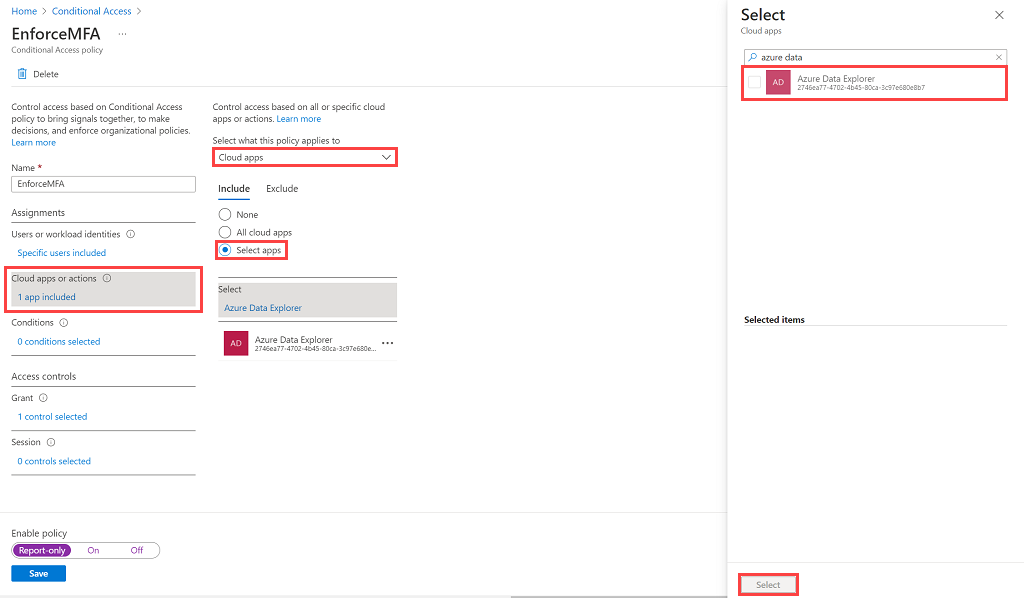
조건에서 모든 디바이스 플랫폼에 적용할 조건을 설정한 다음 완료를 선택합니다. 자세한 내용은 Microsoft Entra 조건부 액세스: 조건을 참조하세요.

액세스 제어에서 권한 부여, 다단계 인증 요구, 선택을 차례로 선택합니다.

정책 사용을 켜기로 설정한 다음, 저장을 선택합니다.

할당된 사용자에게 Azure Data Explorer 웹 UI에 액세스하도록 요청하여 정책을 확인합니다. 사용자에게 MFA를 묻는 메시지가 표시됩니다.
