Azure Data Explorer 대시보드는 기본 KQL(Kusto 쿼리 언어) 쿼리에서 지원하는 시각적 표현을 특징으로 하는 타일 컬렉션입니다. 이 문서에서는 대시보드 타일의 시각화 및 쿼리를 편집하는 방법을 설명합니다. 또한 각 시각화 유형과 관련된 사용자 지정 속성에 대한 개요를 제공합니다.
렌더링 연산자의 컨텍스트에서 만드는 모든 시각화는 대시보드 시각화에서 사용할 수 있습니다. 이러한 시각화와 함께 일부 대시보드별 시각적 개체를 사용할 수 있습니다.
필수 조건
Azure Data Explorer 대시보드를 사용하여 데이터 시각화를 검토합니다.
- Azure Data Explorer 대시보드에 대한 편집기 권한이 있는지 확인합니다.
- Azure Data Explorer 대시보드를 사용하여 데이터 시각화
- Azure Data Explorer 대시보드에 대한 편집기 권한
시각적 요소 사용자 지정
대시보드를 변경하려면 다음을 수행합니다.
위쪽 메뉴에서 [보기 ]를 선택하고 [편집] 모드로 전환합니다.

사용자 지정할 타일에서 편집 아이콘을 선택합니다. 기본 쿼리 또는 시각화 속성을 편집합니다.
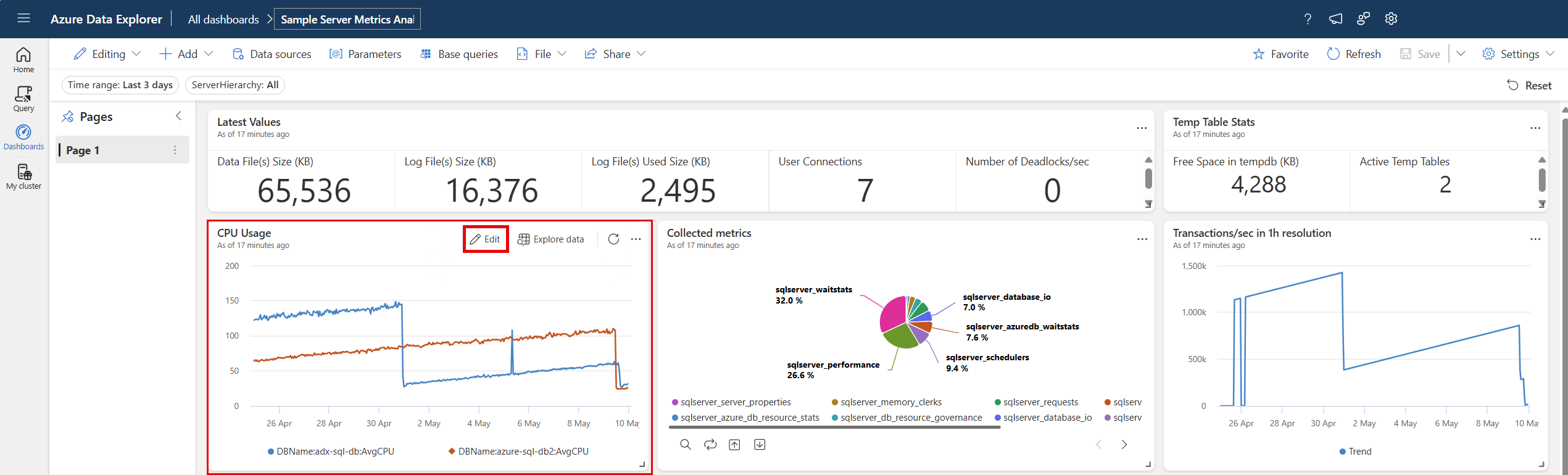
변경 내용 적용을 선택하여 변경 내용을 저장하고 대시보드로 돌아갑니다.

사용자 지정 속성 설정
다음 표에서는 사용 가능한 사용자 지정 속성을 설명하며 사전순으로 섹션별로 분류되며 정해진 속성을 지원하는 시각적 개체를 지정합니다.
| 섹션 | 속성 | 설명 | 시각적 유형 |
|---|---|---|---|
| 색상 | 색상표 | 열 지도에 사용할 색 집합을 결정합니다. | 히트맵 |
| 조건부 서식 지정 | 숨기기 또는 표시 | 조건부 서식을 해제하거나 설정하는 토글 옵션입니다. 자세한 내용은 조건부 서식 적용을 참조하세요. | 변칙 차트, 영역형 차트, 막대형 차트, 세로 막대형 차트, 다중 통계, 분산형 차트, 표, 시간 차트 |
| 데이터 | Y 열 | 세로 축의 데이터를 제공하는 열입니다. | 변칙 차트, 영역형 차트, 막대형 차트, 세로 막대형 차트, 꺾은선형 차트, 분산형 차트, 시간 차트 |
| X 칼럼 | 가로 축의 데이터를 제공하는 열입니다. | 변칙 차트, 영역형 차트, 막대형 차트, 세로 막대형 차트, 꺾은선형 차트, 분산형 차트, 시간 차트 | |
| 계열 열 | 데이터를 다른 계열로 분류하는 데 사용하는 열입니다. | 변칙 차트, 영역형 차트, 막대형 차트, 세로 막대형 차트, 꺾은선형 차트, 분산형 차트, 시간 차트 | |
| 범주 열 | 데이터 범주를 결정하는 열입니다. | 깔때기 차트, 히트맵, 파이 차트 | |
| 레이블 열 | 지정된 열을 사용하여 각 슬롯에 레이블을 할당합니다. | 다중 통계 | |
| 값 열 | 시각화에 대한 데이터를 제공하는 열입니다. | 깔때기형 차트, 다중 통계 | |
| 값 | 열 지도의 기본 변수 역할을 하는 숫자 열입니다. | 히트맵 | |
| 숫자 열 | 데이터 범주에 대한 숫자 값을 제공하는 열입니다. | 원형 차트 | |
| 위치 정의 기준 | 위치를 정의하는 데 사용되는 메서드인 유추, 위도 및 경도 또는 지리적 지점을 결정합니다. | 지도 | |
| 데이터 계열 색 | 색상표 | 시각화에 표시되는 색을 사용자 지정합니다. | 변칙 차트, 영역형 차트, 가로 막대형 차트, 세로 막대형 차트, 꺾은선형 차트, 원형 차트, 분산형 차트, 시간 차트, 시계열 차트 |
| 표시 옵션 | 기준으로 정렬 | 차트의 결과 순서를 지정하는 방법: 이름, 크기 또는 없음 | 원형 차트 |
| 상위 N개 | 차트의 상위 n 개 값에 대한 섹션만 표시하는 옵션입니다. | 원형 차트 | |
| 일반 | 표시 방향 | 표시 방향을 가로 또는 세로로 결정합니다. | 다중 통계 |
| 텍스트 크기 | 텍스트 크기( 권장, 작음 또는 큼)를 결정합니다. | 멀티 스탯, 통계 | |
| 시각적 형식 | 차트의 서식을 결정합니다. 영역 차트, 막대형 차트 및 세로 막대형 차트의 경우, 형식은 일반, 누적, 또는 100% 누적일 수 있습니다. 원형 차트의 경우 형식은 원형 또는 도넛형일 수 있습니다. | 영역형 차트, 막대형 차트, 세로 막대형 차트, 원형 차트 | |
| 레이아웃 | 슬롯 구성 | 열 1개와 행 1개(슬롯 1개)에서 열 5개와 행 5개(슬롯 25개)까지 다양한 옵션을 사용하여 그리드 레이아웃을 사용자 지정합니다. | 다중 통계 |
| 전설 | 숨기기 또는 표시 | 차트에서 데이터 계열을 설명하는 범례를 숨기거나 표시합니다. | 변칙 차트, 영역형 차트, 막대형 차트, 세로 막대형 차트, 다중 통계, 분산형 차트, 시간 차트 |
| 크기 | 숨기기 또는 표시 | 지도 지점의 크기 조정을 켜거나 끕니다. | 지도 |
| 열 크기 조정 | 지도 지점의 크기를 결정하는 데 사용되는 열입니다. | 지도 | |
| URL | 열에 링크 적용 | 사용하도록 설정하면 이 열에서 값을 선택하면 URL 열에 지정된 URL로 전달됩니다. | 테이블 |
| URL 열 | URL 값이 포함된 열입니다. | 테이블 | |
| X축 | 레이블 | 가로 축에 대한 사용자 지정 레이블을 설정합니다. | 변칙 차트, 영역형 차트, 막대형 차트, 세로 막대형 차트, 다중 통계, 분산형 차트, 시간 차트 |
| 세로선 값 | 세로 참조 선의 가로 축 값을 지정합니다. | 변칙 차트, 영역형 차트, 막대형 차트, 세로 막대형 차트, 다중 통계, 분산형 차트, 시간 차트 | |
| X축 눈금 | 가로 축의 배율을 선형 또는 로그로 조정합니다. | 변칙 차트, 영역형 차트, 막대형 차트, 다중 통계, 분산형 차트, 표, 시간 차트 | |
| Y축 | 레이블 | 세로 축에 대한 사용자 지정 레이블을 설정합니다. | 변칙 차트, 영역형 차트, 막대형 차트, 세로 막대형 차트, 다중 통계, 분산형 차트, 시간 차트 |
| 최대값 | 세로 축의 최댓값을 정의합니다. | 변칙 차트, 영역형 차트, 막대형 차트, 세로 막대형 차트, 다중 통계, 분산형 차트, 시간 차트 | |
| 최소값 | 세로 축의 최솟값을 정의합니다. | 변칙 차트, 영역형 차트, 막대형 차트, 세로 막대형 차트, 다중 통계, 분산형 차트, 시간 차트 | |
| 참조 줄 | 차트의 값을 시각적으로 참고하도록 참조 선으로 표시합니다. | 변칙 차트, 영역형 차트, 막대형 차트, 세로 막대형 차트, 다중 통계, 분산형 차트, 시간 차트 |
데이터 계열 색
데이터 계열 색을 사용하면 시각적 개체에 색이 적용되는 방식을 직접 제어할 수 있습니다. 자동 색 할당에 의존하는 대신 각 데이터 계열에 특정 색을 할당하여 의미를 전달하고 대시보드 전체에서 일관성을 유지합니다.
데이터 계열 색을 사용하여 다음을 수행할 수 있습니다.
각 데이터 계열에 직접 색을 할당합니다.
의도적인 선택 항목으로 시스템 기본값을 재정의합니다.
시각 자료와 대시보드에서 색상 일관성을 유지합니다.
이 기능은 변칙 차트, 영역형 차트, 가로 막대형 차트, 세로 막대형 차트, 꺾은선형 차트, 원형 차트, 분산형 차트 및 시간 차트와 같은 시각적 개체 유형에서 지원됩니다.
데이터 계열 색을 구성하려면 다음을 수행합니다.
위쪽 메뉴에서 [보기 ]를 선택하고 [편집] 모드로 전환합니다.
사용자 지정할 타일에서 편집 아이콘을 선택합니다.
서식 창의 시각적 개체 탭에서 데이터 계열 색 섹션을 확장합니다.
각 데이터 계열에 대한 색상을 시각적 자료에서 선택합니다.
변경 내용 적용을 선택하여 설정을 저장합니다.

의도적으로 색을 할당하면 뷰어가 범례나 레이블을 읽지 않고도 시각적 자료를 한눈에 이해할 수 있습니다. 조직의 표준에 부합하거나 각 계열의 의미를 자연스럽게 전달하는 색(예: 위험 상태의 경우 빨간색, 정상 메트릭의 경우 녹색)을 사용하는 것이 좋습니다.
시계열 시각화(미리 보기)
시계열 시각적 개체를 사용하여 여러 측정값 및 범주에 걸쳐 시간 기반 데이터를 표시합니다. 시간이 지남에 따라 숫자 값을 그리므로 추세, 패턴 및 변칙을 더 쉽게 식별할 수 있습니다.
시계열 시각화 만들기
Important
시간에 따른 추세를 시각화하려면 데이터에 타임스탬프 열과 숫자 값 열이 하나 이상 포함되어 있는지 확인합니다.
Azure Data Explorer 대시보드에서 시계열 시각적 개체를 만들고 구성하려면 다음을 수행합니다.
위쪽 메뉴에서 [보기 ]를 선택하고 [편집] 모드로 전환합니다.
사용자 지정할 시각적 개체에서 편집 아이콘을 선택합니다.
시각적 개체 서식 창에서 시각적 개체 유형을 열고 시계열을 선택합니다.

데이터 섹션에서 다음 속성을 구성합니다.
시간 열(X축): 가로 축의 시간 간격을 나타내는 타임스탬프 열을 선택합니다.
측정된 데이터(Y축): 세로 축에서 시간에 따라 그릴 하나 이상의 숫자 필드를 선택합니다.
엔터티 및 측정값 (선택 사항): 범주 필드를 선택하여 데이터를 여러 계열로 그룹화합니다.

다음과 같은 속성을 구성하여 차트를 추가로 사용자 지정합니다.
Y축 크기 조정:
- 전역(차트 간 공유 크기 조정)
- 별도(차트당 독립 눈금)
- 적응형(이상값의 영향 감소)
색상: 색상표 또는 계열별로 색을 할당합니다.
축 스케일: 데이터 분포에 따라 선형 스케일과 로그 스케일 간에 전환합니다.
확대/축소 동작: 대화형 탐색을 위해 이동 및 확대/축소를 사용하도록 설정합니다.
완료를 선택하여 설정을 저장하고 대시보드로 돌아갑니다.
대시보드의 시각화에서 시계열 시각화와 상호 작용하여 데이터를 탐색할 수 있습니다.
엔터티 및 측정값 패널을 사용하여 표시되는 데이터를 제어합니다.
- 이름으로 특정 계열을 검색합니다.
- 엔터티 계층 구조에서 그룹을 확장하거나 축소합니다.
- 계열을 표시하거나 숨길 확인란을 선택하거나 선택 취소합니다.
- 계열을 다시 정렬하여 표시 및 범례 순서를 제어합니다.
이 선택은 기본 쿼리를 수정하지 않습니다.
타임라인 컨트롤을 사용하여 시간 범위를 조정합니다.
- 시간 슬라이더를 끌어 특정 간격으로 확대 또는 축소합니다.
- 시작 및 종료 시간을 입력하여 정확한 범위를 정의합니다.
여러 측정값이 표시되면 모든 차트가 선택한 시간 범위와 동기화된 상태로 유지됩니다.


이미지 삽입
Markdown 텍스트를 사용하여 대시보드 타일에 이미지를 포함할 수 있습니다.
GitHub Flavored Markdown에 대한 자세한 내용은 GitHub Flavored Markdown 사양을 참조하세요.
대시보드를 엽니다.
위쪽 메뉴에서 + 추가>텍스트 추가를 선택하여 텍스트 타일을 엽니다.

쿼리 창에서 다음 구문을 사용하여 이미지 호스팅 서비스에 있는 이미지의 URL을 붙여넣습니다.
이미지는 타일의 미리 보기로 렌더링됩니다.

위쪽 메뉴에서 변경 내용 적용 을 선택하여 타일을 저장합니다.

GitHub Flavored Markdown의 이미지 구문에 대한 자세한 내용은 이미지를 참조하세요.