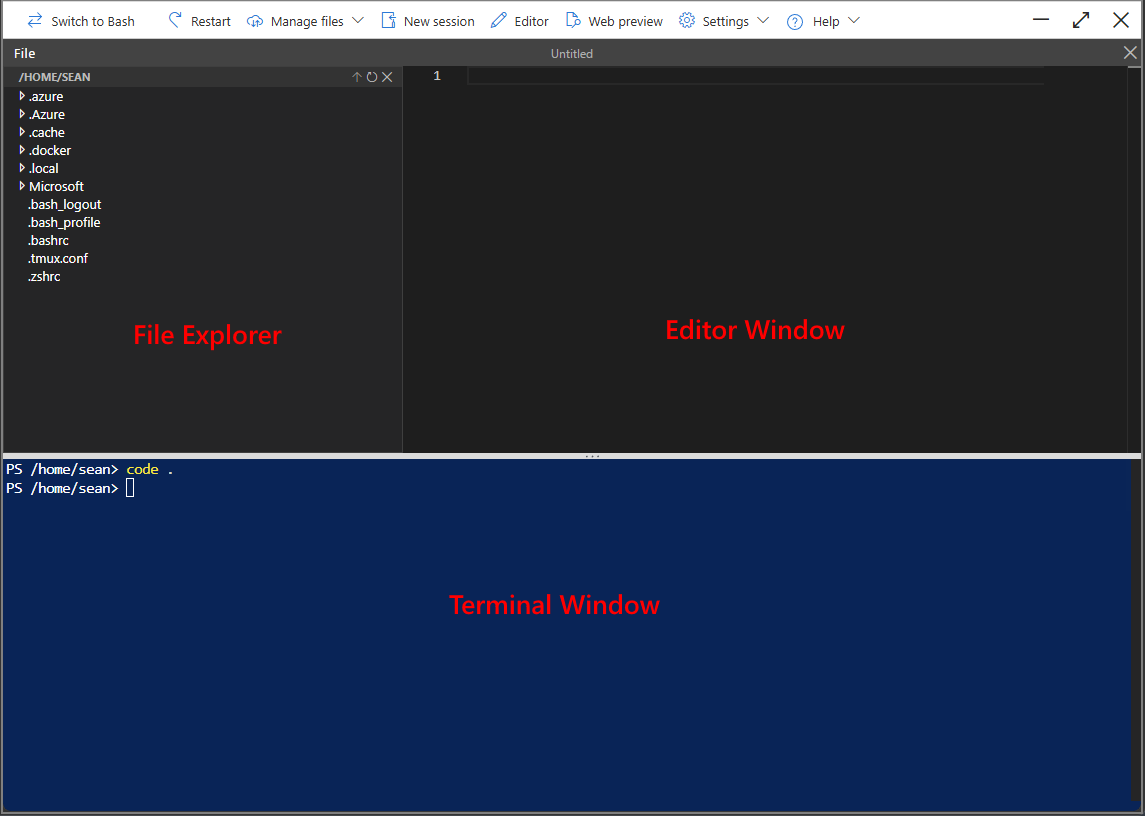
Azure Cloud Shell에는 오픈 소스 Monaco 편집기에서 빌드된 통합 파일 편집기가 포함되어 있습니다. Cloud Shell 편집기는 언어 강조 표시, 명령 팔레트 및 파일 탐색기와 같은 기능을 지원합니다.
편집기 열기
편집기를 열려면 도구 모음에서 편집기를 선택합니다🖉. 파일 탐색기는 기본적으로 디렉터리로 설정 /home/<user> 됩니다.
명령줄에서 편집기를 열 수도 있습니다. 다음 명령은 제목 없는 빈 파일과 파일 탐색기에 현재 작업 디렉터리가 표시된 편집기를 엽니다.
code .
빠른 편집을 위해 파일을 직접 열려면 다음 명령을 사용합니다.
code <filename>
파일 메뉴
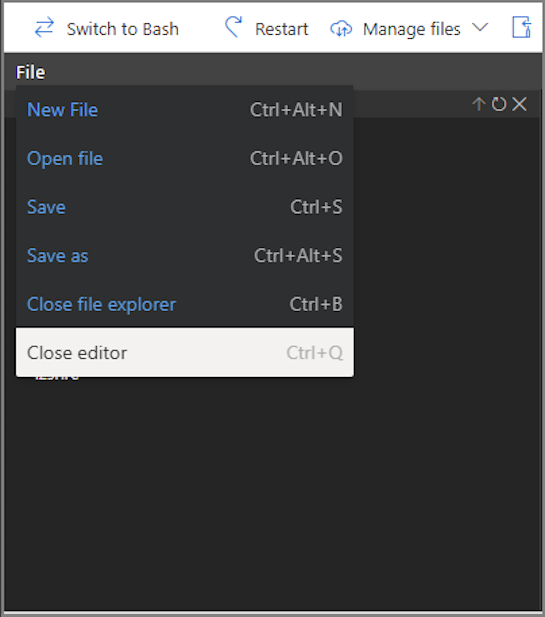
편집기의 왼쪽 위에 있는 파일 메뉴를 사용하여 새 파일을 만들고, 기존 파일을 열고, 다른 이름으로 저장하고, 파일 탐색기를 열고 닫고, 편집기를 닫을 수 있습니다.
파일 탐색기를 닫려면 파일 메뉴를 열고 파일 탐색기 닫기를 선택합니다. Ctrl+B 키를 사용하여 파일 탐색기를 닫을 수도 있습니다.
편집기를 닫려면 편집기의 오른쪽 위에 있는 X 를 선택합니다. 또는 파일 메뉴를 열고 편집기 닫기를 선택하거나 Ctrl+Q를 사용합니다.
명령 팔레트
명령 팔레트를 시작하려면 포커스가 편집기에서 설정되면 F1 키를 사용합니다.

키보드 단축키
편집기가 포커스가 있는 경우 다음 바로 가기 키를 사용할 수 있습니다.
| Shortcut | 조치 |
|---|---|
| Ctrl+` | 터미널과 편집기 간에 포커스 설정/해제 |
| Ctrl+B | 파일 탐색기 패널 설정/해제 |
| Ctrl+E | 파일 탐색기에 포커스 이동 |
| Ctrl+Q | 편집기 닫기 |
| Ctrl+S | 현재 파일 저장 |
| 탈출 | 파일 메뉴 열기 |
| F1 | 명령 팔레트 열기 |
| Ctrl+Alt+E | 편집기 닫기 |
| Ctrl+Alt+N | 새 파일 만들기 |
| Ctrl 키+Alt 키+O 키 | 파일 열기 |
| Ctrl 키+Alt 키+S 키 | 현재 파일을 새 이름으로 저장 |