이 콘텐츠는 : v4.0(GA) | 이전 버전:
 v3.1(GA)
 v3.0(사용 중지)에 적용됩니다.
이 콘텐츠는 :v2.1 | 최신 버전:v4.0(GA)에 적용됩니다.
중요
이 자습서 및 Logic App 문서 인텔리전스 커넥터는 Document Intelligence REST API v3.0 및 이후 버전을 대상으로 합니다.
중요
이 자습서 및 논리 앱 문서 인텔리전스 커넥터는 문서 인텔리전스 REST API v2.1을 대상으로 하며 FOTT 샘플 레이블 지정 도구와 함께 사용해야 합니다.
Azure Logic Apps 한 줄의 코드를 작성하지 않고 워크플로를 자동화하는 데 사용할 수 있는 클라우드 기반 플랫폼입니다. 이 플랫폼을 사용하면 Microsoft 및 애플리케이션을 앱, 데이터, 서비스 및 시스템과 쉽게 통합할 수 있습니다. 논리 앱은 워크플로를 개발하려는 경우 만드는 Azure 리소스입니다. 논리 앱으로 수행할 수 있는 작업의 몇 가지 예는 다음과 같습니다.
- 비즈니스 프로세스 및 워크플로를 시각적으로 만듭니다.
- 워크플로를 SaaS(Software as a Service) 및 엔터프라이즈 애플리케이션과 통합합니다.
- EAI(엔터프라이즈 애플리케이션 통합), B2B(비즈니스 간) 및 EDI(전자 데이터 교환) 작업을 자동화합니다.
자세한 내용은 Logic Apps 개요를 참조하세요.
이 자습서에서는 논리 앱 커넥터 흐름을 빌드하여 다음 작업을 자동화하는 방법을 보여 줍니다.
- 청구서가 OneDrive 폴더에 추가된 시기를 검색합니다.
- 문서 인텔리전스 미리 빌드된 청구서 모델을 사용하여 청구서를 처리합니다.
- 송장에서 추출된 정보를 미리 지정된 전자 메일 주소로 보냅니다.
Microsoft OneDrive 계정 또는 Microsoft ShareDrive 사이트에서 파일을 사용하여 워크플로를 선택합니다.
필수 구성 요소
이 자습서를 완료하려면 다음 리소스가 필요합니다.
Azure 구독. 무료 Azure 구독을
무료 OneDrive 또는 비즈니스용 OneDrive 클라우드 스토리지 계정입니다.
참고
- OneDrive 개인용 스토리지용입니다.
- 비즈니스용 OneDrive Office 365 일부이며 조직을 위해 설계되었습니다. 모든 작업 파일을 저장, 공유 및 동기화할 수 있는 클라우드 스토리지를 제공합니다.
무료 Outlook 온라인 또는 Office 365 전자 메일 계정**.
논리 앱을 테스트하는 샘플 청구서입니다. 이 자습서에서는 샘플 청구서 문서 다운로드하여 사용할 수 있습니다.
문서 인텔리전스 리소스입니다. Azure 구독이 있으면 Azure 포털에서 문서 인텔리전스 리소스 생성하여 키와 엔드포인트를 가져옵니다. 기존 Document Intelligence 리소스가 있는 경우 리소스 페이지로 직접 이동합니다. F0(무료 가격 책정 계층)를 사용하여 서비스를 사용해 볼 수 있으며 나중에 프로덕션용 유료 계층으로 업그레이드할 수 있습니다.
리소스가 배포된 후 리소스로 이동을 선택합니다. Azure 포털의 리소스에서 Keys 및 엔드포인트 값을 복사하여 Microsoft 메모장 같은 편리한 위치에 붙여넣습니다. 애플리케이션을 문서 인텔리전스 API에 연결하려면 키 및 엔드포인트 값이 필요합니다. 자세한 내용은 문서 인텔리전스 리소스 만들기를참조하세요.

OneDrive 폴더 만들기
논리 앱을 만들기 전에 OneDrive 폴더를 설정해야 합니다.
OneDrive 또는 비즈니스용 OneDrive 홈페이지에 로그인합니다.
왼쪽 위 모서리 사이드바에서 새로 추가 단추를 선택하고 폴더를 ➕ 선택합니다.

새 폴더의 이름을 입력하고 만들기를 선택합니다.
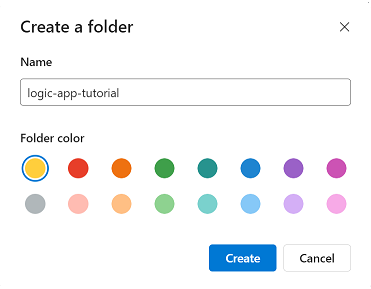
파일에 새 폴더가 표시됩니다.

지금은 일단 OneDrive 작업을 마쳤습니다.
논리 앱 리소스 만들기
이 시점에서 문서 인텔리전스 리소스와 OneDrive 폴더가 모두 설정되어 있어야 합니다. 이제 논리 앱 리소스를 만들어야 합니다.
Azure 포털 이동합니다.
Azure 홈페이지에서 ➕ 리소스 만들기를 선택합니다.

검색 창에서 논리 앱을 검색하고 선택합니다.
만들기 단추 선택

다음으로, 다음 값으로 논리 앱 만들기 필드를 채웁니다.
- 구독. 현재 구독을 선택합니다.
- 리소스 그룹입니다. 귀하의 리소스를 포함하는 Azure 리소스 그룹. Document Intelligence 리소스에 대해 가지고 있는 것과 동일한 리소스 그룹을 선택합니다.
- 형식 소비를 선택합니다. 소비 리소스 유형은 전역 다중 테넌트 Azure Logic Apps 환경에서 실행되며 소비 청구 모델을 사용합니다.
- 논리 앱 이름입니다. 리소스의 이름을 입력합니다. 설명이 포함된 이름(예: YourNameLogicApp)을 사용하는 것이 좋습니다.
- 게시합니다. 워크플로를 선택합니다.
- 지역. 로컬 지역을 선택합니다.
- 로그 분석을 사용하도록 설정합니다. 이 프로젝트의 경우 아니요를 선택합니다.
- 계획 유형입니다. 소비를 선택합니다. 소비 유형 리소스는 전 세계 다중 테넌트 Azure Logic Apps에서 실행되며 소비 청구 모델을 사용합니다.
- 영역 중복성. 사용 안 함으로 선택합니다.
완료되면 다음 이미지와 비슷한 내용이 있습니다(리소스 그룹, 논리 앱 이름 및 지역이 다를 수 있음). 이러한 값을 확인한 후 왼쪽 아래 모서리에서 검토 + 만들기 를 선택합니다.
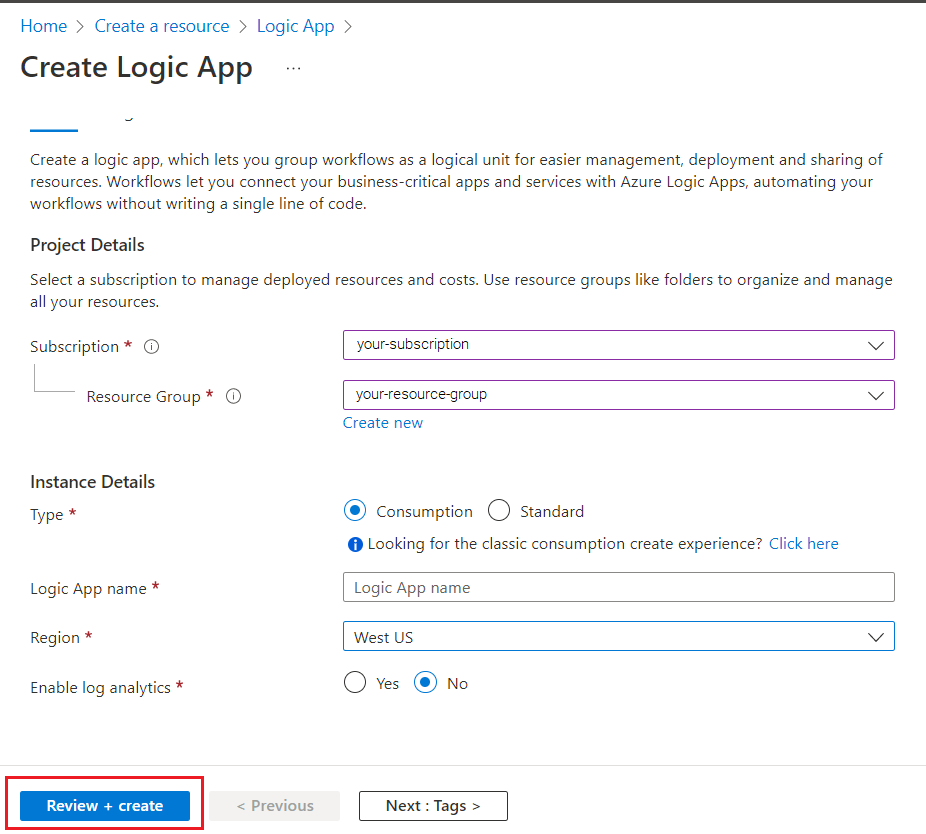
짧은 유효성 검사 실행 성공적으로 완료되면 왼쪽 아래 모서리에서 만들기 를 선택합니다.
다음으로 배포가 진행 중이라는 화면으로 리디렉션됩니다. Azure 배포하는 데 약간의 시간을 줍니다. 몇 분 정도 걸릴 수 있습니다. 배포가 완료되면 배포가 완료되었다는 배너가 표시됩니다. 이 화면에 도달하면 리소스로 이동을 선택합니다.
마지막으로 Logic Apps 디자이너 페이지로 리디렉션됩니다. 홈 화면에서 사용할 수 있는 Logic Apps에 대한 간략한 소개를 위한 짧은 비디오가 있습니다. 논리 앱 디자인을 시작할 준비가 되면 템플릿 섹션에서 빈 논리 앱 단추를 선택합니다.

다음 이미지와 비슷한 화면이 표시됩니다. 이제 논리 앱 디자인 및 구현을 시작할 준비가 되었습니다.

자동화 흐름 만들기
이제 Logic App 커넥터 리소스를 설정하고 구성했으므로 자동화 흐름을 만들고 테스트해 보겠습니다.
검색 창에서 OneDrive 또는 비즈니스용 OneDrive을 검색하여 선택합니다. 그런 다음 파일을 만들 때 트리거를 선택합니다.

다음으로 팝업 창이 나타나 OneDrive 계정에 로그인하라는 메시지가 표시됩니다. 로그인을 선택하고 프롬프트에 따라 계정을 연결합니다.
팁
Office 365 계정을 사용하여 OneDrive 커넥터에 로그인하려고 하면 다음 오류가 발생할 수 있습니다: 죄송합니다. @MICROSOFT.COM 계정으로는 여기서 로그인할 수 없습니다.
- 이 오류는 OneDrive Office 365 계정 없는 Outlook.com 또는 Microsoft Live 계정으로 액세스할 수 있는 개인용 클라우드 기반 스토리지이기 때문에 발생합니다.
- Office 365 계정 사용하려는 경우 비즈니스용 OneDrive 커넥터를 사용할 수 있습니다. 비즈니스용 OneDrive 계정에서 이 프로젝트에 대한 OneDrive 폴더를
만들어야 합니다.
계정이 연결되면 OneDrive 또는 비즈니스용 OneDrive 계정에서 이전에 만든 폴더를 선택합니다. 다른 기본값은 그대로 둡니다.

다음으로 워크플로에 새 단계를 추가하겠습니다. 새로 만든 OneDrive 노드 아래에서 ➕ 새 단계 단추를 선택합니다.

새 노드가 논리 앱 디자이너 뷰에 추가됩니다. Form Recognizer(곧 도입될 문서 인텔리전스)를 작업 선택 검색 창에서 검색하고, 목록에서 기본 제공 또는 사용자 지정 모델 분석(v3.0 API)을 선택합니다.

이제 연결을 만드는 창이 표시됩니다. 특히 귀하의 Document Intelligence 리소스를 Logic Apps Designer Studio에 연결합니다.
연결 이름을 입력합니다. 기억하기 쉬운 것이어야 합니다.
이전에 복사한 문서 인텔리전스 리소스 엔드포인트 URL 및 계정 키를 입력합니다. 이 단계를 이전에 건너뛰거나 문자열을 분실한 경우 문서 인텔리전스 리소스로 다시 이동하여 다시 복사할 수 있습니다. 완료되면 만들기를 선택합니다.

참고
자격 증명을 사용하여 이미 로그인한 경우 이전 단계를 건너뜁습니다.
다음으로 미리 빌드된 문서 분석 또는 사용자 지정 모델(v3.0 API) 커넥터에 대한 선택 매개 변수 창이 표시됩니다.

다음과 같이 필드를 입력합니다.
모델 식별자 호출할 모델을 지정합니다. 이 경우 미리 빌드된 청구서 모델을 호출하므로 미리 빌드된 청구서를 입력합니다.
문서/이미지 파일 콘텐츠입니다. 이 필드를 선택합니다. 동적 콘텐츠 팝업이 나타납니다. 그렇지 않은 경우 필드 아래에 있는 동적 콘텐츠 추가 단추를 선택하고 파일 콘텐츠를 선택합니다. 이 단계에서는 기본적으로 분석할 파일을 문서 인텔리전스 미리 빌드된 청구서 모델로 보냅니다. 문서/이미지 파일 콘텐츠 필드에 파일 콘텐츠 배지가 표시되면 이 단계를 올바르게 완료했습니다.
문서/이미지 URL입니다. 현재 OneDrive 폴더에서 직접 파일 콘텐츠를 가리키고 있으므로 이 프로젝트에 대해서는 이 필드를 건너뛰십시오.
새 매개 변수를 추가합니다. 이 프로젝트에서는 이 필드를 건너뛰십시오.

몇 가지 단계를 더 추가해야 합니다. 다시 한 번 새 단계 단추를 선택하여 ➕ 다른 작업을 추가합니다.
작업 검색 창 선택 에서 Control을 입력하고 컨트롤 타일을 선택합니다.

아래로 스크롤하여 컨트롤 목록에서 For each Control 타일을 선택합니다.

각 단계 창에 이전 단계의 출력 선택이라는 레이블이 지정된 필드가 있습니다. 이 필드를 선택합니다. 동적 콘텐츠 팝업이 나타납니다. 그렇지 않은 경우 필드 아래에 있는 동적 콘텐츠 추가 단추를 선택하고 문서를 선택합니다.

이제 For each 단계 창 내에서 작업 추가를 선택합니다.
조작 검색 창에서 Outlook을 입력하고 Outlook.com(개인) 또는 Office 365 Outlook(작업)을 선택합니다.
작업 목록에서 이메일 보내기(V2) 를 찾을 때까지 아래로 스크롤하고 이 작업을 선택합니다.

OneDrive 마찬가지로 Outlook 또는 Office 365 Outlook 계정에 로그인하라는 메시지가 표시됩니다. 로그인한 후 문서 인텔리전스가 청구서에서 추출하는 동적 콘텐츠로 전자 메일의 서식을 지정하는 창이 표시됩니다.
다음 식을 사용하여 일부 필드를 완료합니다.
items('For_each')?['fields']?['FIELD-NAME']?['content']
특정 필드에 액세스하기 위해 동적 콘텐츠 추가 단추를 선택하고 식 탭을 선택합니다.
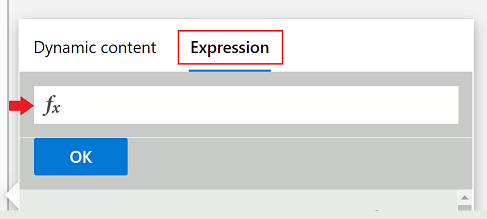
x 상자에서 위의 수식을 복사하여 붙여넣고 FIELD-NAME을 추출할 필드 이름으로 바꿉다. 사용 가능한 필드의 전체 목록은 지정된 API의 개념 페이지를 참조하세요. 이 경우 미리 빌드된 청구서 모델 필드 추출 값을 사용합니다.
우리는 거의 끝났습니다! 다음 필드를 다음과 같이 변경합니다.
받는 사람. 개인 또는 비즈니스 전자 메일 주소 또는 액세스 권한이 있는 다른 전자 메일 주소를 입력합니다.
제목입니다. 받은 청구서를 입력한 다음, 다음 식을 추가합니다.
items('For_each')?['fields']?['VendorName']?['content']본문 청구서에 대한 특정 정보를 추가할 예정입니다.
- 청구서 ID를 입력하고 이전과 동일한 메서드를 사용하여 다음 식을 추가합니다.
items('For_each')?['fields']?['InvoiceId']?['content']- 새 줄에 청구서 기한을 입력하고 다음 식을 추가합니다.
items('For_each')?['fields']?['DueDate']?['content']- 금액 기한을 입력하고 다음 식을 추가합니다.
items('For_each')?['fields']?['AmountDue']?['content']- 마지막으로 기한이 중요한 숫자이므로 전자 메일에서 이 추출에 대한 신뢰도 점수를 보내려고 합니다. 이 형식을 수행하려면 금액 기한(신뢰도) 을 입력하고 다음 식을 추가합니다.
items('For_each')?['fields']?['AmountDue']?['confidence']완료되면 창은 다음 이미지와 유사합니다.

왼쪽 위 모서리에서 저장을 선택합니다.

참고
- 이 현재 버전은 PDF당 단일 청구서만 반환합니다.
- 나중에 PDF에서 둘 이상의 청구서를 반환할 수 있는 출력 형식을 사용하도록 설정하려면 이메일 보내기 작업과 관련하여 "For each 루프"가 필요합니다.
다음으로 워크플로에 새 단계를 추가하겠습니다. 새로 만든 OneDrive 노드 아래에서 ➕ 새 단계 단추를 선택합니다.
새 노드가 논리 앱 디자이너 뷰에 추가됩니다. 운영 선택 검색 창에서 "Form Recognizer(문서 인텔리전스 출시 예정)"를 검색하고 목록에서 송장 분석을 선택합니다.

이제 연결을 만들 수 있는 창이 표시됩니다. Form Recognizer 리소스를 Logic Apps Designer Studio에 연결하십시오.
- 연결 이름을 입력합니다. 기억하기 쉬운 것이어야 합니다.
- 이전에 복사한 Form Recognizer 리소스 엔드포인트 URL 및 Account Key 입력합니다. 이 단계를 이전에 건너뛰거나 문자열을 분실한 경우 Form Recognizer 리소스로 다시 이동하여 다시 복사할 수 있습니다. 완료되면 만들기를 선택합니다.
참고
자격 증명을 사용하여 이미 로그인한 경우 이전 단계를 건너뜁습니다. 청구서 분석 매개 변수를 완료하여 계속합니다.
다음으로 청구서 분석 커넥터에 대한 선택 매개 변수 창이 표시됩니다.

다음과 같이 필드를 입력합니다.
- 문서/이미지 파일 콘텐츠입니다. 이 필드를 선택합니다. 동적 콘텐츠 팝업이 나타납니다. 그렇지 않은 경우 필드 아래에 있는 동적 콘텐츠 추가 단추를 선택하고 파일 콘텐츠를 선택합니다. 이 단계에서는 기본적으로 분석할 파일을 문서 인텔리전스 미리 빌드된 청구서 모델로 보냅니다. 문서/이미지 파일 콘텐츠 필드에 파일 콘텐츠 배지가 표시되면 이 단계를 올바르게 완료했습니다.
- 문서/이미지 URL입니다. 현재 OneDrive 폴더에서 직접 파일 콘텐츠를 가리키고 있으므로 이 프로젝트에 대해서는 이 필드를 건너뛰십시오.
- 텍스트 세부 정보를 포함합니다. 예를 선택합니다.
- 새 매개 변수를 추가합니다. 이 프로젝트에서는 이 필드를 건너뛰십시오.
마지막 단계를 추가해야 합니다. 다시 한 번 새 단계 단추를 선택하여 ➕ 다른 작업을 추가합니다.
조작 검색 창에서 Outlook을 입력하고 Outlook.com(개인) 또는 Office 365 Outlook(작업)을 선택합니다.
작업 목록에서 이메일 보내기(V2) 를 찾을 때까지 아래로 스크롤하고 이 작업을 선택합니다.
Outlook 또는 Office 365 Outlook 계정에 로그인합니다. 이렇게 하면 청구서에서 추출된 동적 콘텐츠로 보낼 전자 메일의 형식을 지정하는 창이 표시됩니다.
우리는 거의 끝났습니다! 필드에 다음 항목을 입력합니다.
받는 사람. 개인 또는 비즈니스 전자 메일 주소 또는 액세스 권한이 있는 다른 전자 메일 주소를 입력합니다.
제목입니다. 받은 청구서를 입력한 다음 동적 콘텐츠 공급업체 이름 필드 공급업체 이름을 추가합니다.
본문 청구서에 대한 특정 정보를 추가할 예정입니다.
청구서 ID를 입력하고 동적 콘텐츠 송장 ID 필드 청구서 ID를 추가합니다.
새 줄에 청구서 기한을 입력하고 동적 콘텐츠 송장 날짜 필드 송장 날짜(날짜)를 추가합니다.
금액 기한을 입력하고 동적 콘텐츠 금액 기한 필드 금액(숫자)을 추가합니다.
마지막으로 기한이 중요한 숫자이므로 전자 메일에서 이 추출에 대한 신뢰도 점수를 보내려고 합니다. 이 작업을 수행하려면 지불 금액(신뢰도):을(를) 입력하고 동적 콘텐츠 지불 금액의 필드 신뢰도를 추가합니다. 완료되면 창은 다음 이미지와 유사합니다.
완료된 Outlook 필드의 스크린샷. 팁
동적 콘텐츠가 자동으로 표시되지 않으면 검색 동적 콘텐츠 표시줄을 사용하여 필드 항목을 찾습니다.
왼쪽 위 모서리에서 저장을 선택합니다.
참고
- 이 현재 버전은 PDF당 단일 청구서만 반환합니다.
- 전자 메일 보내기 작업에 대한 "For each 루프"를 사용하면 나중에 PDF에서 둘 이상의 청구서를 반환할 수 있는 출력 형식을 사용할 수 있습니다.
필수 구성 요소
이 자습서를 완료하려면 다음 리소스가 필요합니다.
Azure 구독. 무료 Azure 구독을
SharePoint 사이트 액세스합니다.
무료 Outlook 온라인 또는 Office 365 전자 메일 계정입니다.
논리 앱을 테스트하는 샘플 청구서입니다. 이 자습서에서는 샘플 청구서 문서 다운로드하여 사용할 수 있습니다.
문서 인텔리전스 리소스입니다. Azure 구독이 있으면 Azure 포털에서 문서 인텔리전스 리소스 생성하여 키와 엔드포인트를 가져옵니다. 기존 Document Intelligence 리소스가 있는 경우 리소스 페이지로 직접 이동합니다. F0(무료 가격 책정 계층)를 사용하여 서비스를 사용해 볼 수 있으며 나중에 프로덕션용 유료 계층으로 업그레이드할 수 있습니다.
리소스가 배포된 후 리소스로 이동을 선택합니다. Azure 포털의 리소스에서 Keys 및 엔드포인트 값을 복사하여 Microsoft 메모장 같은 편리한 위치에 붙여넣습니다. 애플리케이션을 문서 인텔리전스 API에 연결하려면 키 및 엔드포인트 값이 필요합니다. 자세한 내용은 문서 인텔리전스 리소스 만들기를참조하세요.
Sharepoint 폴더 만들기
논리 앱을 만들기 전에 Sharepoint 폴더를 설정해야 합니다.
SharePoint 사이트 홈페이지에 로그인합니다.
문서를 선택한 다음 사이트 창의 ➕ 왼쪽 위 모서리 근처에 있는 새로 만들기 단추를 선택하고 폴더를 선택합니다.

새 폴더의 이름을 입력하고 만들기를 선택합니다.
새 폴더가 사이트 라이브러리에 있습니다.

우리는 지금 SharePoint 사용을 잠시 멈추었습니다.
논리 앱 리소스 만들기
이 시점에서 Document Intelligence 리소스와 SharePoint 폴더가 모두 설정되어야 합니다. 이제 논리 앱 리소스를 만들어야 합니다.
Azure 포털 이동합니다.
Azure 홈페이지에서 ➕ 리소스 만들기를 선택합니다.
검색 창에서 논리 앱을 검색하고 선택합니다.
만들기 단추 선택
다음으로 다음 값으로 논리 앱 만들기 필드를 완료합니다.
- 구독. 현재 구독을 선택합니다.
- 리소스 그룹입니다. 귀하의 리소스를 포함하는 Azure 리소스 그룹. Document Intelligence 리소스에 대해 가지고 있는 것과 동일한 리소스 그룹을 선택합니다.
- 형식 소비를 선택합니다. 소비 유형 리소스는 전 세계 다중 테넌트 Azure Logic Apps에서 실행되며 소비 청구 모델을 사용합니다.
- 논리 앱 이름입니다. 리소스의 이름을 입력합니다. 설명이 포함된 이름(예: YourNameLogicApp)을 사용하는 것이 좋습니다.
- 게시합니다. 워크플로를 선택합니다.
- 지역. 로컬 지역을 선택합니다.
- 로그 분석을 사용하도록 설정합니다. 이 프로젝트의 경우 아니요를 선택합니다.
- 계획 유형입니다. 소비를 선택합니다. 소비 유형 리소스는 전 세계 다중 테넌트 Azure Logic Apps에서 실행되며 소비 청구 모델을 사용합니다.
- 영역 중복성. 사용 안 함으로 선택합니다.
완료되면 다음 이미지와 비슷한 내용이 있습니다(리소스 그룹, 논리 앱 이름 및 지역이 다를 수 있음). 이러한 값을 확인한 후 왼쪽 아래 모서리에서 검토 + 만들기 를 선택합니다.
짧은 유효성 검사 실행 성공적으로 완료되면 왼쪽 아래 모서리에서 만들기 를 선택합니다.
다음으로 배포가 진행 중이라는 화면으로 리디렉션됩니다. Azure 배포하는 데 약간의 시간을 줍니다. 몇 분 정도 걸릴 수 있습니다. 배포가 완료되면 배포가 완료되었다는 배너가 표시됩니다. 이 화면에 도달하면 리소스로 이동을 선택합니다.
마지막으로 Logic Apps 디자이너 페이지로 리디렉션됩니다. 홈 화면에서 사용할 수 있는 Logic Apps에 대한 간략한 소개를 위한 짧은 비디오가 있습니다. 논리 앱 디자인을 시작할 준비가 되면 템플릿 섹션에서 빈 논리 앱 단추를 선택합니다.
다음 이미지와 비슷한 화면이 표시됩니다. 이제 논리 앱 디자인 및 구현을 시작할 준비가 되었습니다.
검색 창에서 SharePoint 검색하고 선택합니다. 그런 다음 파일을 만들 때(속성에만 해당) 트리거를 선택합니다.

Logic Apps는 자동으로 SharePoint 계정에 로그인합니다.
계정이 연결되면 사이트 주소 및 라이브러리 이름 필드를 완료합니다. 새 매개 변수 추가 필드를 선택하고 폴더를 선택합니다.
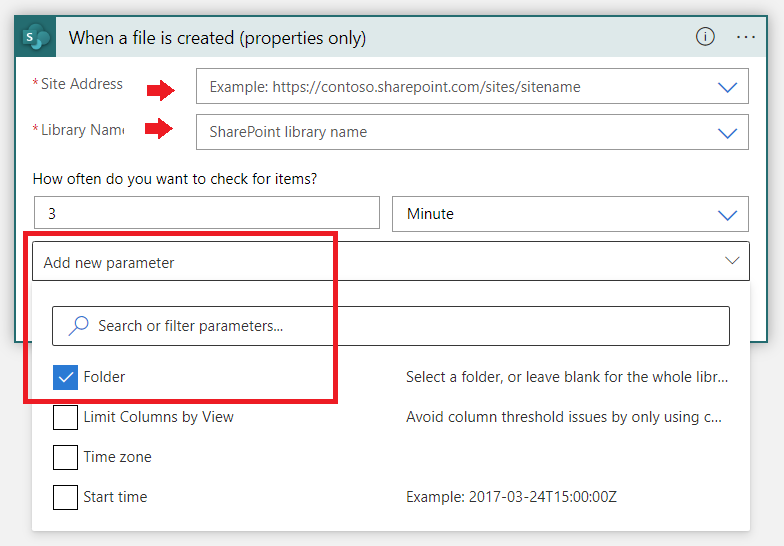
이전에 만든 폴더를 포함하여 디렉터리 경로를 선택합니다.

팁
나열된 각 폴더의 끝에 있는 화살표를 선택하여 경로의 다음 폴더로 트래버스합니다

다음으로 워크플로에 다른 단계를 추가하겠습니다. 새로 만든 SharePoint 노드 아래에서 ➕ 새 단계 단추를 선택합니다.
검색 창에서 SharePoint를 다시 한 번 검색하고 선택합니다. 그런 다음 파일 콘텐츠 가져오기 작업을 선택합니다.
다음과 같이 필드를 입력합니다.
- 사이트 주소입니다. SharePoint 사이트를 선택합니다.
- 파일 식별자입니다. 이 필드를 선택합니다. 동적 콘텐츠 팝업이 나타납니다. 그렇지 않은 경우 필드 아래에 있는 동적 콘텐츠 추가 단추를 선택하고 식별자를 선택합니다.
- 콘텐츠 형식을 유추합니다. 예를 선택합니다.

워크플로에 또 다른 새 단계를 추가하겠습니다. 새로 만든 SharePoint 노드 아래에서 ➕ 새 단계 단추를 선택합니다.
새 노드가 논리 앱 디자이너 뷰에 추가됩니다. Form Recognizer(곧 도입될 문서 인텔리전스)를 작업 선택 검색 창에서 검색하고, 목록에서 기본 제공 또는 사용자 지정 모델 분석(v3.0 API)을 선택합니다.
이제 연결을 만들 수 있는 창이 표시됩니다. 특히 귀하의 Document Intelligence 리소스를 Logic Apps Designer Studio에 연결합니다.
연결 이름을 입력합니다. 기억하기 쉬운 것이어야 합니다.
이전에 복사한 문서 인텔리전스 리소스 엔드포인트 URL 및 계정 키를 입력합니다. 이 단계를 이전에 건너뛰거나 문자열을 분실한 경우 문서 인텔리전스 리소스로 다시 이동하여 다시 복사할 수 있습니다. 완료되면 만들기를 선택합니다.
참고
자격 증명을 사용하여 이미 로그인한 경우 이전 단계를 건너뜁습니다.
다음으로 미리 빌드된 문서 분석 또는 사용자 지정 모델(v3.0 API) 커넥터에 대한 선택 매개 변수 창이 표시됩니다.
다음과 같이 필드를 입력합니다.
- 모델 식별자 호출할 모델을 지정합니다. 이 경우 미리 빌드된 청구서 모델을 호출하므로 미리 빌드된 청구서를 입력합니다.
- 문서/이미지 파일 콘텐츠입니다. 이 필드를 선택합니다. 동적 콘텐츠 팝업이 나타납니다. 그렇지 않은 경우 필드 아래에 있는 동적 콘텐츠 추가 단추를 선택하고 파일 콘텐츠를 선택합니다. 이 단계에서는 기본적으로 분석할 파일을 문서 인텔리전스 미리 빌드된 청구서 모델로 보냅니다. 문서/이미지 파일 콘텐츠 필드에 파일 콘텐츠 배지가 표시되면 이 단계를 올바르게 완료했습니다.
- 문서/이미지 URL입니다. 현재 OneDrive 폴더에서 직접 파일 콘텐츠를 가리키고 있으므로 이 프로젝트에 대해서는 이 필드를 건너뛰십시오.
- 새 매개 변수를 추가합니다. 이 프로젝트에서는 이 필드를 건너뛰십시오.
몇 가지 단계를 더 추가해야 합니다. 다시 한 번 새 단계 단추를 선택하여 ➕ 다른 작업을 추가합니다.
제어에서 제어 타일을 선택하세요.
아래로 스크롤하여 컨트롤 목록에서 For each Control 타일을 선택합니다.
각 단계 창에 이전 단계의 출력 선택이라는 레이블이 지정된 필드가 있습니다. 이 필드를 선택합니다. 동적 콘텐츠 팝업이 나타납니다. 그렇지 않은 경우 필드 아래에 있는 동적 콘텐츠 추가 단추를 선택하고 문서를 선택합니다.
이제 For each 단계 창 내의 작업 추가를 선택하세요.
조작 검색 창에서 Outlook을 입력하고 Outlook.com(개인) 또는 Office 365 Outlook(작업)을 선택합니다.
작업 목록에서 이메일 보내기(V2) 를 찾을 때까지 아래로 스크롤하고 이 작업을 선택합니다.
Outlook 또는 Office 365 Outlook 계정에 로그인합니다. 이렇게 하면 문서 인텔리전스가 청구서에서 추출하는 동적 콘텐츠로 전자 메일의 서식을 지정하는 창이 표시됩니다.
다음 식을 사용하여 일부 필드를 완료합니다.
items('For_each')?['fields']?['FIELD-NAME']?['content']
특정 필드에 액세스하기 위해 동적 콘텐츠 추가 단추를 선택하고 식 탭을 선택합니다.
x 상자에서 위의 수식을 복사하여 붙여넣고 FIELD-NAME을 추출할 필드 이름으로 바꿉다. 사용 가능한 필드의 전체 목록은 지정된 API의 개념 페이지를 참조하세요. 이 경우 미리 빌드된 청구서 모델 필드 추출 값을 사용합니다.
우리는 거의 끝났습니다! 다음 필드를 다음과 같이 변경합니다.
받는 사람. 개인 또는 비즈니스 전자 메일 주소 또는 액세스 권한이 있는 다른 전자 메일 주소를 입력합니다.
제목입니다. 받은 청구서를 입력하고 콜론 뒤에 커서를 놓습니다.
식 필드에 다음 식을 입력하고 확인을 선택합니다.
items('For_each')?['fields']?['VendorName']?['content']- 필드에 식을 입력한 후 확인 단추를 선택하면 커서를 떠난 위치에 수식 배지가 표시됩니다.


본문 청구서에 대한 특정 정보를 추가할 예정입니다.
- 청구서 ID를 입력합니다. 이전과 동일한 메서드를 사용하여 커서를 배치하고 다음 식을 식 필드에 복사한 다음 다음 식을 확인합니다.
items('For_each')?['fields']?['InvoiceId']?['content']- 새 줄에 청구서 기한을 입력하고 다음 식을 추가합니다.
items('For_each')?['fields']?['DueDate']?['content']- 금액 기한을 입력하고 다음 식을 추가합니다.
items('For_each')?['fields']?['AmountDue']?['content']- 마지막으로 기한이 중요한 숫자이므로 전자 메일에서 이 추출에 대한 신뢰도 점수를 보내려고 합니다. 이 형식을 수행하려면 금액 기한(신뢰도) 을 입력하고 다음 식을 추가합니다.
items('For_each')?['fields']?['AmountDue']?['confidence']완료되면 창은 다음 이미지와 유사합니다.
왼쪽 위 모서리에서 저장을 선택합니다.
참고
- 이 현재 버전은 PDF당 단일 청구서만 반환합니다.
- 나중에 PDF에서 둘 이상의 청구서를 반환할 수 있는 출력 형식을 사용하도록 설정하려면 이메일 보내기 작업과 관련하여 "For each 루프"가 필요합니다.
논리 앱을 저장한 후 For 각 노드를 업데이트하거나 편집해야 하는 경우 다음 이미지와 유사하게 표시됩니다.

검색 창에서 SharePoint를 다시 한 번 검색하고 선택합니다. 그런 다음 파일 콘텐츠 가져오기 작업을 선택합니다.
다음과 같이 필드를 입력합니다.
- 사이트 주소입니다. SharePoint 사이트를 선택합니다.
- 파일 식별자입니다. 이 필드를 선택합니다. 동적 콘텐츠 팝업이 나타납니다. 그렇지 않은 경우 필드 아래에 있는 동적 콘텐츠 추가 단추를 선택하고 식별자를 선택합니다.
- 콘텐츠 형식을 유추합니다. 예를 선택합니다.
다음으로 워크플로에 또 다른 새 단계를 추가하겠습니다. 새로 만든 SharePoint 노드 아래에서 ➕ 새 단계 단추를 선택합니다.
새 노드가 논리 앱 디자이너 뷰에 추가됩니다. 작업 선택 검색창에서 "Form Recognizer(문서 인텔리전스 출시 예정)"를 검색하고 목록에서 송장 분석을 선택합니다.
이제 연결을 만들 창이 표시됩니다. Form Recognizer 리소스를 Logic Apps Designer Studio에 연결하십시오.
- 연결 이름을 입력합니다. 기억하기 쉬운 것이어야 합니다.
- 이전에 복사한 Form Recognizer 리소스 엔드포인트 URL 및 Account Key 입력합니다. 이 단계를 이전에 건너뛰거나 문자열을 분실한 경우 Form Recognizer 리소스로 다시 이동하여 다시 복사할 수 있습니다. 완료되면 만들기를 선택합니다.
참고
자격 증명을 사용하여 이미 로그인한 경우 이전 단계를 건너뜁습니다. 청구서 분석 매개 변수를 완료하여 계속합니다.
다음으로 청구서 분석 커넥터에 대한 선택 매개 변수 창이 표시됩니다.
다음과 같이 필드를 입력합니다.
- 문서/이미지 파일 콘텐츠입니다. 이 필드를 선택합니다. 동적 콘텐츠 팝업이 나타납니다. 그렇지 않은 경우 필드 아래에 있는 동적 콘텐츠 추가 단추를 선택하고 파일 콘텐츠를 선택합니다. 이 단계에서는 기본적으로 분석할 파일을 문서 인텔리전스 미리 빌드된 청구서 모델로 보냅니다. 문서/이미지 파일 콘텐츠 필드에 파일 콘텐츠 배지가 표시되면 이 단계를 올바르게 완료했습니다.
- 문서/이미지 URL입니다. 현재 OneDrive 폴더에서 직접 파일 콘텐츠를 가리키고 있으므로 이 프로젝트에 대해서는 이 필드를 건너뛰십시오.
- 텍스트 세부 정보를 포함합니다. 예를 선택합니다.
- 새 매개 변수를 추가합니다. 이 프로젝트에서는 이 필드를 건너뛰십시오.

마지막 단계를 추가해야 합니다. 다시 한 번 새 단계 단추를 선택하여 ➕ 다른 작업을 추가합니다.
조작 검색 창에서 Outlook을 입력하고 Outlook.com(개인) 또는 Office 365 Outlook(작업)을 선택합니다.
작업 목록에서 이메일 보내기(V2) 를 찾을 때까지 아래로 스크롤하고 이 작업을 선택합니다.
Outlook 또는 Office 365 Outlook 계정에 로그인합니다. 이렇게 하면 청구서에서 추출된 동적 콘텐츠로 보낼 전자 메일의 형식을 지정하는 창이 표시됩니다.
우리는 거의 끝났습니다! 필드에 다음 항목을 입력합니다.
받는 사람. 개인 또는 비즈니스 전자 메일 주소 또는 액세스 권한이 있는 다른 전자 메일 주소를 입력합니다.
제목입니다. 받은 청구서를 입력한 다음 동적 콘텐츠 공급업체 이름 필드 공급업체 이름을 추가합니다.
본문 청구서에 대한 특정 정보를 추가할 예정입니다.
청구서 ID를 입력하고 동적 콘텐츠 송장 ID 필드 청구서 ID를 추가합니다.
새 줄에 청구서 기한을 입력하고 동적 콘텐츠 송장 날짜 필드 송장 날짜(날짜)를 추가합니다.
금액 기한을 입력하고 동적 콘텐츠 금액 기한 필드 금액(숫자)을 추가합니다.
마지막으로 기한이 중요한 숫자이므로 전자 메일에서 이 추출에 대한 신뢰도 점수를 보내려고 합니다. 이 작업을 수행하려면 지불 금액(신뢰도):을(를) 입력하고 동적 콘텐츠 지불 금액의 필드 신뢰도를 추가합니다. 완료되면 창은 다음 이미지와 유사합니다.
완료된 Outlook 필드의 스크린샷. 팁
동적 콘텐츠가 자동으로 표시되지 않으면 검색 동적 콘텐츠 표시줄을 사용하여 필드 항목을 찾습니다.
왼쪽 위 모서리에서 저장을 선택합니다.
참고
- 이 현재 버전은 PDF당 단일 청구서만 반환합니다.
- 전자 메일 보내기 작업에 대한 "For each 루프"를 사용하면 나중에 PDF에서 둘 이상의 청구서를 반환할 수 있는 출력 형식을 사용할 수 있습니다.
자동화 흐름 테스트
흐름을 테스트하기 전에 완료한 내용을 빠르게 검토해 보겠습니다.
- 이 시나리오에서는 트리거를 만들었습니다. 트리거는 OneDrive 계정의 미리 지정된 폴더에 파일을 만들 때 활성화됩니다.
- 흐름에 문서 인텔리전스 작업을 추가했습니다. 이 시나리오에서는 청구서 API를 사용하여 OneDrive 폴더의 청구서를 자동으로 분석하기로 결정했습니다.
- 흐름에 Outlook.com 작업을 추가했습니다. 분석된 청구서 데이터의 일부를 미리 결정된 이메일 주소로 보냈습니다.
흐름을 만들었으므로 마지막으로 해야 할 일은 흐름을 테스트하고 예상된 동작을 가져오는지 확인하는 것입니다.
논리 앱을 테스트하려면 먼저 새 탭을 열고 이 자습서의 시작 부분에서 설정한 OneDrive 폴더로 이동합니다. 파일을 Sample invoice이라는 OneDrive 폴더에 추가하세요.
논리 앱 디자이너 탭으로 돌아가서 실행 트리거 단추를 선택하고 드롭다운 메뉴에서 실행을 선택합니다.

트리거가 성공했음을 나타내는 메시지가 오른쪽 위 모서리에 표시됩니다.

왼쪽 위 모서리에서 앱 이름 링크를 선택하여 논리 앱 개요 페이지로 이동합니다.

상태를 확인하여 실행이 성공했는지 또는 실패했는지 확인합니다. 상태 표시기를 선택하여 성공한 단계를 확인할 수 있습니다.

실행이 실패한 경우 실패한 단계를 확인하여 올바른 정보를 입력했는지 확인합니다.

워크플로 실행이 성공하면 전자 메일을 확인합니다. 지정한 정보가 포함된 새 전자 메일이 있습니다.

완료되면 사용이 중지되도록 논리 앱을 사용하지 않도록 설정하거나 삭제합니다 .

축! 이 자습서를 완료했습니다.