Nota
L'accesso a questa pagina richiede l'autorizzazione. È possibile provare ad accedere o modificare le directory.
L'accesso a questa pagina richiede l'autorizzazione. È possibile provare a modificare le directory.
Questo articolo illustra come l'IDE di Visual Studio viene incluso come benefit di Sottoscrizioni di Visual Studio e come scaricarlo e installarlo. Se la sottoscrizione include l'IDE, è possibile scaricare la versione più recente disponibile per il livello di sottoscrizione dal portale Sottoscrizioni di Visual Studio portale, in cui viene visualizzato come riquadro dei vantaggi nella categoria Tools.
Scaricare e installare l'IDE
Ecco come scaricare e installare l'IDE per la versione di Visual Studio. In questo esempio è stato usato Visual Studio Enterprise.
Accedere al portale Sottoscrizioni di Visual Studio.
Selezionare la scheda Tools, cercare il riquadro IDE di Visual Studio e quindi selezionare il pulsante Download sotto di esso. È anche possibile scaricare l'IDE dalla pagina Download .
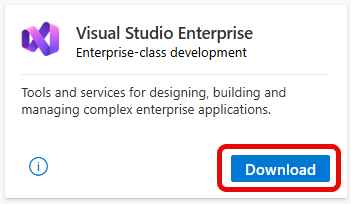
Per usare IDE di Visual Studio, accedi con l'account a cui è stata assegnata la sottoscrizione a Visual Studio. Quando si accede, Visual Studio verifica automaticamente la sottoscrizione e sblocca l'IDE.
I codici Product Key non sono necessari per il IDE di Visual Studio. L'autenticazione si basa sull'account con cui hai effettuato l'accesso. Per ulteriori informazioni, consultare Accedi e autentica l'IDE di Visual Studio effettuando l'accesso.
Nella pagina Download selezionare l'architettura: x86 o x64 e la preferenza per la lingua, se applicabile, quindi selezionare Scarica.

Selezionare il pacchetto del programma di installazione scaricato e quindi, al prompt, selezionare Esegui.
Se viene visualizzato un riquadro Controllo account utente , selezionare Sì.
Selezionare Continua per accettare le condizioni di licenza.
Se sono installate altre versioni di Visual Studio, il programma di installazione offre opzioni flessibili per procedere senza perdere l'ambiente precedente. È possibile eseguire la migrazione di una configurazione di Visual Studio precedente per copiare carichi di lavoro, SDK, set di strumenti e componenti, avviare una nuova installazione con i carichi di lavoro e i componenti selezionati o importare la configurazione da un file
.vsconfigesportato.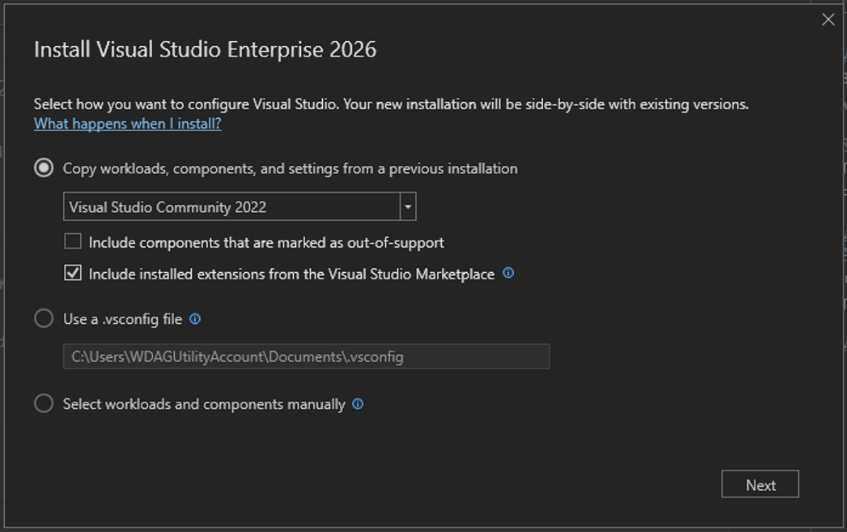
Si apre l'Installatore di Visual Studio. È anche possibile installare qualsiasi prodotto elencato nella scheda Visual Studio Programma di installazione disponibile.
Selezionare come configurare l'installazione Visual Studio. Quando si installa Visual Studio 2026 o versione successiva, il programma di installazione offre opzioni per copiare gli ambienti Visual Studio precedenti. Esistono alcuni modi per configurare l'installazione:
- Scelta manuale di carichi di lavoro e componenti Iniziare da zero e scegliere manualmente i carichi di lavoro e i componenti da installare.
- Migrate la configurazione da questa versione del prodotto Scegliere un'istanza di Visual Studio esistente (2022 o successiva) per copiare carichi di lavoro, SDK, set di strumenti, impostazioni ed estensioni nel nuovo ambiente Visual Studio.
-
Importare la configurazione da un
.vsconfigfile Usare un file esportato in precedenza. L'importazione di un.vsconfigfile consente di standardizzare gli ambienti di sviluppo in più computer. Altre informazioni: Importazione ed esportazione delle configurazioni di installazione.
Note
Solo le Marketplaceextensions da una installazione precedente di Visual Studio possono essere copiate in Visual Studio.
Le impostazioni vengono importate tramite un .vssettings file. Alcuni carichi di lavoro e componenti non più supportati non sono più supportati in Visual Studio. Il programma di installazione consente di includere o rimuovere carichi di lavoro e componenti durante l'installazione.
Gli componenti non supportati potrebbero non funzionare correttamente nella nuova versione. È consigliabile esaminarli attentamente prima di procedere con l'installazione.
All'avvio del programma di installazione, selezionare le schede Carichi di lavoro per scegliere le opzioni di personalizzazione.

Selezionare Installa.
Viene visualizzata quindi una schermata di stato che mostra lo stato di avanzamento dell'installazione Visual Studio.

Suggerimento
In qualsiasi momento dopo l'installazione, è possibile installare carichi di lavoro o componenti che non sono stati installati in precedenza. Se si apre Visual Studio, passare a Tools > Get Tools and Features, che apre il programma di installazione di Visual Studio. In alternativa, aprire il programma di installazione di Visual Studio dal menu Start. Da qui scegliere i carichi di lavoro o i componenti da installare. Quindi scegliere Modifica.
Scegliere singoli componenti (facoltativo). Se non si vuole usare la funzionalità Carichi di lavoro per personalizzare l'installazione Visual Studio o per aggiungere più componenti rispetto a un'installazione del carico di lavoro, è possibile installare singoli componenti del Individual components scheda seguendo le istruzioni.
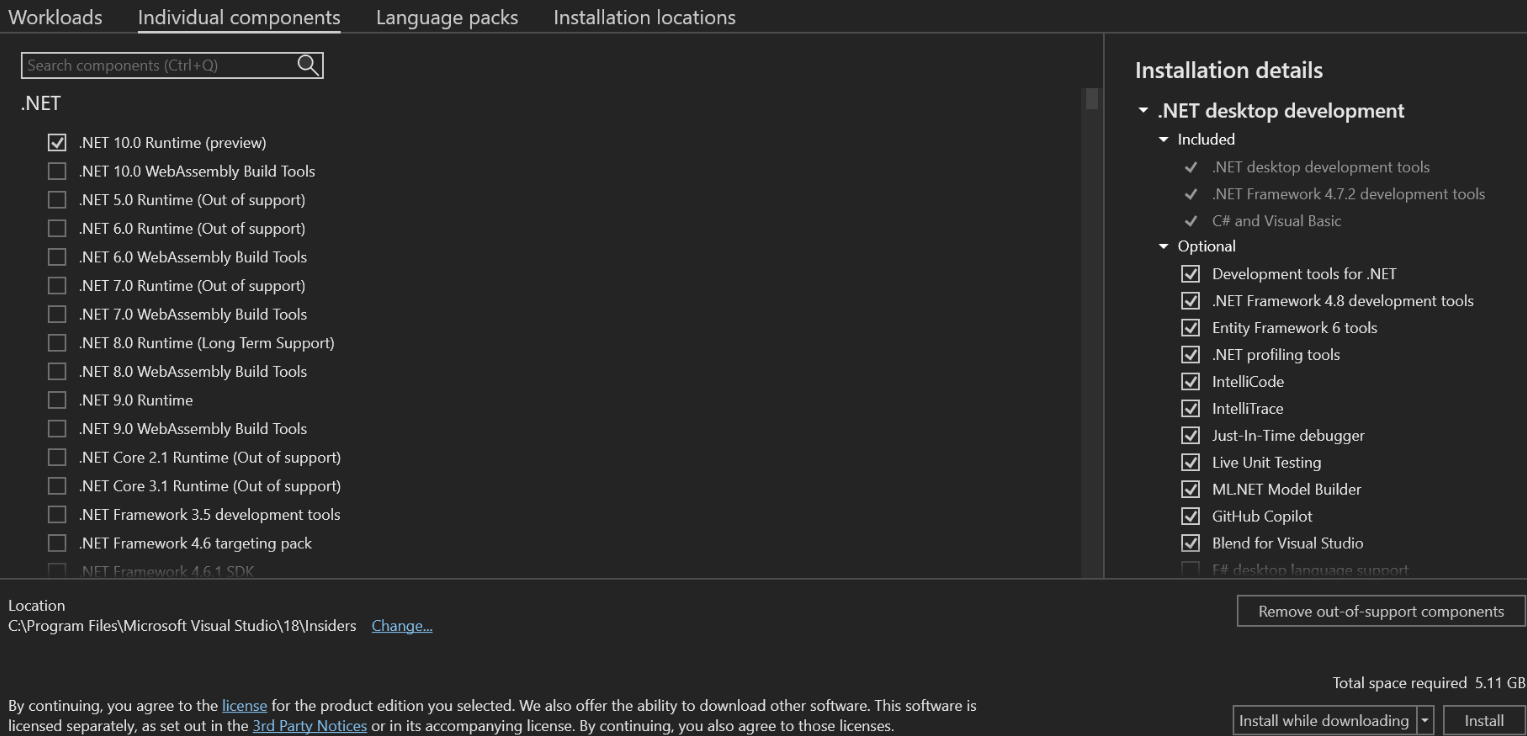
Per impostazione predefinita, il programma di installazione tenta di corrispondere alla lingua del sistema operativo quando viene eseguito per la prima volta. Per installare Visual Studio in una lingua scelta, passare alla scheda Language Pack dal programma di installazione di Visual Studio e quindi seguire le istruzioni. Questo passaggio è facoltativo.
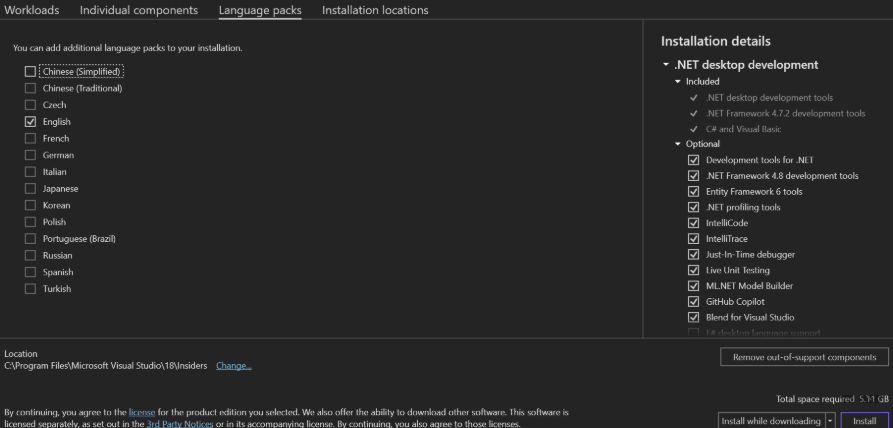
La lingua predefinita può essere modificata eseguendo il programma di installazione al prompt dei comandi. Ad esempio, è possibile forzare l'esecuzione del programma di installazione in inglese usando il comando seguente:

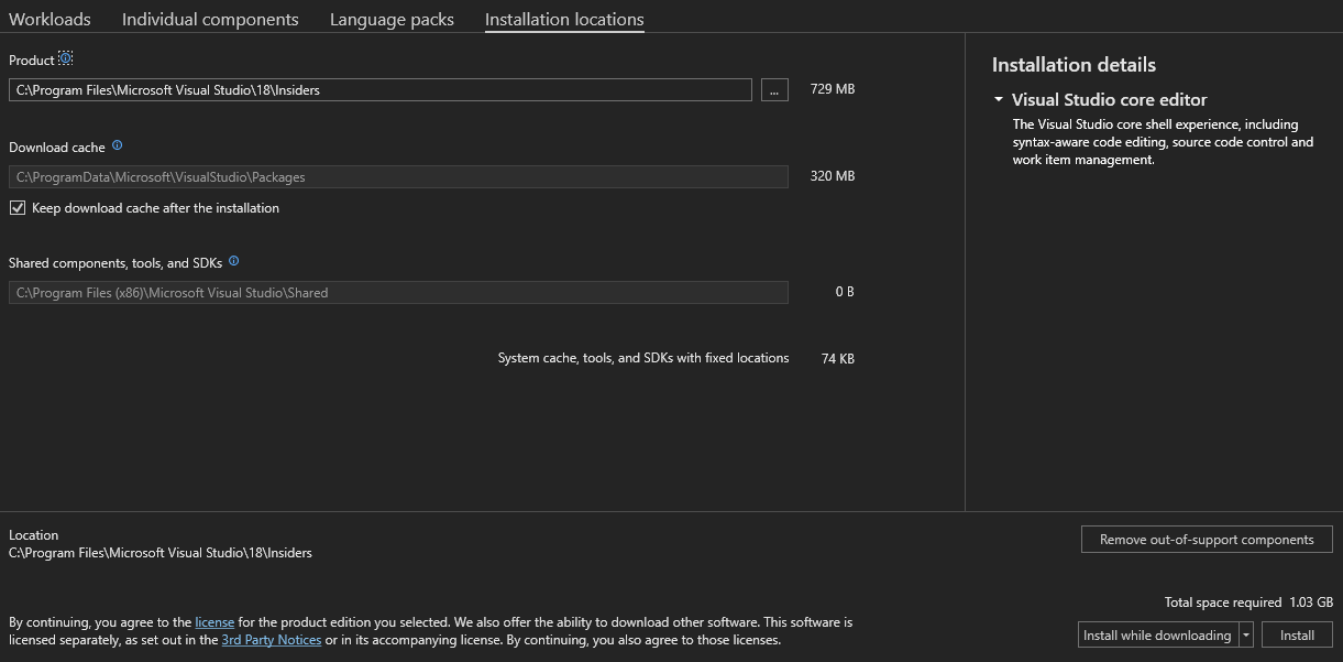
Selezionare il percorso di installazione (facoltativo). È possibile ridurre il footprint di installazione di Visual Studio nell'unità di sistema. Per altre informazioni, vedere Selezionare i percorsi di installazione.
Important
Un'unità diversa per IDE di Visual Studio o Download cache può essere scelta solo quando si installa inizialmente Visual Studio. Se sono necessarie modifiche alle unità, è necessario disinstallare e reinstallare Visual Studio.
Se Visual Studio è stato installato nel computer in precedenza, l'utente non sarà in grado di modificare il percorso Componti condivisi, strumenti e SDK. Appare in grigio. Questa posizione è condivisa da tutte le installazioni di Visual Studio.
Per avviare Visual Studio, selezionare Launch. Se sono installate più versioni, vengono elencate nel riquadro Visual Studio Installer.
Accedere con l'account associato alla sottoscrizione Visual Studio.
Visual Studio si apre. Sei pronto per iniziare subito a usarlo!
Eligibility
| Livello di sottoscrizione | Channels | Benefit | Renewable? |
|---|---|---|---|
| Visual Studio Enterprise (standard, cloud mensile) | VL, Azure, Retail, NFR selezionato | Available | Yes |
| sottoscrizione di Visual Studio Enterprise con GitHub Enterprise | VL | Available | Yes |
| Visual Studio Professional (Standard, cloud mensile) | VL, Azure, Retail | Available | Yes |
| sottoscrizione di Visual Studio Professional con GitHub Enterprise | VL | Available | Yes |
| Visual Studio Test Professional (Standard) | All | Non disponibile | N/A |
| Piattaforme MSDN (Standard) | All | Non disponibile | N/A |
* Include le sottoscrizioni seguenti:
Note
Microsoft non offre più sottoscrizioni annuali Visual Studio Professional e sottoscrizioni annuali Visual Studio Enterprise nelle sottoscrizioni cloud. Se sei un cliente corrente, non c'è alcuna modifica alla possibilità di rinnovare, aumentare, diminuire o annullare l'abbonamento. Se sei un nuovo cliente, ti consigliamo di passare alla pagina Buy Visual Studio per esplorare le varie opzioni di acquisto.
Non si è certi di quale sottoscrizione si sta usando? Passare alla pagina Sottoscrizioni per visualizzare tutte le sottoscrizioni assegnate all'indirizzo di posta elettronica. Se non vengono visualizzate tutte le sottoscrizioni, una o più sottoscrizioni potrebbero essere assegnate a un indirizzo di posta elettronica diverso. È necessario accedere con tale altro indirizzo di posta elettronica per visualizzare tali sottoscrizioni.
Important
Visual Studio per Mac è stato ritirato il 31 agosto 2024 in conformità ai criteri moderni relativi al ciclo di vita di Microsoft.
Risorse di supporto
Per domande su Visual Studio o per assistenza tecnica, vedere le risorse nelle sezioni seguenti.
IDE di Visual Studio supporto tecnico
Per IDE di Visual Studio problemi tecnici o domande, contattare Visual Studio supporto tecnico. Prima di usare gli eventi imprevisti di supporto tecnico Visual Studio limitati che potrebbero essere inclusi nella sottoscrizione Visual Studio, è consigliabile provare alcune altre risorse online:
- Per i problemi di installazione, vedere le istruzioni dettagliate riportate in Risoluzione dei problemi relativi all'installazione e all'aggiornamento di Visual Studio.
È anche possibile provare l'opzione di supporto della chat di installazione (solo inglese).
Esaminare le esercitazioni, le guide alla risoluzione dei problemi e le risorse utili all'interno di IDE di Visual Studio documentazione.
Cercare online Developer Community e ottenere risposte di esperti tramite un forum supportato dalla community.
È possibile cercare parole chiave, leggere, votare e commentare, senza eseguire l'accesso. Se non si trovano elementi necessari con una ricerca, è possibile suggerire una funzionalità o segnalare un problema dal menu di spostamento.
Per inviare una richiesta di funzionalità, è necessario accedere per compilare e pubblicare il report. Per segnalare un problema o un bug, è necessario disporre di un'istanza in esecuzione di Visual Studio.
- Cerca nel sito pubblico di Stack Overflow Q& le risposte alle domande già poste contrassegnate con [visual-studio], oppure registrati per un account e poni una nuova domanda.
Eventi imprevisti di supporto tecnico
Se si esauriscono le opzioni precedenti e non si ha ancora una risposta, aprire un ticket di supporto tecnico Visual Studio. A tale scopo, passare alla pagina Vantaggi nella scheda Sottoscrizioni di Visual Studio portale, selezionare il riquadro Support e quindi selezionare il riquadro Supporto tecnico. Per altre informazioni, vedere Vantaggio supporto tecnico.
Note
Il supporto tecnico non è disponibile con tutte le sottoscrizioni. Per informazioni su cosa è incluso nella sottoscrizione, vedere Compare Visual Studio vantaggi della sottoscrizione.
supporto per la sottoscrizione di Visual Studio
Per assistenza per vendite, sottoscrizioni, account e fatturazione, contattare Visual Studio supporto per le sottoscrizioni.
Vedere anche
- Visual Studio documentazione
- documentazione di Azure DevOps Services
- Documentazione Azure
- Microsoft 365 documentazione