Nota
L'accesso a questa pagina richiede l'autorizzazione. È possibile provare ad accedere o modificare le directory.
L'accesso a questa pagina richiede l'autorizzazione. È possibile provare a modificare le directory.
È possibile aprire il codice da quasi qualsiasi tipo di progetto basato su directory in Visual Studio senza la necessità di una soluzione o di un file di progetto. Ciò significa che è possibile, ad esempio, clonare un repository in GitHub, aprirlo direttamente in Visual Studio e iniziare a sviluppare, senza dover creare una soluzione o un progetto. Se necessario, è possibile specificare attività di compilazione personalizzate e avviare parametri tramite semplici file JSON.
Dopo aver aperto i file di codice in Visual Studio, Esplora soluzioni visualizza tutti i file nella cartella. È possibile fare clic su qualsiasi file per iniziare a modificarlo. In background, Visual Studio avvia l'indicizzazione dei file per abilitare Le funzionalità di IntelliSense, navigazione e refactoring. Durante la modifica, la creazione, lo spostamento o l'eliminazione di file, Visual Studio tiene traccia delle modifiche automaticamente e aggiorna continuamente il relativo indice IntelliSense. Il codice verrà visualizzato con la colorazione della sintassi e, in molti casi, includerà il completamento automatico delle istruzioni IntelliSense di base.
Note
Per informazioni specifiche di VS Code, visitare la pagina Introduzione a Visual Studio Code.
Aprire qualsiasi codice
È possibile aprire il codice in Visual Studio nei modi seguenti:
Nella barra dei menu Visual Studio scegliere File>Open>Folder e quindi passare al percorso del codice.
Nel menu contestuale (clic destro) di una cartella contenente codice, scegli il comando Apri in Visual Studio.
Scegliere il collegamento Apri cartella nella finestra iniziale.
Importante
Non è possibile aprire tutto il codice usando il collegamento Apri cartella dalla finestra iniziale Visual Studio. Ad esempio, se il file di codice è stato salvato come parte di una soluzione, in altre parole, in un file .sln, è necessario usare una delle altre opzioni elencate qui per aprire il codice.
Se sei un utente della tastiera, premere Ctrl+Shift+Alt+O in Visual Studio.
Aprire il codice da un repository GitHub clonato.
Per aprire più cartelle
A partire da Visual Studio 2022 versione 17.9 Preview 1, è possibile specificare più cartelle da aprire in Visual Studio. L'apertura di più cartelle è particolarmente utile nei repository di codice con un sacco di codice non correlato e uno sviluppatore necessita solo di un subset per eseguire alcune operazioni.
- Nella barra dei menu Visual Studio scegliere File>Open>Workspace e quindi passare al percorso del file
.code-workspace. - Si prevede che il
.code-workspacefile stesso sia un oggetto . Schema JSON, simile al seguente:
{
    "folders" : [
        {
            "path" : "some\\child\\foo",
            "name" : "The Foo"
        },
        {
            "path" : "..\\..\\some\\unrelated\\bar"
        },
        {
            "path" : "C:\\a\\full\\path\\baz"
        },
        {
            "path" : "${env.ANY_ENV_VARIABLE}\\foobar"
        }
    ]
}
Ogni valore "path" può essere un percorso relativo o un percorso assoluto. I percorsi radicati devono essere nella stessa lettera di unità. Le variabili di ambiente possono essere usate con la sintassi ${env.ANY_ENV_VARIABLE}. La proprietà "name" può essere usata per creare un alias visivo per la cartella nel Esplora soluzioni.
Per aprire il codice da un repository GitHub clonato
Nell'esempio seguente viene illustrato come clonare un repository GitHub e quindi aprirlo in Visual Studio. Per seguire questa procedura, è necessario avere un account GitHub e Git per Windows installato nel sistema. Per altre informazioni, vedere Creare un account GitHub da usare con Visual Studio e Git per Windows.
Passare al repository da clonare in GitHub.
Scegliere il pulsante Clone o Scarica e quindi scegliere il pulsante Copy to Clipboard nel menu a discesa per copiare l'URL sicuro per il repository GitHub.

Usare Git in Visual Studio
A partire da Visual Studio 2019 version 16.8, è stata introdotta una nuova interfaccia Git semplificata che è possibile usare per interagire con i file in GitHub. Per altre informazioni, visita la documentazione sul controllo della versione di Visual Studio.
Usa Team Explorer in Visual Studio
È comunque possibile usare Team Explorer in Visual Studio 2022 e in Visual Studio 2019 version 16.8 e versioni successive. Tuttavia, potrebbe risultare più semplice usare la nuova esperienza Git. Per altre informazioni, vedere Come Visual Studio semplifica il controllo della versione con Git.
Note
L'esperienza precedente degli elementi di lavoro in Team Explorer è obsoleta. In futuro, gli elementi di lavoro non si aprono più all'interno di Visual Studio e si aprono invece nel portale Web, in cui è disponibile un'esperienza moderna e più coerente. Questa modifica è allineata agli aggiornamenti introdotti in Visual Studio 2019 e 2022 e garantisce che tutte le funzionalità degli elementi di lavoro siano disponibili tramite l'esperienza Web. Per altre informazioni, vedere work items in Visual Studio.
In Visual Studio scegliere la scheda Team Explorer per aprire Team Explorer. Se la scheda non viene visualizzata, aprirla da Visualizza>Team Explorer.
In Team Explorer, nella sezione Repository Git locali scegliere il comando Clone e quindi incollare l'URL della pagina GitHub nella casella di testo.

Scegliere il pulsante Clona per clonare i file del progetto in un repository Git locale. A seconda delle dimensioni del repository, questo processo potrebbe richiedere alcuni minuti.
Dopo che il repository è stato clonato nel sistema, in Team Explorer scegliere il comando Apri nel menu di scelta rapida (fare clic con il pulsante destro del mouse) del repository appena clonato.

Scegliere il comando Show Folder View per visualizzare i file in Esplora soluzioni.
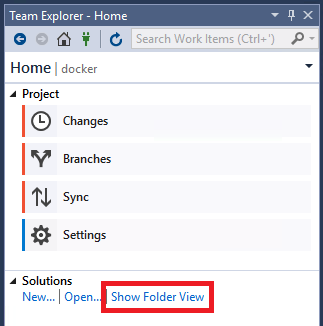
È ora possibile esplorare cartelle e file nel repository clonato e visualizzare e cercare il codice nell'editor di codice Visual Studio, completo della colorazione della sintassi e di altre funzionalità.
Eseguire ed eseguire il debug del codice
È possibile eseguire il debug del codice in Visual Studio senza un progetto o una soluzione. Per eseguire il debug di alcuni linguaggi, potrebbe essere necessario specificare un file di avvio valido nella codebase, ad esempio uno script, un eseguibile o un progetto. La casella di riepilogo a discesa accanto al pulsante Start sulla barra degli strumenti elenca tutti gli elementi di avvio rilevati Visual Studio e gli elementi designati in modo specifico. Visual Studio esegue questo codice per primo quando si esegue il debug del codice.
La configurazione del codice da eseguire in Visual Studio varia a seconda del tipo di codice e degli strumenti di compilazione.
Codebase che usano MSBuild
Le codebase basate su MSBuild possono avere più configurazioni di compilazione visualizzate nell'elenco a discesa del pulsante Start . Selezionare il file da usare come elemento di avvio e quindi scegliere il pulsante Avvia per avviare il debug.
Note
Per le basi di codice C# e Visual Basic, deve essere installato il carico di lavoro .NET desktop development. Per le codebase C++, è necessario che sia installato il carico di lavoro Sviluppo di applicazioni desktop con C++ .
Codebase che usano strumenti di compilazione personalizzati
Se la codebase usa strumenti di compilazione personalizzati, è necessario indicare Visual Studio come compilare il codice usando compila attività definite in un file .json. Per altre informazioni, vedere Personalizzare le attività di compilazione e debug.
Codebase contenenti codice Python o JavaScript
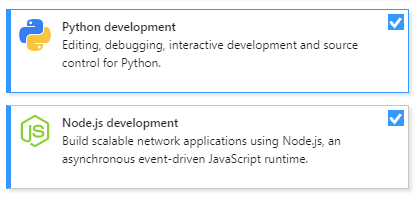
Se la codebase contiene Python o codice JavaScript, non è necessario configurare alcun file .json, ma è necessario installare il carico di lavoro corrispondente. È anche necessario configurare lo script di avvio:
Installare il workload sviluppo Node.js o sviluppo Python scegliendo Strumenti>Scarica strumenti e funzionalità, oppure chiudere Visual Studio ed eseguire il programma di installazione di Visual Studio.
In Esplora soluzioni, nel menu di scelta rapida o menu contestuale di un file JavaScript o Python, scegliere il comando Set as Startup Item.
Scegliere il pulsante Start per avviare il debug.
Codebase che contengono codice C++
Per informazioni sull'apertura di codice C++ senza soluzioni o progetti in Visual Studio, vedere Apri progetti cartella per C++.
Codebase che contengono un progetto Visual Studio
Se la cartella del codice contiene un progetto di Visual Studio, è possibile designare il progetto come elemento di avvio.

Il testo del pulsante Start cambia per riflettere che il progetto è l'elemento di avvio.
