Esercizio - Creazione di flussi ricorrenti
In questa unità si apprenderà come creare flussi preprogrammati usando un trigger denominato ricorrenza. Contoso organizza un evento annuale e riceve telefonate di persone interessate ai dettagli. Il team di Contoso che risponde alle telefonate inserisce le informazioni di contatto in una cartella di lavoro di Microsoft Excel su Microsoft OneDrive. Crei un flusso per il team eventi di Contoso che estrae automaticamente gli indirizzi e-mail dei clienti da una cartella di lavoro di Microsoft Excel archiviata in Microsoft OneDrive. Successivamente si configurerà il flusso in modo che una volta al giorno gli indirizzi e-mail aggiunti alla cartella di lavoro ricevano un messaggio e-mail con le informazioni sull'evento.
Prerequisiti
Per questo scenario, si crea un file Excel con una tabella contenente le colonne seguenti: ContactEmail, FirstName e LastName. Salvare il file di Excel in OneDrive. Connettersi a questo file nel passaggio 9. Usa l'indirizzo email della tua organizzazione come ContactEmail; usare il tuo indirizzo email rende più semplice testare il flusso.
Formattazione di una tabella di Excel
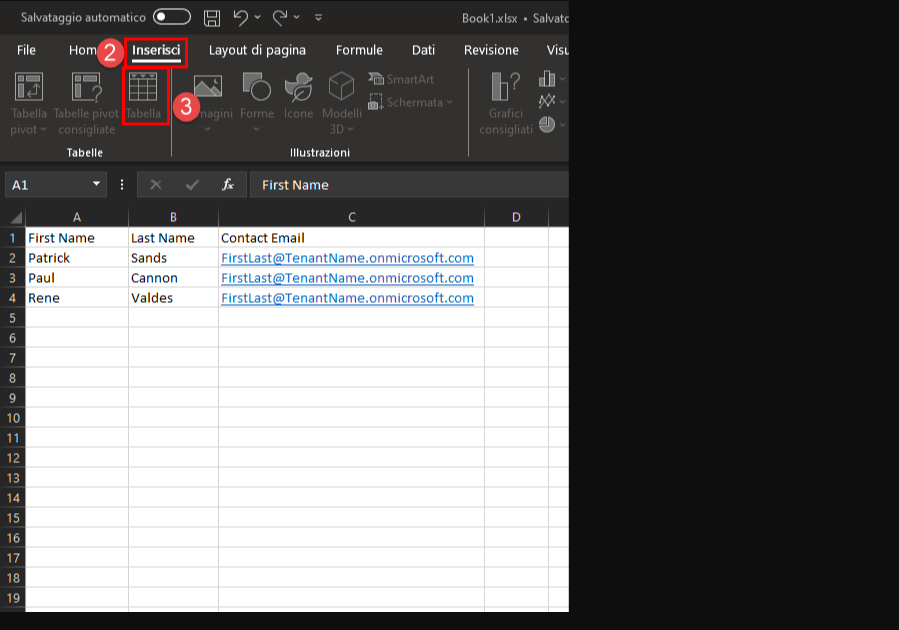
Evidenziare tutte le celle che contengono dati.
Selezionare la scheda Inserisci.
Selezionare l'opzione Tabella.
Assicurarsi che "La tabella contiene intestazioni" sia selezionata.
Selezionare OK.
Salvare il file in OneDrive.
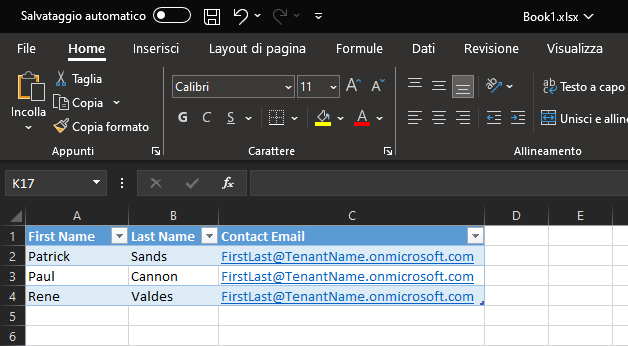
Ecco come appare la tabella di Excel dopo la formattazione:
Creazione di un flusso pianificato
Accedere a Power Automate usando l'account della propria organizzazione.
Verificare di trovarsi nell'ambiente corretto.
Nel campo di input al centro della schermata, digitare Crea un flusso che viene eseguito ogni giorno, recupera un elenco di righe di Excel e per ogni riga invia un messaggio e-mail. Selezionare Genera.

Copilot fa del suo meglio per generare un flusso e le relative azioni a partire dalla descrizione.
- Se le azioni fornite da Copilot non sono corrette, è possibile continuare ad affinarle in questa casella in alto.
- In questo esempio, Copilot ha aggiunto un'azione Elenca le righe presenti in una tabella (Excel), un'azione For Each e all'interno dell'azione For Each, un'azione Invia un messaggio di posta elettronica.
- Esaminare le azioni generate da Copilot, quindi selezionare Avanti.

Selezionare il trigger Ricorrenza per aprire il pannello delle proprietà sulla sinistra e verificare che Copilot abbia impostato i parametri corretti.
Nota
Prestare attenzione al modulo di ripetizione selezionato e alla frequenza con cui si desidera eseguire i flussi. Nell'esempio di seguito, il flusso viene eseguito ogni giorno alle 10:00. È possibile impostare queste opzioni in base alle proprie preferenze.

Selezionare l'azione Elenca le righe presenti nella tabella per aprire il pannello delle proprietà dell'azione sulla sinistra.
Nel campo Posizione selezionare OneDrive for Business.
Nel campo Raccolta documenti fare clic sulla freccia a discesa e selezionare OneDrive.
Nel campo Nome file fare clic sul pulsante della cartella, quindi selezionare il file di Excel da usare. Nel nostro esempio è Book1.xlsx, ma il file potrebbe avere un nome diverso.
Nella casella Nome tabella selezionare la freccia a discesa, quindi cercare e selezionare la tabella da usare. Nel nostro caso si tratta di Table1.

Successivamente, si farà in modo che venga inviato un messaggio e-mail a ciascun contatto nel file Excel. Copilot inserisce automaticamente l'azione Invia un messaggio di posta elettronica all'interno di un'azione For Each, quindi l'unica operazione da eseguire è configurare l'azione Invia un messaggio di posta elettronica.
Selezionare l'azione Invia un messaggio di posta elettronica per aprire il pannello delle proprietà sulla sinistra. Selezionare all'interno del campo A e selezionare Immetti valore personalizzato.

Digitare /, quindi selezionare Inserisci contenuto dinamico oppure selezionare il pulsante con l'icona a forma di fulmine visualizzato a sinistra del campo di input.

Selezionare ContactEmail dal contenuto dinamico disponibile come indicato nel passaggio Elenca le righe presenti in una tabella.

Immettere Contoso Event Information come oggetto.
Digitare Gentile nel campo Corpo, quindi digitare / e selezionare il pulsante Inserisci contenuto dinamico.

Selezionare FirstName dal contenuto dinamico.
Premere INVIO e digitare Grazie per il Suo interesse verso l'evento annuale di Contoso. La informeremo prontamente in merito non appena si renderanno disponibili tutte le informazioni.
Il passaggio Invia un messaggio di posta elettronica dovrebbe avere un aspetto simile a quello mostrato nell'immagine riportata di seguito.

Selezionare Salva e attendere che il flusso sia salvato.
Il flusso cloud ora dovrebbe assomigliare all'immagine seguente. Selezionare Test.

Selezionare l'opzione Manualmente, quindi selezionare il pulsante Test.
Seleziona Esegui flusso.
Selezionare Fatto.
Il flusso dovrebbe essere eseguito correttamente. Dovrebbero apparire dei segni di spunta verdi accanto ai passaggi man mano che il flusso procede e viene visualizzato un banner nella parte superiore dello schermo.

Si dovrebbe ricevere un messaggio e-mail simile a quello mostrato di seguito.

Ecco fatto!
Così come l'abbiamo scritto, questo flusso verrà eseguito una volta al giorno. e permetterà di:
Recuperare le righe dal foglio di lavoro di Excel
Recupera l'indirizzo e-mail e il nome da ogni riga
Immettere l'indirizzo e-mail e il nome nel messaggio e-mail e inviare un messaggio e-mail con le informazioni sull'evento
Ti evita di comporre manualmente email per ogni chiamante interessato.
Forse questo non è esattamente il comportamento desiderato, ma è possibile modificare il modo in cui Power Automate riceve i dati. Spero che ora possiate vedere le possibilità!