Nota
L'accesso a questa pagina richiede l'autorizzazione. È possibile provare ad accedere o modificare le directory.
L'accesso a questa pagina richiede l'autorizzazione. È possibile provare a modificare le directory.
Applica a: SQL Server
Questo articolo illustra come eseguire una migrazione di SQL Server in Azure Arc a SQL Server su macchine virtuali Azure nel portale di Azure per l'istanza di SQL Server abilitata da Azure Arc.
Annotazioni
- La migrazione a SQL Server in macchine virtuali Azure tramite il portale di Azure è attualmente in preview.
- È possibile fornire commenti e suggerimenti sull'esperienza di migrazione direttamente al gruppo di prodotti.
Informazioni generali
SQL Server nelle macchine virtuali Azure è una destinazione IaaS (Infrastructure as a Service) per eseguire i carichi di lavoro SQL Server nella piattaforma cloud Azure. Dopo che l'istanza di SQL Server è abilitata da Azure Arc, è possibile valutare il patrimonio di dati SQL Server per identificare una configurazione ottimale della macchina virtuale SQL Server. È quindi possibile eseguire la migrazione dei database SQL Server a una macchina virtuale SQL Server direttamente dal portale di Azure.
Quando l'istanza di SQL Server è abilitata da Azure Arc, è possibile:
- Valutare e valutare se l'istanza di SQL Server è pronta per la migrazione a una macchina virtuale SQL Server.
- Identificare i potenziali problemi di migrazione e scoprire come attenuarli.
- Ottimizzare le prestazioni e i costi con indicazioni sulla configurazione e il dimensionamento.
L'individuazione delle istanze di SQL Server e la generazione di report di idoneità vengono eseguite automaticamente ogni fine settimana, ma è possibile avviarle manualmente in qualsiasi momento. Il completamento del processo richiede solo alcuni minuti. Non è necessaria alcuna configurazione aggiuntiva.
Prima di tutto, si sceglie una destinazione SQL Server macchina virtuale appropriata e si prepara l'ambiente. È quindi possibile eseguire la migrazione dei database SQL Server a una macchina virtuale SQL Server direttamente dal portale di Azure tramite un processo completamente gestito e automatizzato.
La migrazione del database è disponibile per impostazione predefinita per tutte le istanze di SQL Server abilitate da Azure Arc, a partire da SQL Server 2012 (11,x).
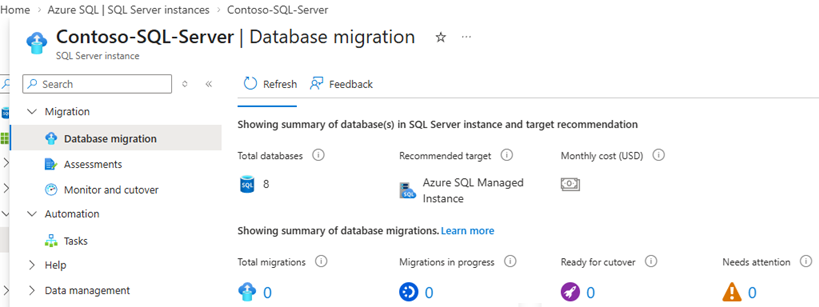
Il riquadro Migrazione del database include anche un riepilogo utile dello stato della migrazione per l'istanza, ad esempio il numero di database totali, la destinazione consigliata, il numero di migrazioni completate e il numero di migrazioni in corso:
Migrazione assistita da Microsoft Copilot
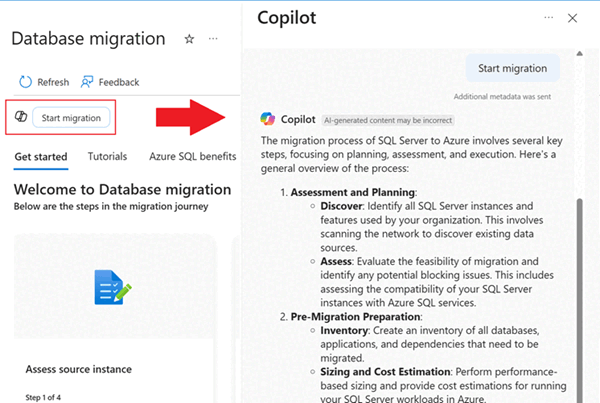
Microsoft Copilot è integrata nell'esperienza per facilitare l'intero processo di migrazione. Chat interattivamente con Microsoft Copilot mentre esegue ricerche nella base di conoscenza di Microsoft per aiutarti durante il processo di migrazione ad Azure.
Microsoft Copilot fornisce assistenza basata sull'intelligenza artificiale per prendere decisioni o intraprendere azioni in determinati punti, ad esempio:
- Come vengono effettuate le valutazioni?
- Aiutami a confrontare.
- Avviare la migrazione.
- Aiutami a scegliere il metodo di migrazione corretto.
- Monitorare la migrazione.
- Completare la migrazione.
Selezionare l'icona Copilot nella finestra di migrazione Database per aprire la finestra di chat Copilot:
Prerequisiti
Per usare SQL Server migrazione in Azure Arc, sono necessari i prerequisiti seguenti:
- Sottoscrizione attiva Azure. Se non ne hai uno, puoi creare un account gratuito.
- L'istanza di SQL Server deve essere abilita da Azure Arc con la versione latest dell'estensione Azure per SQL Server. Per aggiornare l'estensione, vedere Aggiornare l'estensione.
- L'ambiente di origine è stato preparato per la migrazione.
Eseguire la migrazione a SQL Server in macchine virtuali Azure
I riquadri seguenti nel riquadro Database Migration guidano la migrazione dei database SQL Server alle SQL Server nelle macchine virtuali Azure:
- Assess istanza di origine: valuti l'istanza di SQL Server per determinare la prontezza per la migrazione a macchina virtuale SQL Server.
- Selezionare la destinazione: selezionare una destinazione di macchina virtuale SQL Server per la migrazione.
- Migrate data: eseguire la migrazione dei database SQL Server a una macchina virtuale SQL Server.
- Monitoraggio e commutazione: monitorare il processo di migrazione e passare alla destinazione VM di SQL Server.
Lo screenshot seguente mostra i riquadri nel riquadro di migrazione Database per l'istanza di SQL Server nel portale di Azure:

Valutare l'istanza di origine
Per valutare l'istanza di origine, seguire questa procedura:
Vai alla tua istanza di SQL Server nel portale di Azure.
In Migrazione selezionare Migrazione del database per aprire il riquadro Migrazione del database . In Valuta istanza di origine selezionare Visualizza report per aprire il riquadro Valutazioni .
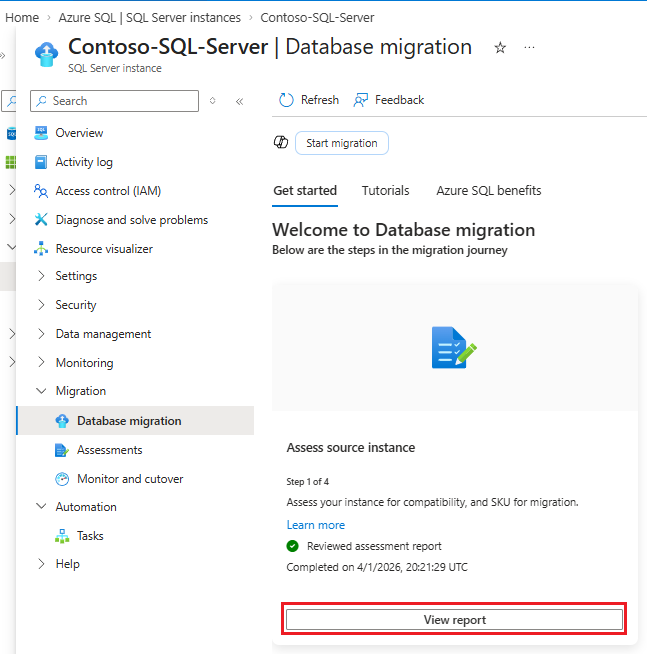
Nel riquadro Valutazioni :
- Usare Esegui valutazione per avviare una nuova valutazione se non è stata eseguita di recente.
- Usare Visualizzare i dettagli della valutazione nel riquadro SQL Server nella macchina virtuale Azure per altre informazioni sui risultati della valutazione, inclusa l'idoneità dell'istanza di SQL Server per eseguire la migrazione a una macchina virtuale SQL Server. Imparerai anche la configurazione raccomandata per la tua istanza di destinazione.
Selezionare la destinazione
Dopo aver valutato l'istanza di SQL Server, selezionare una destinazione di macchina virtuale SQL Server.
Nel riquadro Valutazioni selezionare Crea o seleziona destinazione. In alternativa, nel riquadro Migrazione del databaseselezionare Seleziona destinazione. Entrambe le opzioni aprono il riquadro Crea o seleziona destinazione in cui è possibile identificare una destinazione di migrazione.
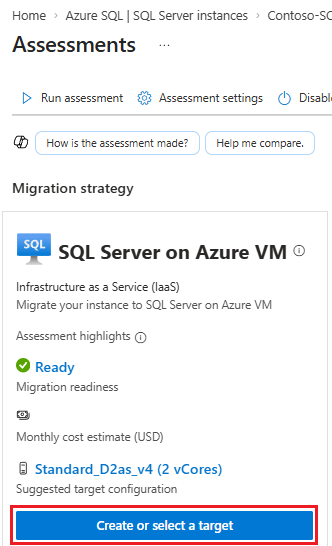
Nel riquadro Crea o seleziona destinazione , in Target exists (Destinazione) selezionare una delle opzioni seguenti:
- Yes, ho già creato una destinazione: selezionare una destinazione vm SQL Server esistente.
- No, si vuole creare una nuova destinazione: creare una nuova destinazione di macchina virtuale SQL Server.
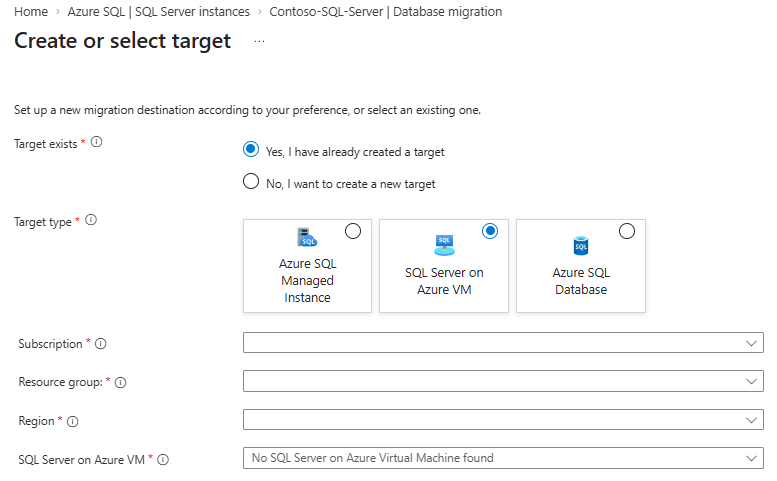
Immettere le informazioni necessarie per la destinazione della macchina virtuale SQL Server. Usare quindi Seleziona destinazione o Crea destinazione per procedere con il passaggio successivo in base alla selezione Esistenza destinazione.
- Se è già disponibile una macchina virtuale SQL Server come destinazione, scegliere Selezionare la destinazione consente di passare al riquadro di migrazione Database per la macchina virtuale SQL Server. Il nome della macchina virtuale SQL Server è impostato come destinazione selezionata. È quindi possibile passare al passaggio Eseguire la migrazione dei dati .
- Se si sceglie di creare una nuova macchina virtuale SQL Server, si verrà guidati al riquadro Creare macchina virtuale SQL Server nel riquadro Migrazione di database per creare la macchina virtuale SQL Server di destinazione. Al termine, controllare lo stato di avanzamento della distribuzione nel riquadro di migrazione Database per la macchina virtuale SQL Server. Il nome di destinazione viene mostrato nel riquadro Destinazione. È quindi possibile passare al passaggio Eseguire la migrazione dei dati .
Eseguire la migrazione dei dati
Dopo che la destinazione è pronta, avviare il processo di migrazione.
Le selezioni nella pagina Nuova migrazione dei dati non sono disponibili oppure si verifica un errore dopo aver scelto Migrate usando backup e ripristino (anteprima) a meno che l'account Azure Blob Storage non abbia almeno un singolo backup completo e le autorizzazioni siano impostate correttamente.
La migrazione delle macchine virtuali di SQL Server si basa sui backup che vengono caricati in un account di Azure Blob Storage intermedio. Se si hanno più backup o si vuole eseguire una migrazione continua, è necessario continuare a caricare i backup nello stesso account di archiviazione BLOB fino a quando non si è pronti a eseguire il cut over.
Seguire questa procedura per eseguire la migrazione dei database SQL Server a una macchina virtuale SQL Server usando il backup e il ripristino:
Nel riquadro Migrazione del database selezionare Esegui migrazione dei dati.
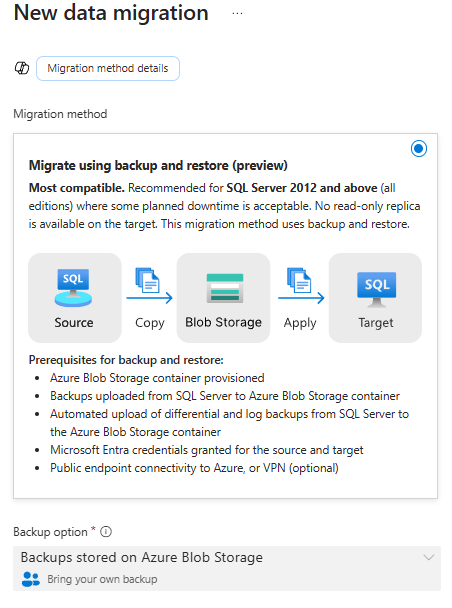
Nel riquadro Nuova migrazione dei dati scegliere Esegui migrazione usando backup e ripristino (anteprima) e quindi usa Seleziona per passare alla pagina successiva:
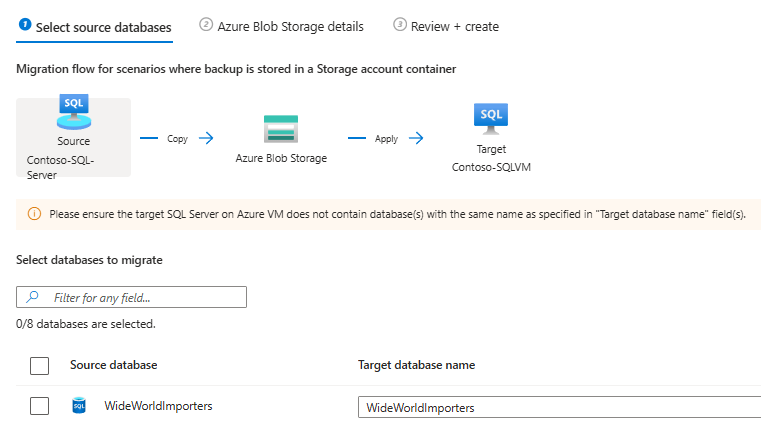
Nella scheda Seleziona database di origine selezionare le caselle accanto ai database di cui si vuole eseguire la migrazione e quindi usare Avanti per passare alla pagina successiva:
Nella scheda Azure Blob Storage dettagli specificare la sottoscrizione, il percorso, il gruppo di risorse, il contenitore BLOB e i dettagli della directory per la posizione in cui sono stati archiviati i backup.
Nella scheda Rivedi e crea esaminare le impostazioni e verificare la presenza di errori e avvisi. Anche se è possibile avviare la migrazione quando sono presenti avvisi, gli avvisi devono essere risolti a un certo punto per garantire la corretta migrazione a lungo termine. Selezionare Avvia migrazione dei dati per eseguire la migrazione dei dati alla destinazione della macchina virtuale SQL Server.
Monitorare e effettuare la transizione
Dopo aver avviato la migrazione, è possibile monitorare lo stato di avanzamento. Nel riquadro Migrazione del database selezionare Monitorare le migrazioni.
Il riquadro Monitor e cutover mostra informazioni utili sul processo di migrazione, ad esempio:
- I database di cui è stata eseguita la migrazione e i database ancora in corso.
- Metodo di migrazione scelto.
- Istanza di destinazione e database di destinazione.
- Durata della migrazione corrente di ogni database.
- Ora di avvio della migrazione.
È possibile completare o annullare la migrazione dal riquadro Monitoraggio e passaggio. È anche possibile visualizzare i log per informazioni sulla migrazione. La selezione di un database consente di passare a un riquadro con altri dettagli sull'origine e sulla destinazione.
Al termine della migrazione, lo stato della migrazione mostra Pronto per il passaggio. Per passare alla destinazione della macchina virtuale SQL Server, selezionare Cutover nel riquadro Monitoraggio e cutover. È anche possibile usare il riquadro dei dettagli del database.
Selezionare un database e quindi usare Cutover per aprire il riquadro Cutover e visualizzare opzioni diverse in base al metodo di migrazione selezionato.
Limitazioni
Per altre informazioni, vedere Limitazioni.