Nota
L'accesso a questa pagina richiede l'autorizzazione. È possibile provare ad accedere o modificare le directory.
L'accesso a questa pagina richiede l'autorizzazione. È possibile provare a modificare le directory.
Applica a: SQL Server
Questo articolo illustra come eseguire una migrazione SQL Server in Azure Arc a Azure SQL Managed Instance nel portale di Azure per l'istanza di SQL Server abilitata da Azure Arc.
È possibile provare Azure SQL Managed Instance gratuitamente fino a un anno.
Annotazioni
È possibile fornire commenti e suggerimenti sull'esperienza di migrazione direttamente al gruppo di prodotti.
Informazioni generali
Azure SQL Managed Instance è una piattaforma gestita integralmente come servizio (PaaS) di tipo lift-and-shift per eseguire i carichi di lavoro dell'ambiente SQL Server sulla piattaforma cloud Azure. Dopo che l'istanza di SQL Server è abilitata da Azure Arc, è possibile valutare il patrimonio di dati SQL Server per identificare una configurazione SQL Managed Instance ottimale. È quindi possibile eseguire la migrazione dei database SQL Server a SQL Managed Instance direttamente dal portale di Azure.
Quando l'istanza di SQL Server è abilitata da Azure Arc, è possibile:
- Valutare e valutare se l'istanza di SQL Server è pronta per la migrazione a SQL Managed Instance.
- Identificare i potenziali problemi di migrazione e scoprire come attenuarli.
- Ottimizzare le prestazioni e i costi con indicazioni sui livelli di servizio, la configurazione e il dimensionamento.
L'individuazione delle istanze di SQL Server e la generazione di report di idoneità vengono eseguite automaticamente ogni fine settimana, ma è possibile avviarle manualmente in qualsiasi momento. Il completamento del processo richiede solo alcuni minuti. Non è necessaria alcuna configurazione aggiuntiva.
In primo luogo, scegliere una destinazione SQL Managed Instance appropriata e preparare l'ambiente. È quindi possibile eseguire la migrazione dei database SQL Server a SQL Managed Instance direttamente dal portale di Azure tramite un processo completamente gestito e automatizzato.
La migrazione del database è disponibile per impostazione predefinita per tutte le istanze di SQL Server abilitate da Azure Arc, a partire da SQL Server 2012 (11,x).
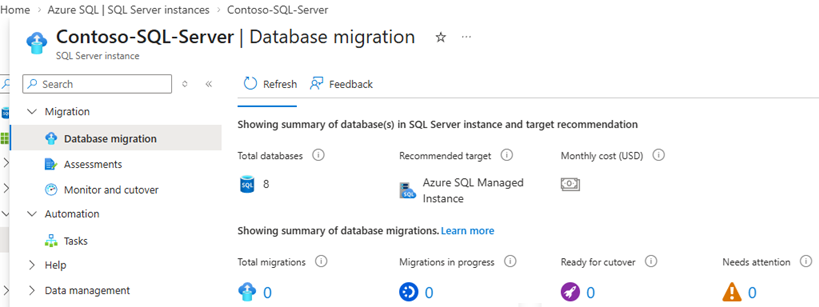
Il riquadro Migrazione del database include anche un riepilogo utile dello stato della migrazione per l'istanza, ad esempio il numero di database totali, la destinazione consigliata, il numero di migrazioni completate e il numero di migrazioni in corso:
Metodi di migrazione integrati
Scegliere il metodo di migrazione più adatto alle proprie esigenze nel riquadro Migrazione del database . Dopo una configurazione iniziale per preparare l'ambiente, il processo di migrazione automatizza il resto in base alla selezione.
Microsoft Copilot consente di scegliere il metodo di migrazione appropriato in base alle esigenze.
La tabella seguente riepiloga i due metodi integrati nel processo di migrazione:
| collegamento Managed Instance | Servizio di riproduzione dei log (LRS) | |
|---|---|---|
| metodo | Replica in tempo reale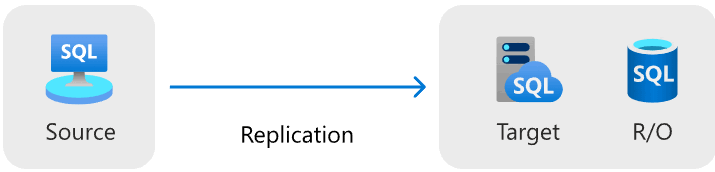
|
Backup e ripristino continui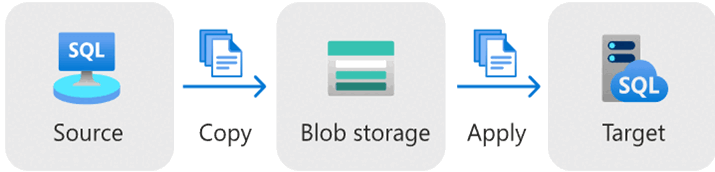
|
| Tecnologia sottostante | Gruppi di disponibilità distribuiti | Trasferimento dei log |
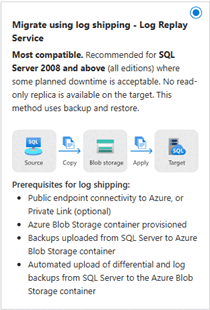
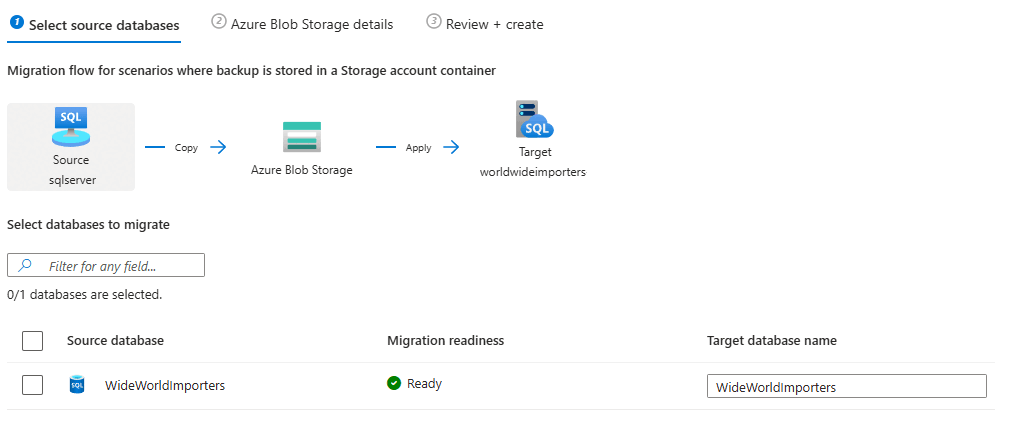
| Descrizione | Metodo più efficiente con replica quasi in tempo reale. Fornisce un database di sola lettura (R/O) nella destinazione, in modo da poter eseguire query sui dati quasi in tempo reale durante la migrazione per eseguire l'offload dei carichi di lavoro R/O nel database secondario o controllare i dati durante la migrazione. Migrazione con il minor tempo di inattività possibile. | Metodo di migrazione più compatibile. Caricare i backup su un account intermedio di archiviazione BLOB di Azure che il servizio LRS ripristina automaticamente su SQL Managed Instance in modo continuo. Non è disponibile alcuna replica di database R/O nella destinazione. |
| Versioni supportate | SQL Server 2016 e versioni successive in Windows Server 2016 e versioni successive | SQL Server 2012 e versioni successive in Windows Server 2012 e versioni successive |
| Edizioni supportate | Edizioni Enterprise, Standard e Developer | tutte le edizioni |
| Migrazione simultanea | Sì, fino a 10 database con estensione Azure per SQL Server versione 1.1.3348.364 o successiva. 1 database con versioni precedenti. |
Nessun limite |
| Consigliato per | Carichi di lavoro business critical che richiedono tempi di inattività minimi durante la migrazione e l'accesso a un database di sola lettura nella destinazione, con una destinazione di destinazione di un SQL Managed Instance per utilizzo generico o business critical. | Carichi di lavoro per utilizzo generico in cui alcuni tempi di inattività pianificati sono accettabili e destinazione di un SQL Managed Instance per utilizzo generico. Non consigliato per le destinazioni dell'istanza gestita di SQL business critical. |
Per un confronto approfondito dei due metodi di migrazione, vedere Compare Managed Instance link con LRS per la migrazione.
Migrazione assistita da Microsoft Copilot
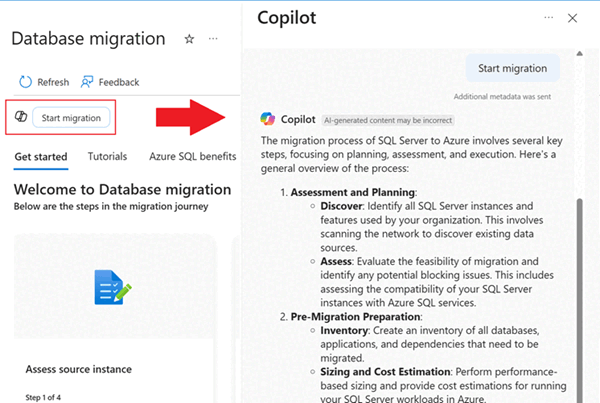
Microsoft Copilot è integrata nell'esperienza per facilitare l'intero processo di migrazione. Chat interattivamente con Microsoft Copilot mentre esegue ricerche nella base di conoscenza di Microsoft per aiutarti durante il processo di migrazione ad Azure.
Microsoft Copilot fornisce assistenza basata sull'intelligenza artificiale per prendere decisioni o intraprendere azioni in determinati punti, ad esempio:
- Come vengono effettuate le valutazioni?
- Aiutami a confrontare.
- Avviare la migrazione.
- Aiutami a scegliere il metodo di migrazione corretto.
- Monitorare la migrazione.
- Completare la migrazione.
Selezionare l'icona Copilot nella finestra di migrazione Database per aprire la finestra di chat Copilot:
Prerequisiti
Per usare SQL Server migrazione in Azure Arc, sono necessari i prerequisiti seguenti:
- Sottoscrizione attiva Azure. Se non ne hai uno, puoi creare un account gratuito.
- L'istanza di SQL Server deve essere abilita da Azure Arc con la versione latest dell'estensione Azure per SQL Server. Per aggiornare l'estensione, vedere Aggiornare l'estensione.
Prima di avviare il processo di migrazione, assicurarsi di aver preparato l'ambiente per il metodo di migrazione scelto:
- Prepararsi alla migrazione del collegamento di Managed Instance.
- Preparare per la migrazione LRS.
Eseguire la migrazione a Azure SQL Managed Instance
I riquadri seguenti nel riquadro Database Migration guidano la migrazione dei database SQL Server a Azure SQL Managed Instance:
- Assess istanza di origine: Valuta l'istanza di SQL Server per determinarne l'idoneità alla migrazione a SQL Managed Instance.
- Selezionare la destinazione: selezionare una destinazione SQL Managed Instance per la migrazione.
- Migrate data: eseguire la migrazione dei database SQL Server a SQL Managed Instance.
- Monitoraggio e cutover: Monitorare il processo di migrazione e passare alla destinazione SQL Managed Instance.
Lo screenshot seguente mostra i riquadri nel riquadro di migrazione Database per l'istanza di SQL Server nel portale di Azure:

Valutare l'istanza di origine
Per valutare l'istanza di origine, seguire questa procedura:
Vai alla tua istanza di SQL Server nel portale di Azure.
In Migrazione selezionare Migrazione del database per aprire il riquadro Migrazione del database . In Valuta istanza di origine selezionare Visualizza report per aprire il riquadro Valutazioni .
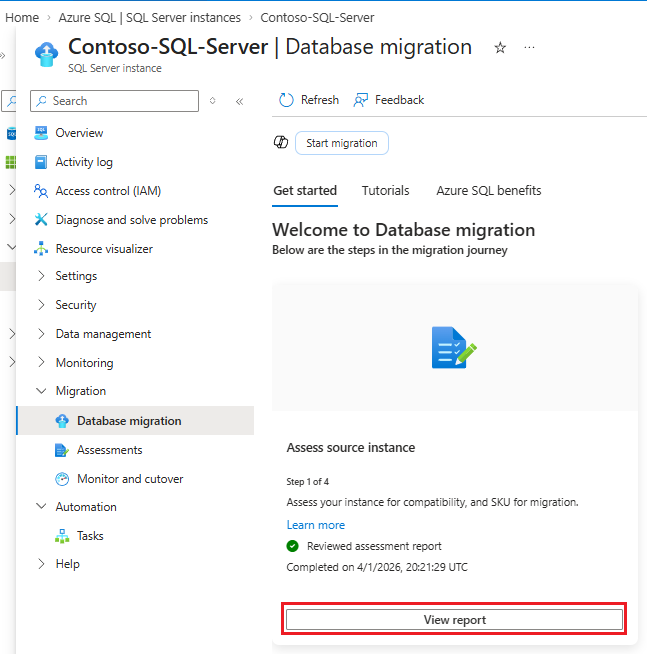
Nel riquadro Valutazioni :
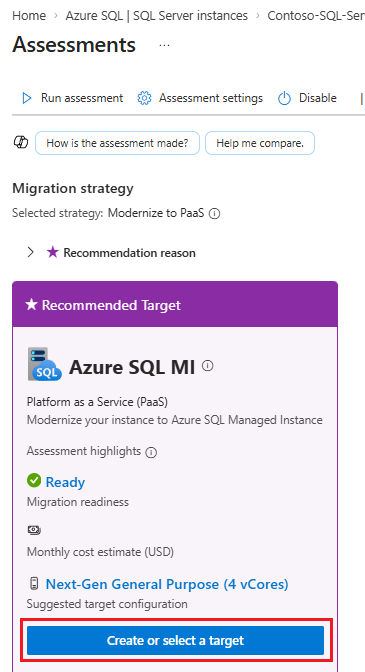
- Usare Esegui valutazione per avviare una nuova valutazione se non è stata eseguita di recente.
- Usare Visualizzare i dettagli della valutazione nel riquadro Azure SQL MI per altre informazioni sui risultati della valutazione, inclusa l'idoneità dell'istanza di SQL Server per la migrazione a SQL Managed Instance. Si apprenderà anche il livello di servizio e la configurazione consigliati per l'istanza di destinazione.
Selezionare la destinazione
Dopo aver valutato l'istanza di SQL Server, selezionare un'istanza gestita SQL come destinazione.
Nel riquadro Valutazioni selezionare Crea o seleziona destinazione. In alternativa, nel riquadro Migrazione del databaseselezionare Seleziona destinazione. Entrambe le opzioni aprono il riquadro Crea o seleziona destinazione in cui è possibile identificare una destinazione di migrazione.
Nel riquadro Crea o seleziona destinazione , in Target exists (Destinazione) selezionare una delle opzioni seguenti:
- Yes, ho già creato una destinazione: selezionare una destinazione SQL Managed Instance esistente.
- No, si vuole creare una nuova destinazione: creare una nuova destinazione SQL Managed Instance.
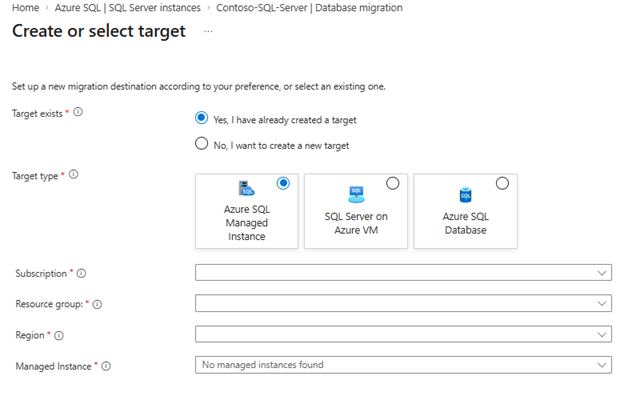
Immettere le informazioni necessarie per la destinazione SQL Managed Instance. Usare quindi Seleziona destinazione o Crea destinazione per procedere con il passaggio successivo in base alla selezione Esistenza destinazione.
- Se è già disponibile un'istanza come destinazione, scegliendo Selezionare la destinazione consente di passare al riquadro di migrazione Database per l'istanza di SQL Server. Il nome dell'istanza viene inserito come target selezionato. È quindi possibile passare al passaggio Eseguire la migrazione dei dati .
- Se si sceglie di creare una nuova istanza, si verrà guidati al riquadro Crea Azure SQL Managed Instance nel riquadro Migrazione del database per creare l'istanza di destinazione. Dopo aver completato, controlla lo stato di avanzamento della distribuzione nel riquadro Database migration per l'istanza di SQL Server. Il nome di destinazione viene mostrato nel riquadro Destinazione. È quindi possibile passare al passaggio Eseguire la migrazione dei dati .
Eseguire la migrazione dei dati
Dopo che la destinazione è pronta, avviare il processo di migrazione.
Annotazioni
Se i database appena aggiunti non sono visibili nel portale di Azure, potrebbe essere necessario avviare l'agente Arc.
Dopo aver preparato l'ambiente per la migrazione del collegamento dell'istanza gestita, è possibile migrare i database di SQL Server ad Azure SQL Managed Instance.
Annotazioni
La creazione di ogni collegamento può richiedere fino a 10 minuti. Usare il registro delle attività per tenere traccia delle modifiche in background durante il processo di creazione del collegamento.
Seguire questa procedura per eseguire la migrazione dei database SQL Server a SQL Managed Instance usando il collegamento Managed Instance:
Nel riquadro Migrazione del database selezionare Esegui migrazione dei dati.
Nel riquadro Nuova migrazione dei dati scegliere Esegui migrazione usando la replica in tempo reale (online):On the New data migration pane, choose Migrate using real-time replication (Online):
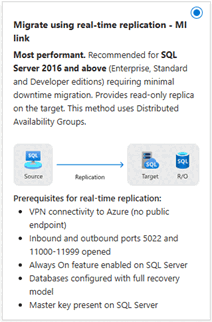
Nella scheda Seleziona database di origine selezionare le caselle accanto ai database di cui si vuole eseguire la migrazione e quindi usare Avanti: Impostazioni per passare alla pagina successiva:
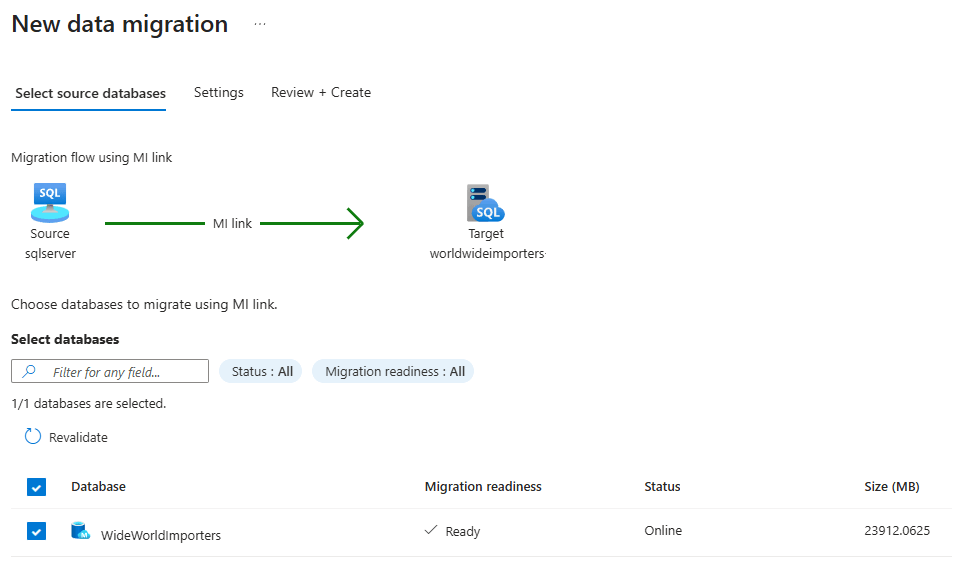
L'estensione Azure per SQL Server versione
1.1.3348.364o successive supporta la migrazione simultanea di un massimo di 10 database. Se la versione dell'estensione è precedente, è possibile selezionare e migrare solo un database alla volta.Nella scheda Impostazioni specificare il nome del collegamento MI. Il nome del gruppo di disponibilità viene generato automaticamente, personalizzandolo solo se necessario. È anche possibile usare Test connection per testare la connessione all'istanza di SQL Server di origine, anche se tenere presente che false positive possono verificarsi in alcune configurazioni di rete. Usare Avanti: Rivedi e crea per passare alla pagina successiva:
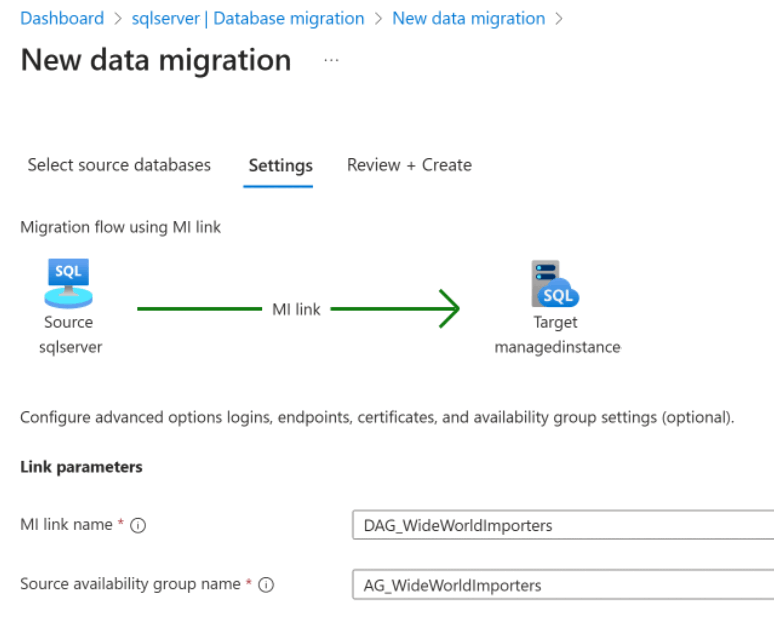
È anche possibile testare la connessione al SQL Managed Instance di destinazione
Nella scheda Rivedi e crea esaminare le impostazioni e verificare la presenza di avvisi. È possibile avviare la migrazione con alcuni avvisi, ma non con altri. Selezionare Avvia migrazione dei dati per eseguire la migrazione dei dati alla destinazione SQL Managed Instance.
Annotazioni
Quando si avvia il processo di migrazione usando il metodo di migrazione dei collegamenti Managed Instance, il sistema concede le autorizzazioni just-in-time per l'intero flusso di lavoro fino al completamento della creazione del gruppo di disponibilità distribuito, al quale vengono rimosse le autorizzazioni JIT.
Monitorare il ritardo della replica prima del cutover
Dopo aver avviato la migrazione, è possibile monitorare il ritardo di replica tra le repliche primarie e secondarie. Una discrepanza elevata indica che la replica secondaria presenta problemi con la replica primaria, che in genere è causata da una velocità effettiva di rete lenta nel collegamento tra le due istanze, l'allocazione di risorse non corrispondente tra le due repliche o da un carico di lavoro eccessivamente elevato nella replica primaria.
Il monitoraggio del ritardo della replica è particolarmente importante quando si esegue la migrazione all'istanza gestita di SQL di destinazione. L'operazione di taglio esegue un failover pianificato che richiede che la replica secondaria sia completamente sincronizzata con la replica primaria prima dell'esecuzione del failover. Se il ritardo di replica è elevato, il failover potrebbe richiedere più tempo e, in alcuni casi, potrebbe anche non riuscire.
Nel riquadro Migrazione del database seleziona Monitora le migrazioni e quindi controlla la colonna Ritardo. Due trattini indicano che non è presente alcun ritardo, mentre un valore di tempo indica la quantità di ritardo.
Se il ritardo di replica è elevato, attendere che la replica secondaria sia aggiornata con la replica primaria prima del passaggio. Potrebbe essere necessario eseguire passaggi aggiuntivi per la risoluzione dei problemi se il ritardo persiste, ad esempio la sospensione dei carichi di lavoro nella replica primaria, il miglioramento della velocità effettiva di rete tra le due istanze o l'aumento della capacità delle risorse nella replica secondaria. Il modo più semplice per arrestare i carichi di lavoro in una replica primaria SQL Server consiste nel tagliare le connessioni dell'applicazione all'istanza.
È anche possibile usare uno script T-SQL per monitorare il ritardo della replica. Per altre informazioni, vedere Monitoraggio del ritardo della replica.
Monitorare e effettuare la transizione
Dopo aver avviato la migrazione, è possibile monitorare lo stato di avanzamento. Nel riquadro Migrazione del database selezionare Monitorare le migrazioni.
Il riquadro Monitor e cutover mostra informazioni utili sul processo di migrazione, ad esempio:
- I database di cui è stata eseguita la migrazione e i database ancora in corso.
- Metodo di migrazione scelto.
- Istanza di destinazione e database di destinazione.
- Durata della migrazione corrente di ogni database.
- Ora di avvio della migrazione.
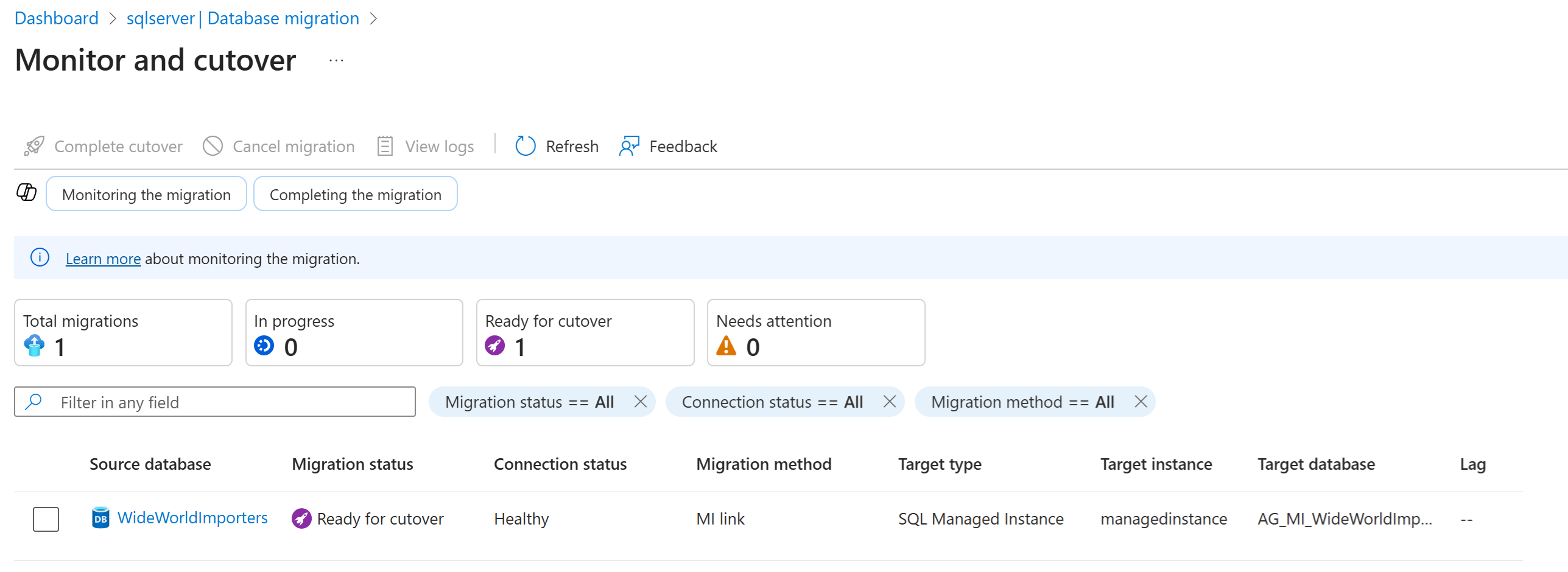
È possibile completare o annullare la migrazione dal riquadro Monitoraggio e passaggio. È anche possibile visualizzare i log per informazioni sulla migrazione. La selezione di un database consente di passare a un riquadro con altri dettagli sull'origine e sulla destinazione.
Al termine della migrazione, lo stato della migrazione mostra Pronto per il passaggio. Per passare alla destinazione SQL Managed Instance, selezionare Trasferimento Finale nel riquadro Monitoraggio e trasferimento finale. È anche possibile usare il riquadro dei dettagli del database.
Selezionare un database e quindi usare Cutover per aprire il riquadro Cutover e visualizzare opzioni diverse in base al metodo di migrazione selezionato.
Annotazioni
Completare il trasferimento o annullare la migrazione quando si migra con il collegamento Managed Instance concede autorizzazioni just-in-time fino a quando il collegamento viene rimosso o la migrazione viene annullata.
Invertire una migrazione
La migrazione inversa a SQL Server da Azure SQL Managed Instance potrebbe essere supportata in base ai criteri di aggiornamento dell'istanza gestita di SQL. Per esempio:
- Politica di aggiornamento di SQL Server 2022: I database delle istanze configurate con la politica di aggiornamento di SQL Server 2022 possono essere ripristinati nelle istanze di SQL Server 2022.
- Politica di aggiornamento di SQL Server 2025: I database delle istanze configurate con la politica di aggiornamento di SQL Server 2025 possono essere ripristinati sulle istanze di SQL Server 2025.
- Always-up-to-date update policy: i database delle istanze configurate con la politica di aggiornamento Always-up-to-date non possono essere ripristinati su SQL Server.
Se la versione di SQL Server di origine è precedente a SQL Server 2022, la migrazione inversa non è possibile. Quando si esegue la migrazione del database a SQL Managed Instance, viene eseguito un aggiornamento interno a una versione più recente del database non compatibile con le versioni precedenti di SQL Server. La compatibilità del database di migrazione inversa è disponibile solo quando l'istanza gestita di SQL è configurata con i criteri di aggiornamento corrispondenti.
La migrazione inversa non è disponibile tramite la migrazione SQL Server nell'esperienza di Azure Arc. È possibile invertire manualmente una migrazione tramite altri strumenti, ad esempio il backup e il ripristino nativi, oppure configurare manualmente un collegamento in SSMS.
Limitazioni
Le limitazioni del collegamento Managed Instance e LRS si applicano alle migrazioni tramite il portale di Azure.
Il monitoraggio della migrazione tramite il portale di Azure è disponibile solo per le istanze di SQL Server che soddisfano i requisiti di licenza di monitoraggio.
Risolvere i problemi comuni
Per risolvere i problemi comuni durante la migrazione alla Azure SQL Managed Instance, vedere Risoluzione dei problemi di migrazione.
Contenuti correlati
- Regole di valutazione per la migrazione da SQL Server ad Azure SQL Managed Instance
- Regole di valutazione per la migrazione da SQL Server ad Azure SQL Database
- Migrare SQL Server su Azure SQL
- SQL Server abilitato da Azure Arc
- Opzioni di distribuzione per SQL Server abilitate da Azure Arc
- Feedback sull'esperienza di migrazione direttamente al gruppo di prodotti