Nota
L'accesso a questa pagina richiede l'autorizzazione. È possibile provare ad accedere o modificare le directory.
L'accesso a questa pagina richiede l'autorizzazione. È possibile provare a modificare le directory.
Usare le funzionalità di analisi drill-down in Copilot Studio per ottenere informazioni più approfondite sulle interazioni utente con l'agente. È possibile esplorare le singole domande degli utenti per comprendere la qualità della risposta, identificare le lacune delle conoscenze e vedere come gli utenti hanno reagito alle risposte dell'agente. È anche possibile eseguire il drill-down nelle sessioni di conversazione per esaminare i dati dettagliati delle sessioni, tenere traccia dei risultati della conversazione e analizzare le prestazioni tra i canali. Nonché analizzare le risposte degli utenti all'agente. Queste visualizzazioni dettagliate consentono di comprendere i fattori sottostanti che guidano le metriche chiave dell'agente e individuare le aree per il miglioramento.
Analizzare in dettaglio un elenco di domande degli utenti
Eseguire il drill-down per visualizzare domande specifiche che hanno contribuito a una metrica e al contesto di supporto, ad esempio come l'agente ha risposto, il modo in cui gli utenti hanno reagito e quali origini informazioni sono state coinvolte. Questa visualizzazione offre informazioni più dettagliate sulla qualità della risposta e consente di identificare possibili lacune nella copertura delle conoscenze.
Importante
È necessario un ruolo di sicurezza Bot Transcript Viewer per visualizzare l'elenco e le relative metriche. Solo gli amministratori possono concedere questo ruolo assegnando il ruolo di sicurezza Bot Transcript Viewer durante la condivisione con l'agente.
Per abilitare questo ruolo di sicurezza nell'ambiente singolo o di gruppo, vedere Come configurare le impostazioni di trascrizione.
Il drill-down per l'elenco delle domande è attualmente supportato per i pannelli di metriche seguenti: Percentuale di risposte generate e qualità euso dell'origine delle informazioni.
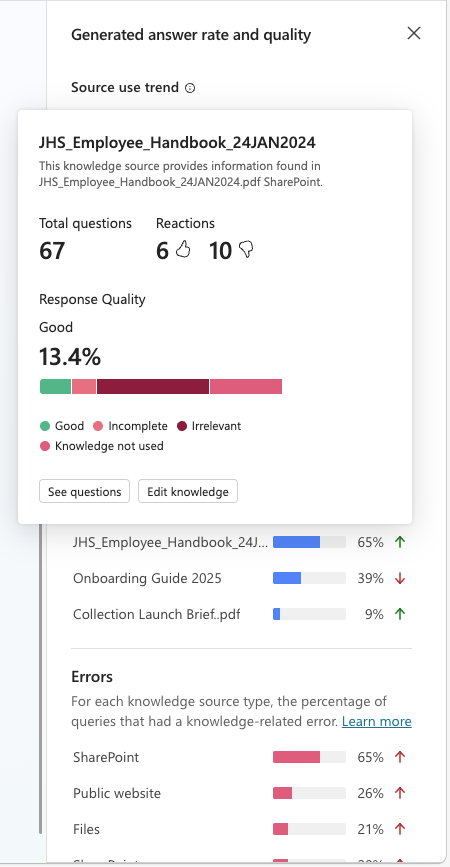
Per eseguire il drill-down alla finestra dell'elenco delle domande:
- Nel pannello Percentuale di risposte generate e qualità selezionare Visualizza domande.
- Nel pannello Percentuale di risposte generate e qualità passare il puntatore del mouse e selezionare il segmento barra delle risposte Buono o Povero .
- Nel pannello Percentuale di risposte e qualità generate selezionare la metrica percentuale di domande "Risposte" o "Senza risposta ".
- Nel pannello Uso fonte di conoscenza, fare clic su una delle fonti elencate o selezionare Visualizza tutto per aprire una pagina con tutte le fonti di conoscenza usate dall'agente e scegliere la fonte desiderata.
L'elenco delle domande utente viene filtrato in base al punto dati su cui è stato eseguito il drill-down. Ciò si riflette nelle impostazioni di filtro predefinite sopra l'elenco di domande. Ad esempio, la scelta del segmento barra Irrilevante della barra Poor nel riquadro Qualità delle risposte generate imposta il filtro Qualità risposta su Irrelevant per le domande elencate.
Se lo si desidera, è possibile eseguire le azioni seguenti nella pagina di elenco:
- Applicare un filtro maggiore per restringere ulteriormente l'elenco delle domande usando i filtri dimensionali dell'elenco.
- Valutare le domande elencate in base ai criteri definiti nel metodo di test della valutazione.
- Scaricare le domande elencate come file di .csv.
- Vedere informazioni dettagliate specifiche di una singola domanda.
Nell'elenco delle domande viene visualizzato quanto segue:
| Column | Descrizione |
|---|---|
| Domanda | La domanda è stata posta. |
| Risposto | Stato della risposta di intelligenza artificiale generativa: risposta o senza risposta. |
| Qualità della risposta | Qualità della risposta per domande campionate. I valori possibili sono Poor e Good. |
| Reazione | Pollice su, pollici giù o nessuna reazione, con un commento facoltativo basato su testo. |
| Date | Data di risposta alla domanda. |
| Origine delle conoscenze | Elenco delle fonti di informazioni menzionate nella risposta dell'agente. |
Per altre informazioni, selezionare Mostra dettagli su qualsiasi domanda per aprire il pannello laterale dei dettagli della domanda. Questo pannello fornisce informazioni dettagliate aggiuntive sulla qualità della risposta associata a ogni domanda.
| Parametro dettagliato a livello di domanda | Descrizione |
|---|---|
| Timestamp | Marca temporale dell'istanza più recente in cui la domanda è stata risposta. |
| Query utente | La domanda è stata posta. |
| risposta | Risposta di intelligenza artificiale generativa. |
| Valore di approvazione/disapprovazione | Valore per l'istanza più recente di questa domanda per il parametro Thumbs up/Thumbs down . |
| Comment | Commento extra opzionale basato su testo, fornito dall'utente, oltre alla reazione Pollice in su / Pollice in giù . |
| Qualità della risposta1 | Risposta alla domanda relativa alla qualità della risposta alla query dell'utente. I valori possibili sono Poor e Good. |
| Motivo2 | Nel caso in cui la qualità della risposta sia Poor, questo parametro spiega perché. |
1 La qualità della risposta non è sempre disponibile e viene visualizzata solo se la domanda è stata campionata per l'analisi della qualità.
2 Se la qualità della risposta è Good o se la domanda non è stata campionata, al parametro Reason non viene assegnato alcun valore.
Eseguire il drill-down alle sessioni
Approfondire le sessioni per visualizzare le sessioni specifiche che hanno contribuito a una metrica ed esaminare i dati sottostanti della sessione. Questa visualizzazione più approfondita consente di comprendere il motivo e come dietro le metriche degli agenti di primo livello e consente di identificare e analizzare potenziali problemi.
Usare l'elenco delle sessioni per analizzare le prestazioni dell'agente ed esaminare i dati a livello di sessione che portano a un risultato della sessione (resolved, escalated, abandonedo unengaged). Ad esempio, filtrare in base al canale, concentrarsi sulle sessioni CSAT basse e quindi analizzare i dati delle sessioni per ottenere informazioni dettagliate sui motivi per cui i clienti in tali canali potrebbero avere un'esperienza scarsa.
Per eseguire il drill-down nella finestra dell'elenco di sessioni:
- Nel pannello Risultati conversazione selezionare Visualizza sessioni per visualizzare tutte le sessioni per il periodo analitico.
- Nel pannello Risultati conversazione selezionare Visualizza dettagli. Verrà aperto un riquadro laterale di altre metriche sui risultati della sessione di conversazione. Selezionare qualunque grafico delle metriche evidenziato per visualizzare un elenco filtrato di sessioni.
L'elenco di sessioni viene filtrato in base al punto dati su cui è stato eseguito il drill-down. Ciò si riflette nelle impostazioni di filtro predefinite sopra l'elenco di sessioni. Ad esempio, all'interno del riquadro Laterale dei risultati della conversazione, scegliendo il segmento della barra Risultati risolti confermati della sezione della barra Motivi dei risultati risolti imposta rispettivamente il risultato della sessione e il motivo del risultato su risolto e risolto confermato.
Se lo si desidera, è possibile applicare un filtro maggiore nella pagina *Elenco sessioni per restringere ulteriormente l'elenco delle sessioni usando i filtri dimensionali dell'elenco. Facendo clic su una delle sessioni verrà visualizzato il riquadro di trascrizione della sessione.
Note
Per visualizzare le sessioni, è necessario avere il ruolo di sicurezza Bot Transcript Viewer .
L'elenco della sessione viene aggiornato ogni giorno e visualizza fino a 10.000 sessioni al giorno. Solo gli ultimi 28 giorni di sessioni vengono archiviati e disponibili per essere visualizzati.
L'elenco della finestra di sessione viene ordinato in base ai parametri seguenti:
| Parametro dettagliato a livello di sessione | Descrizione |
|---|---|
| Ora di inizio | Timestamp di quando è stata richiamata la sessione. |
| Durata | Lunghezza della conversazione con l'agente, visualizzata in minuti e secondi. |
| Messages | Numero di messaggi scambiati tra l'utente e l'agente. |
| Risultato | Risultato della conversazione dell'agente. I possibili valori sono Resolved, Escalated, Abandoned o Unengaged. |
| Motivo del risultato | Contesto aggiuntivo che spiega il motivo per cui si è verificato il risultato della sessione( ad esempio, Errore di sistema o Risolto implicito). |
| Canale | Canale in cui è stata eseguita la conversazione, ad esempio Teams, Microsoft 365 Copilot e SharePoint. |
| CSAT | Valutazione della soddisfazione dei clienti (CSAT) per la sessione, in base al feedback degli utenti, se disponibile. |

Analizzare il feedback e la soddisfazione degli utenti
Oltre alle metriche di alto livello, il feedback degli utenti fornisce informazioni dirette su come gli utenti percepiscono le risposte dell'agente tramite reazioni, commenti, risultati del sondaggio e analisi del sentiment. Eseguendo il drill-down nei commenti e nelle reazioni degli utenti, è possibile comprendere quali utenti hanno apprezzato o non gradito le risposte specifiche dell'agente, identificare le tendenze nella soddisfazione dell'utente e scoprire aree specifiche in cui l'agente eccelle o necessita di miglioramenti. Ciò è utile per comprendere il sentiment degli utenti e perfezionare continuamente le prestazioni dell'agente.
Approfondisci i commenti
Dopo che un utente fornisce una reazione, può lasciare un commento. Nella pagina Analisi selezionare l'icona Commenti nel riquadro Reazioni per eseguire il drill-down nei  commenti dell'utente.
Se necessario, è possibile eseguire le azioni seguenti nella pagina elenco Commenti :
- Applicare un filtro maggiore per restringere ulteriormente l'elenco dei commenti utente usando i filtri dimensionali dell'elenco.
- Valutare i commenti elencati in base ai criteri definiti nel metodo di test della valutazione.
- Vedere informazioni dettagliate specifiche di un singolo commento.
Analizzare più in dettaglio le reazioni
Per eseguire il drill-down dell'elenco delle risposte degli agenti che contribuiscono a una singola reazione dell'utente, nel grafico a torta Reazioni selezionare uno dei segmenti della torta Thumbs up o Thumbs down . Per impostazione predefinita, l'elenco delle risposte dell'agente (elenco Reazioni ) viene filtrato in base alla reazione dell'utente su cui è stato eseguito il drill-down.
Se lo si desidera, è possibile eseguire le azioni seguenti nella pagina elenco Reazioni :
- Applicare un filtro maggiore per restringere ulteriormente l'elenco delle risposte dell'agente usando i filtri dimensionali dell'elenco.
- Valutare le risposte dell'agente elencate in base ai criteri definiti nel metodo di test della valutazione.
- Vedere informazioni dettagliate specifiche per una singola risposta dell'agente.