Nota
L'accesso a questa pagina richiede l'autorizzazione. È possibile provare ad accedere o modificare le directory.
L'accesso a questa pagina richiede l'autorizzazione. È possibile provare a modificare le directory.
Fabric Activator in Microsoft Fabric permette di eseguire azioni quando rileva modelli o condizioni nei flussi di dati. Se non si ha familiarità con Fabric Activator, vedere Cosa è Fabric Activator. In questa esercitazione si usano i dati di esempio inclusi in Fabric Activator per completare le attività seguenti:
- Esaminare un attivatore di esempio
- Esplora i dati
- Esplorare una regola
- Avvia la regola
- Creare un oggetto
- Crea una regola
Prerequisiti
Prima di iniziare, è necessaria un'area di lavoro con la capacità Fabric. Per informazioni sulle aree di lavoro Fabric, vedere l'articolo Workspaces. Se non si dispone di Fabric, viene richiesto di avviare una prova gratuita.
Creare un attivatore di esempio
Passare al portale Fabric.
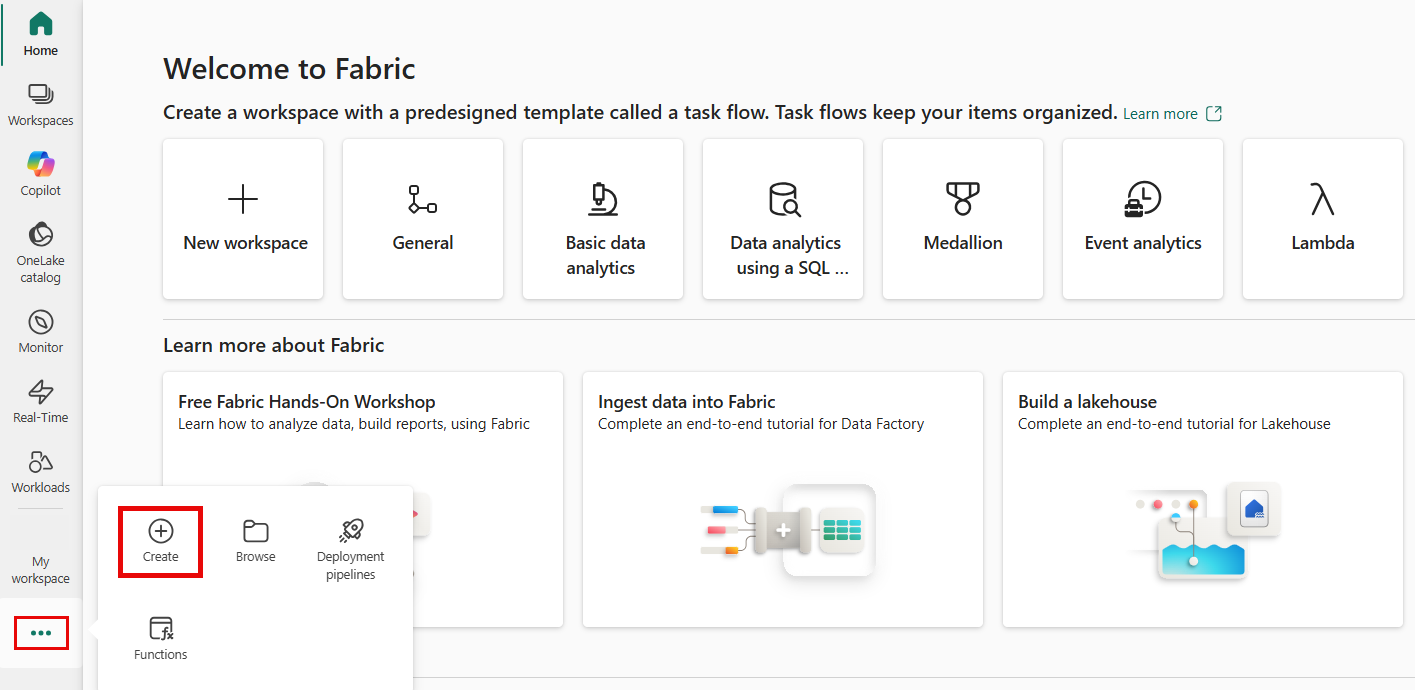
Nel riquadro di spostamento a sinistra, selezionare i puntini di sospensione (...) e quindi selezionare Crea.
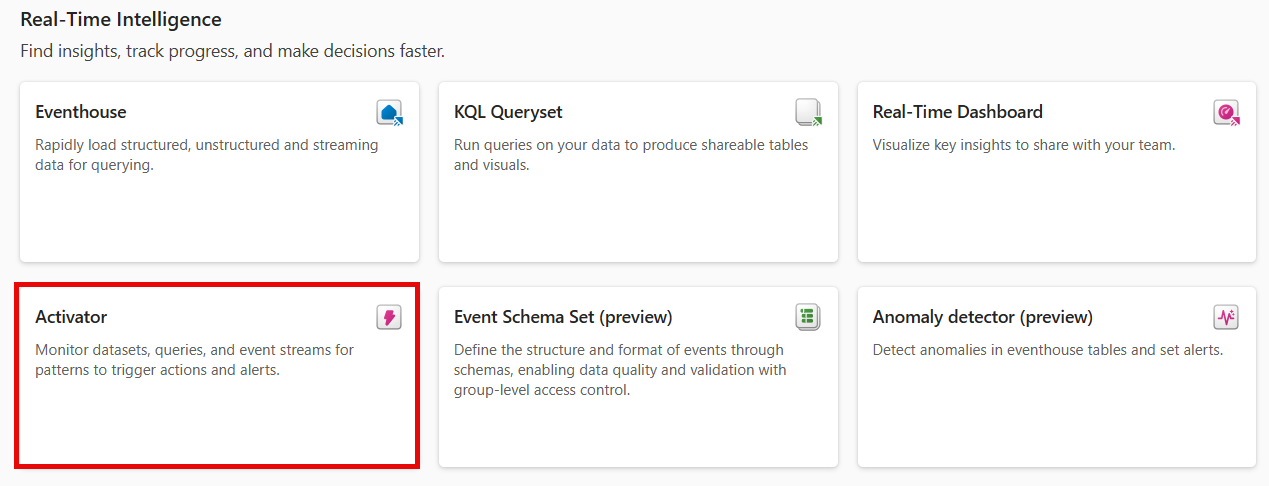
In Crea, nella sezione Intelligence Real-Time selezionare Attivatore dati.
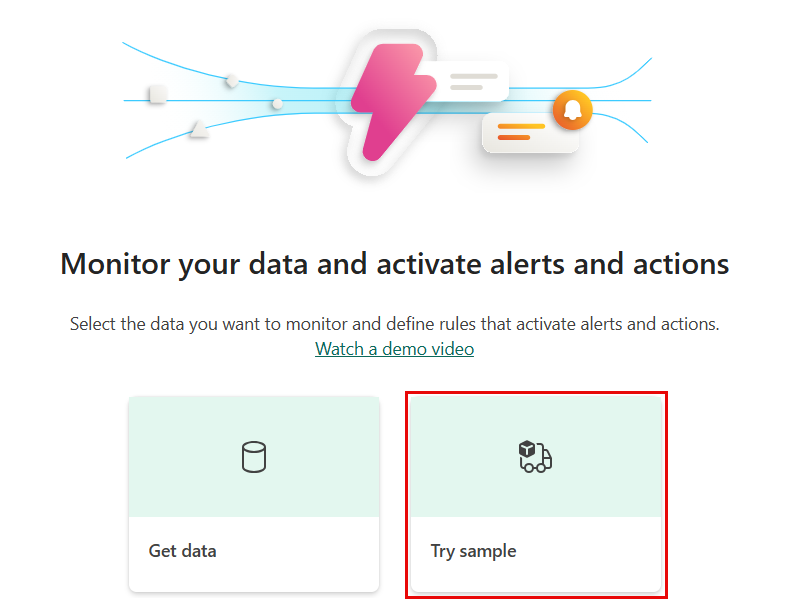
In Activator selezionare Prova esempio.
Esplora i dati
In questo passaggio si esplorano i dati eventstream su cui si basa questo esempio.
Il nuovo attivatore ha una sezione Explorer . Scorri verso il basso e seleziona il stream degli eventi di consegna dei pacchetti.
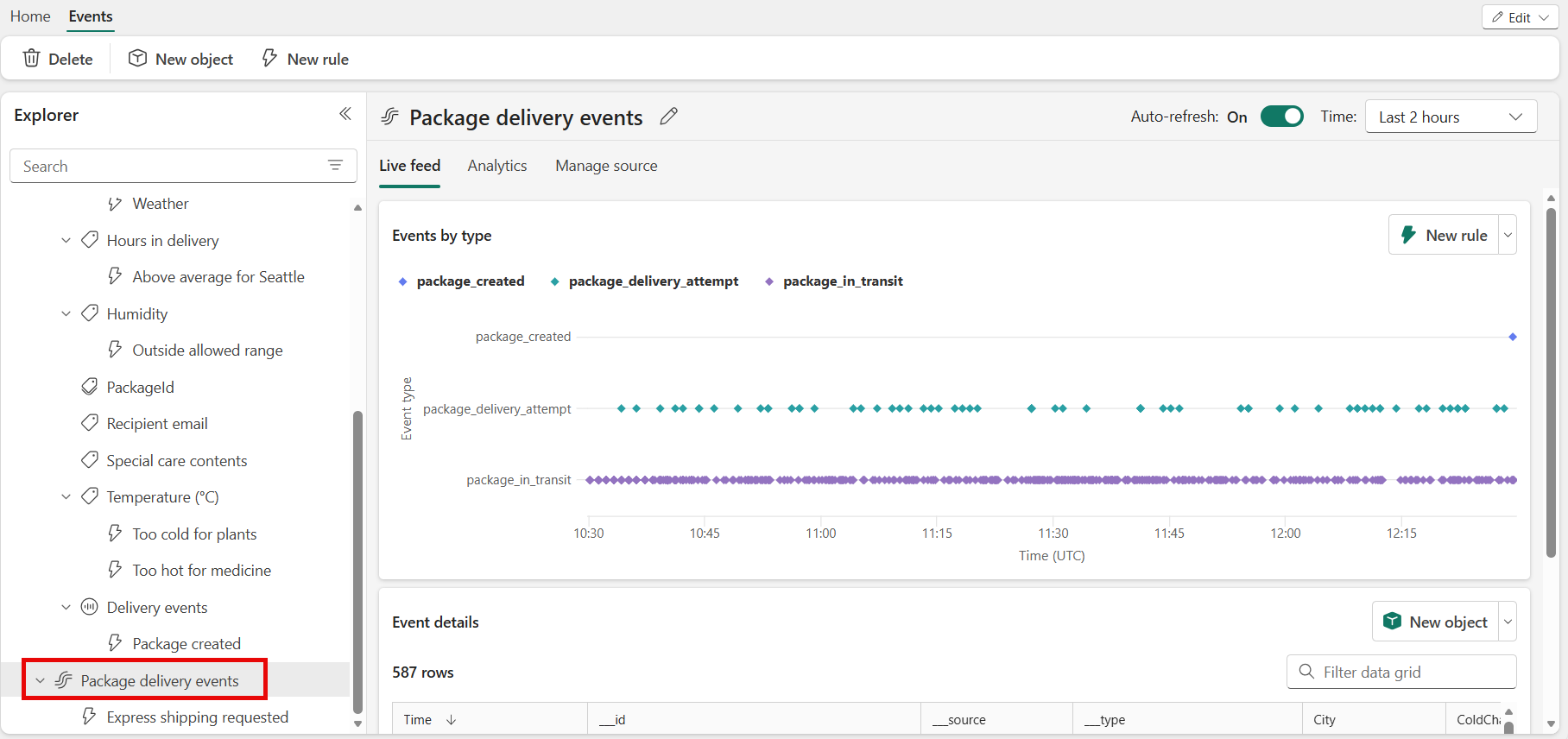
Questi eventi mostrano lo stato in tempo reale dei pacchetti in fase di recapito.
Osservare gli eventi in ingresso e sovrapporre il cursore sui dati dell'evento nella tabella in tempo reale. Ogni punto dati contiene informazioni sull'evento. Potrebbe essere necessario scorrere per visualizzare tutto.
Esplorare una regola
Utilizzare una regola per specificare quali valori degli eventi monitorare, quali condizioni rilevare e quali azioni deve intraprendere Fabric Activator.
Nel riquadro Explorer vengono visualizzati oggetti, ad esempio eventstream, per questo attivatore. Gli eventi di recapito sono uno degli oggetti creati dal flusso di eventi eventi di recapito pacchetti.
Nel riquadro Esplora risorse selezionare l'oggetto denominato Eventi di consegna. È possibile creare regole sugli oggetti che usano i dati dal flusso di eventi Package delivery events. Ad esempio, una regola che controlla la temperatura dei pacchetti.
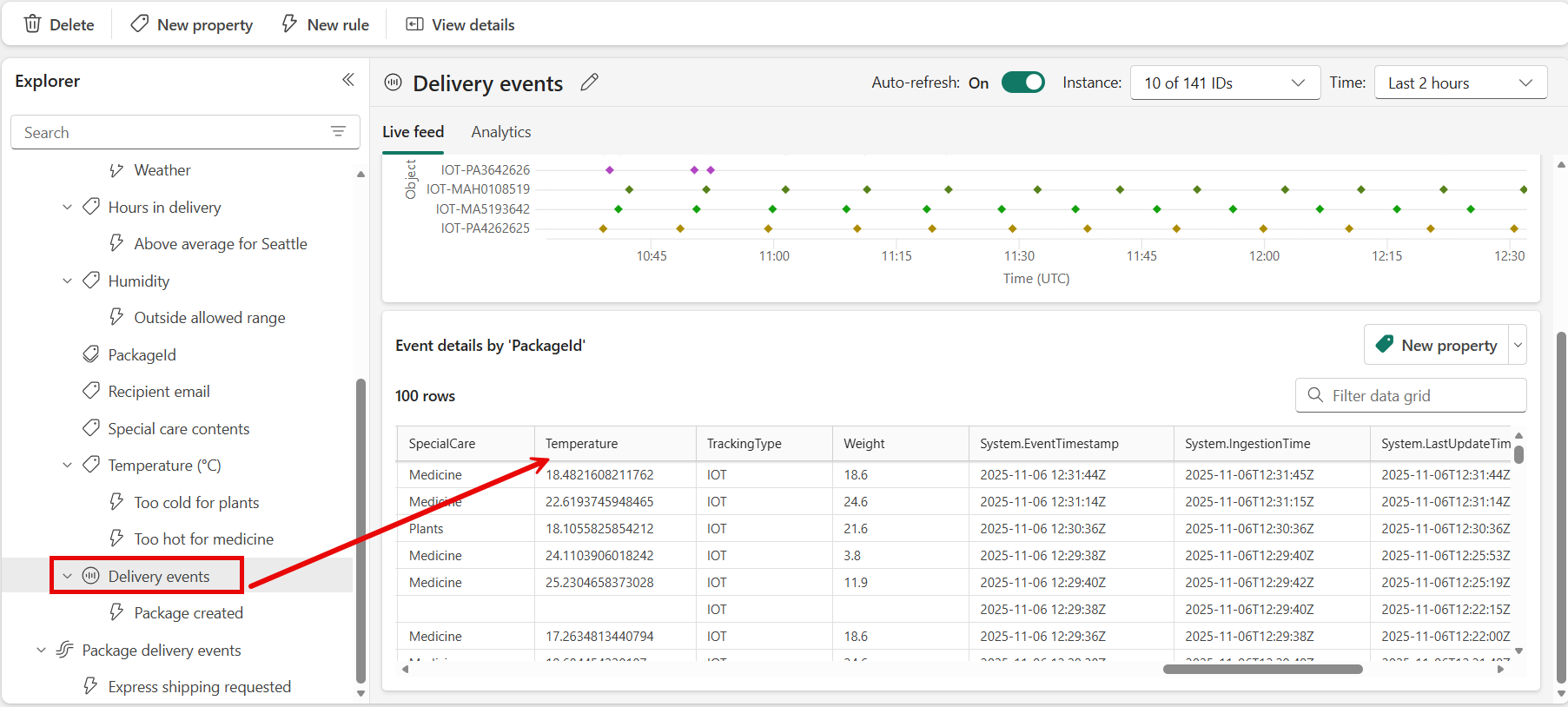
Si noti che la sezione Events by object ID (Eventi per ID oggetto) è organizzata in base all'ID pacchetto. ID pacchetto è l'ID che identifica in modo univoco ogni pacchetto. Utilizzare questo ID univoco per assegnare gli eventi Package agli oggetti Package.
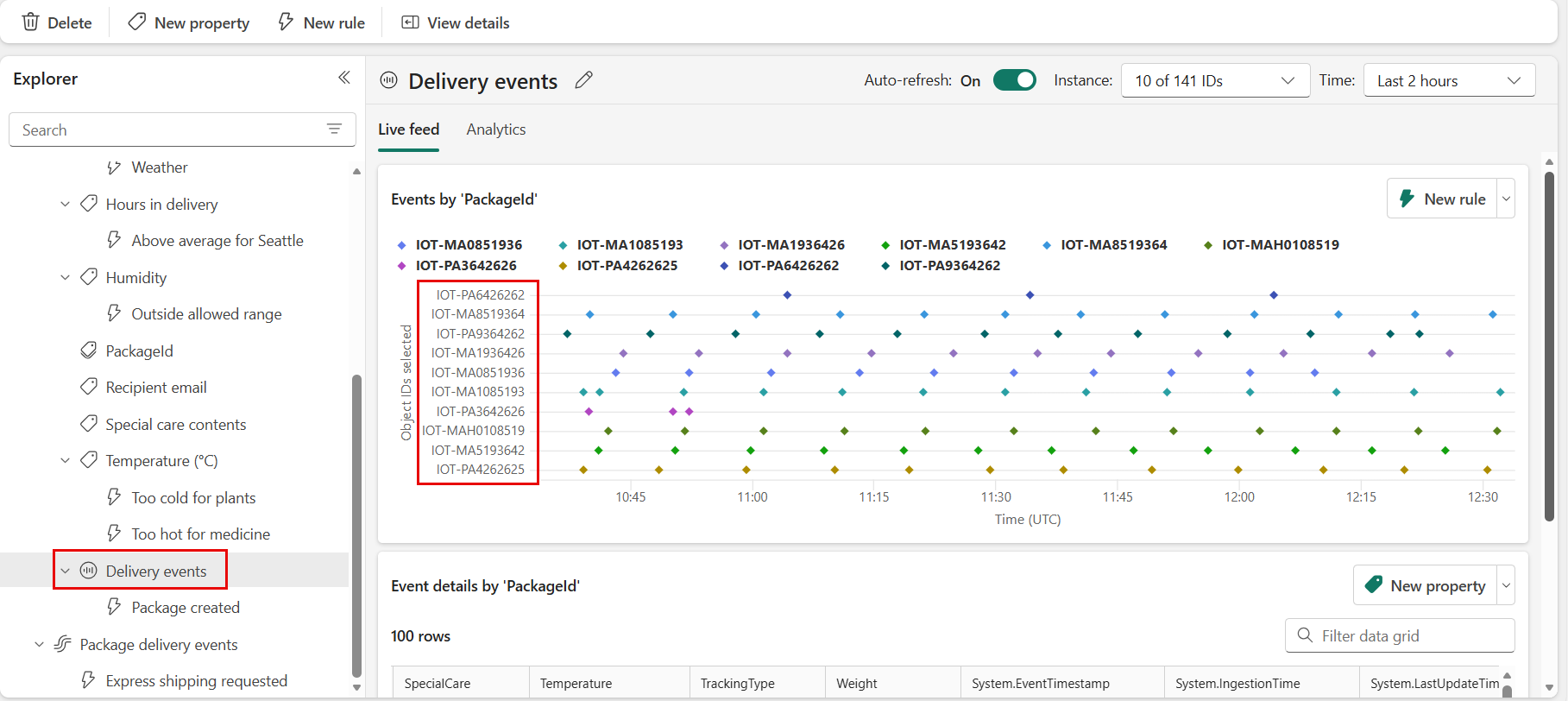
Selezionare la regola Temperatura denominata Troppo caldo per la medicina. Nel riquadro più a destra vedere il riquadro Definizione per vedere il funzionamento della regola.
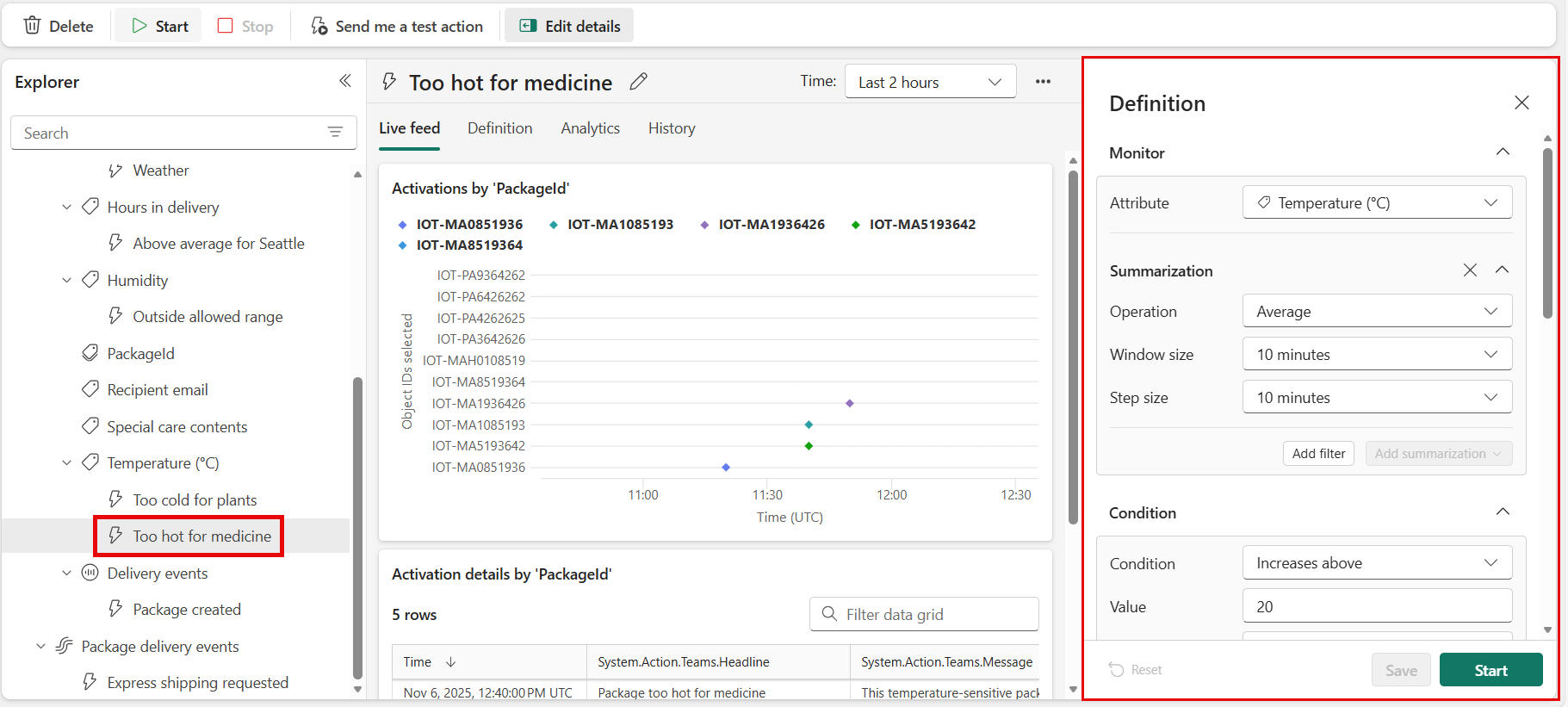
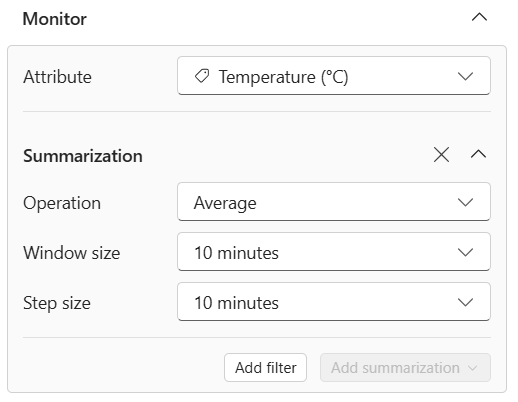
Nella sezione Monitoraggio selezionare Temperatura. I valori di temperatura provengono dalla colonna Temperature nella tabella Eventi di recapito. È possibile visualizzare la colonna Temperature in uno screenshot precedente.
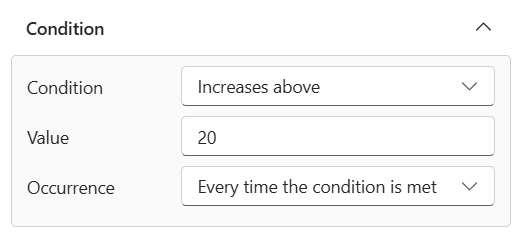
Nella sezione Condizione viene visualizzata la condizione della regola per monitorare le temperature superiori a 20 gradi Celsius.
Scorrere più verso il basso fino a Filtro proprietà. La regola si applica solo ai pacchetti contenenti medicine. Nella tabella Eventi di recapito, la regola esamina la colonna denominata contenuti di assistenza speciale. Nella colonna dei contenuti di assistenza speciale
, alcuni dei pacchetti hanno un valore Medicina .
Infine, scorrere verso il basso fino a Azione. Scegliere una delle azioni seguenti se la condizione viene soddisfatta:
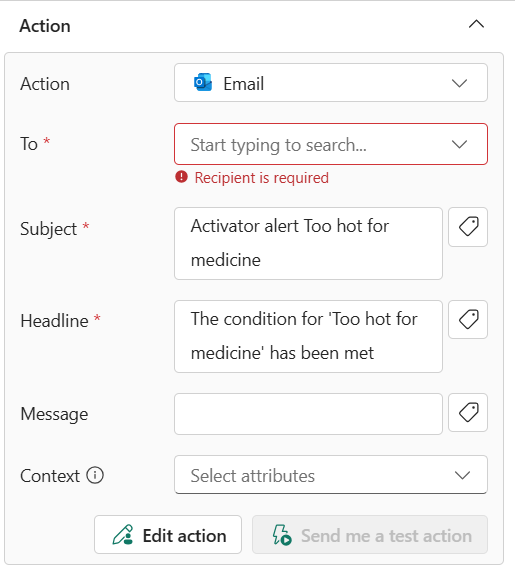
Invia notifica tramite posta elettronica: Invia un messaggio di posta elettronica a se stessi o ad altri utenti dell'organizzazione.
- Per Seleziona azione selezionare Invia messaggio di posta elettronica.
- Per A, immettere gli indirizzi di posta elettronica dei destinatari o utilizzare l'elenco a discesa per selezionare una proprietà il cui valore sia un indirizzo di posta elettronica. Per impostazione predefinita, il tuo indirizzo email viene inserito qui.
- Per Oggetto immettere l'oggetto della notifica tramite posta elettronica.
- Per Titolo immettere il titolo della notifica tramite posta elettronica.
- Per Note immettere le note per la notifica tramite posta elettronica.
Annotazioni
Quando si immette l'oggetto, il titolo o le note, è possibile fare riferimento alle proprietà nei dati digitando
@o selezionando il pulsante accanto alle caselle di testo. Ad esempio:@BikepointID. - In Contesto selezionare i valori per l'elenco a discesa da includere nella notifica tramite posta elettronica.
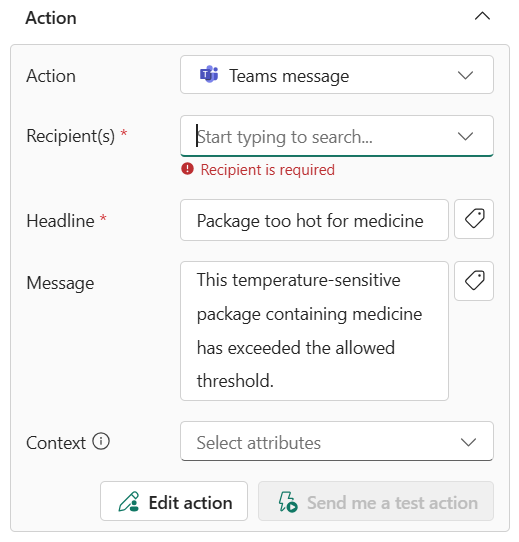
Send Microsoft Teams notification: Invia una notifica di Microsoft Teams a singoli utenti, a una chat di gruppo o a un canale. È possibile personalizzare il titolo e il contenuto del messaggio.
- Nell'opzione Seleziona azione, selezionare Teams -->Messaggio a singoli utenti o Messaggio di gruppo o Post nel canale.
- Seguire uno di questi passaggi a seconda della selezione:
- Se è stata selezionata l'opzione Messaggio a singoli utenti , immettere gli indirizzi di posta elettronica dei ricevitori o usare l'elenco a discesa per selezionare una proprietà il cui valore è un indirizzo di posta elettronica. Quando viene soddisfatta la condizione, viene inviato un messaggio di Teams agli utenti specificati.
- Se è stata selezionata l'opzione Messaggio di chat di gruppo, selezionare una chat di gruppo dall'elenco a discesa. Quando la condizione viene soddisfatta, viene inviato un messaggio alla chat di gruppo.
- Se selezioni l'opzione Post canale, seleziona un team e un canale dagli elenchi a discesa. Quando viene soddisfatta la condizione, viene inviato un messaggio al canale selezionato.
- Per Titolo immettere il titolo della notifica di Teams.
- Aggiungi Note alla notifica di Teams.
Annotazioni
Quando si immette l'oggetto, il titolo o le note, è possibile fare riferimento alle proprietà nei dati digitando
@o selezionando il pulsante accanto alle caselle di testo. Ad esempio:@BikepointID. - In Contesto selezionare i valori per l'elenco a discesa che si vuole includere nella notifica di Teams.
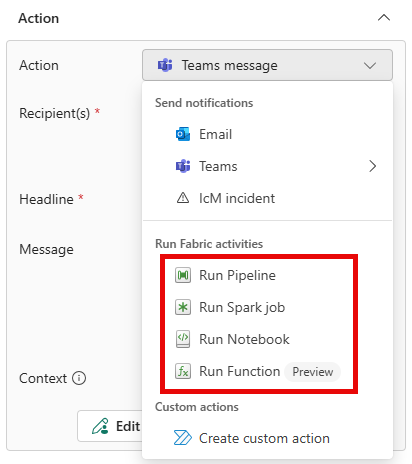
Esegui attività di Fabric: Per configurare l'avviso per avviare una pipeline di Fabric, Dataflow, processo Spark, notebook o User Data Function quando viene soddisfatta la condizione, seguire questa procedura:
Per Seleziona azione, seleziona Esegui pipeline, Esegui flusso di dati, Esegui processo Spark, Esegui notebook o Esegui funzione dati utente (anteprima).
In Seleziona l'elemento Fabric da eseguire, seleziona l'elemento Fabric (pipeline, flusso di dati, notebook, processo Spark o funzione) dall'elenco.
Selezionare Aggiungi parametro e specificare il nome del parametro per l'elemento Fabric e un valore per esso. È possibile aggiungere più di un parametro. È possibile passare i parametri dai dati dell'avviso digitando @ o selezionando il pulsante accanto alla casella di testo. Ad esempio: @BikepointID.
Azioni personalizzate: Per configurare l'avviso per chiamare un'azione personalizzata quando viene soddisfatta la condizione, seguire questa procedura:
Per Seleziona azione, selezionare Crea azione personalizzata.
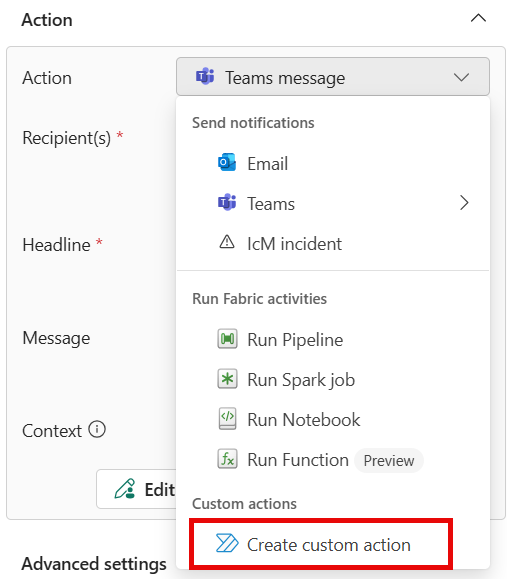
Come indicato nella sezione Azione, creare prima di tutto la regola e quindi completare la configurazione dell'azione personalizzata seguendo i passaggi da Attivare azioni personalizzate (flussi di Power Automate).
Dopo aver creato l'azione personalizzata, nel riquadro Definizione selezionare l'azione personalizzata dall'elenco a discesa Seleziona azione .
Selezionare Crea per salvare la regola Activator.

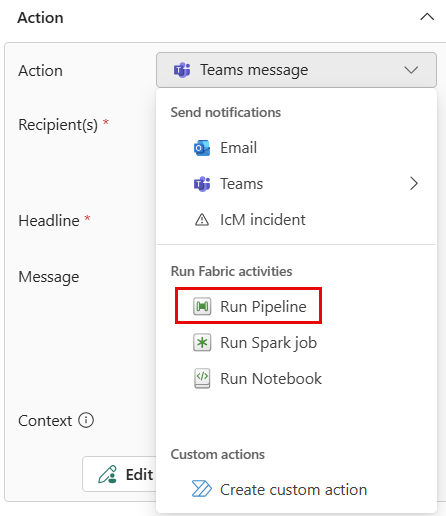
È stata creata una regola di attivazione Fabric. La regola viene applicata al flusso di eventi Eventi di Recapito del Pacchetto. La regola cerca pacchetti che contengono farmaci e controlla se la temperatura è attualmente superiore a 20 gradi Celsius. Quando la temperatura diventa maggiore di 20 gradi Celsius, viene inviato un messaggio di Teams.
Esamina le altre regole per capire come funzionano.
Avvia la regola
Ora che si ha familiarità con gli eventi e gli oggetti usati per creare una regola, avviare la regola.
Selezionare Troppo caldo per la medicina.
Se lo desideri, invia un messaggio di prova selezionando Esegui un'azione di test. Prima di tutto, verifica di essere il destinatario.
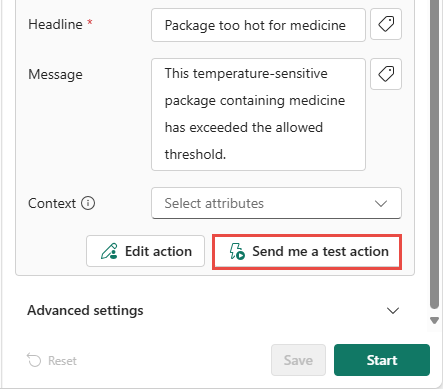
Viene visualizzato un messaggio simile al seguente:

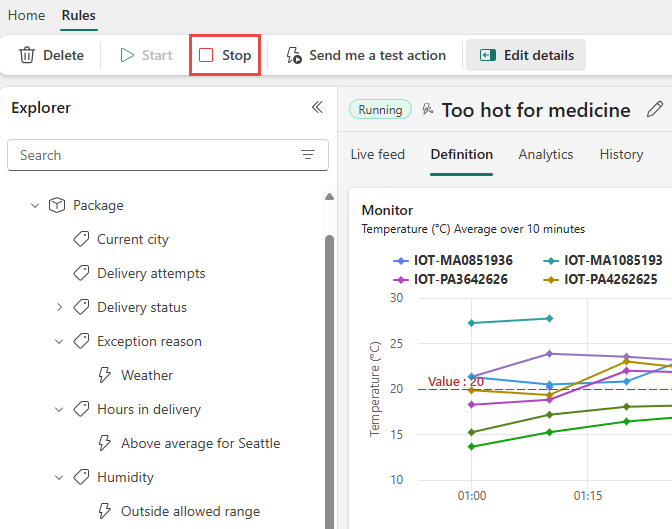
Selezionare Inizio. Questa azione attiva la regola. Ricevi un messaggio di Teams ogni volta che una confezione di medicinali è troppo calda. La regola viene attivata più volte ogni ora.
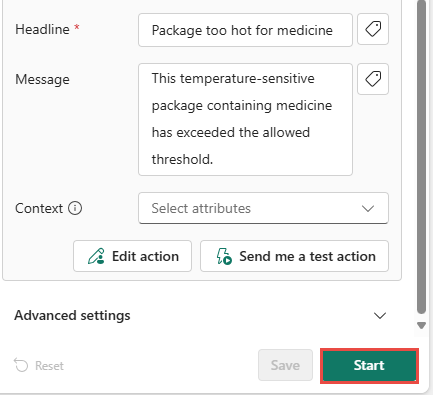
In un secondo momento, è possibile disattivare la regola usando il pulsante Arresta sulla barra multifunzione.

Creare un oggetto
È ora possibile creare un oggetto personalizzato. In questa sezione eliminare l'oggetto Package . Ricrearlo quindi per tenere traccia dello stato dei pacchetti in transito in cui le ore di consegna diventano maggiori di 25.
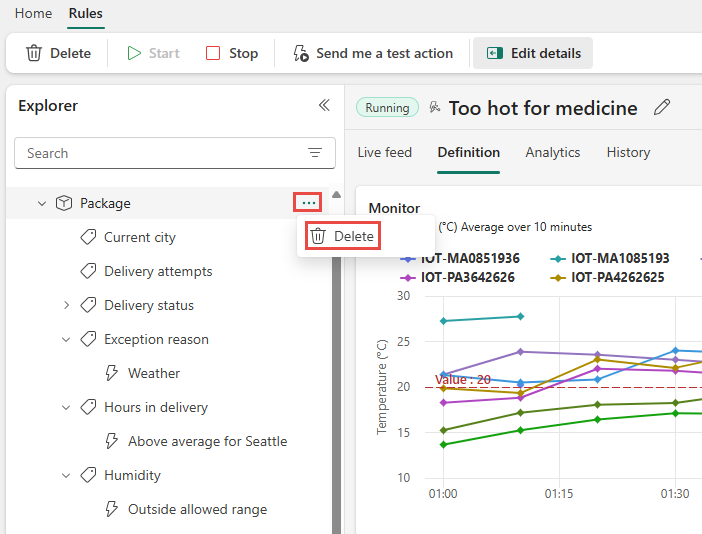
Nel riquadro Explorer fare clic con il pulsante destro del mouse su Pacchetto e scegliere Elimina. Nella finestra Elimina elemento selezionare Elimina.
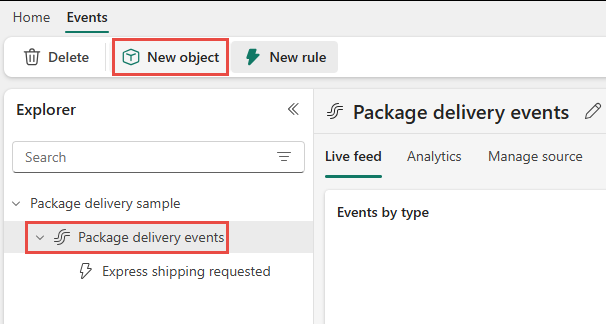
Selezionare il flusso di eventi di recapito dei pacchetti e quindi selezionare Nuovo oggetto sulla barra multifunzione.
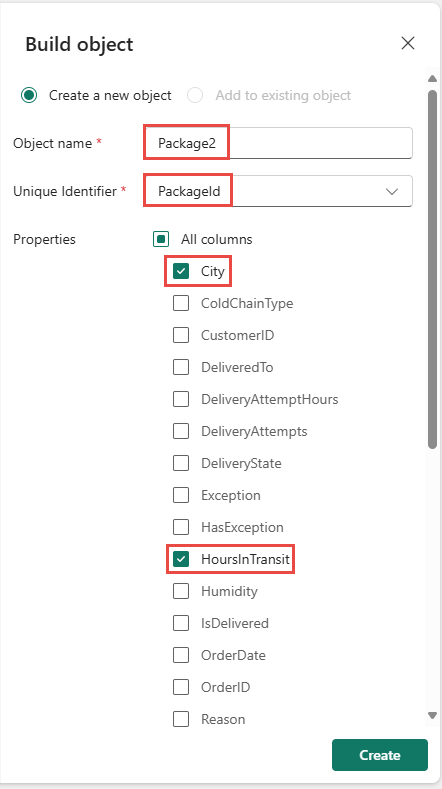
Nel riquadro Compila oggetto a destra seguire questa procedura:
Assegnare un nome al nuovo oggetto Package2.
Scegliere PackageId come ID univoco.
Selezionare HoursInTransit e City come proprietà dell'oggetto.
Seleziona Crea.
Crea una nuova regola
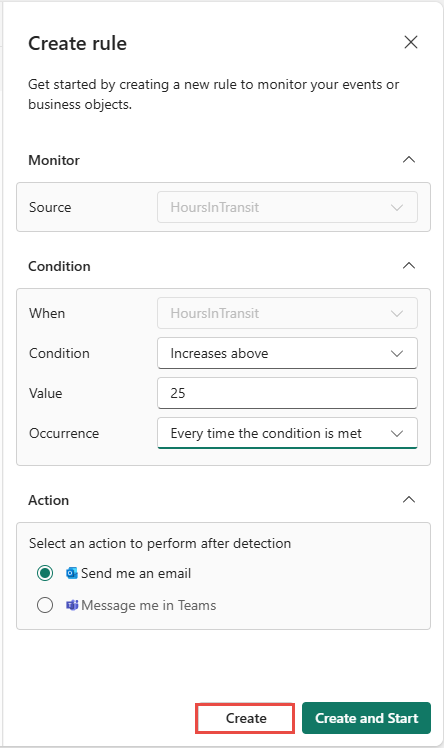
Crea una regola che ti avvisa se il tempo di transito nella consegna supera una soglia.
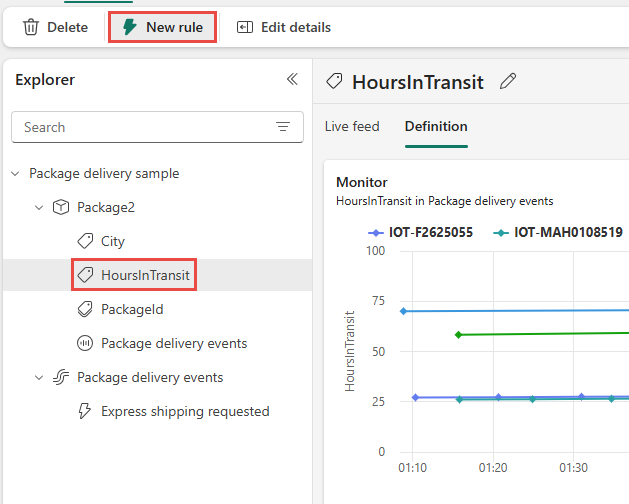
Seleziona la nuova proprietà HoursInTransit. Nella barra multifunzione selezionare Nuova regola.
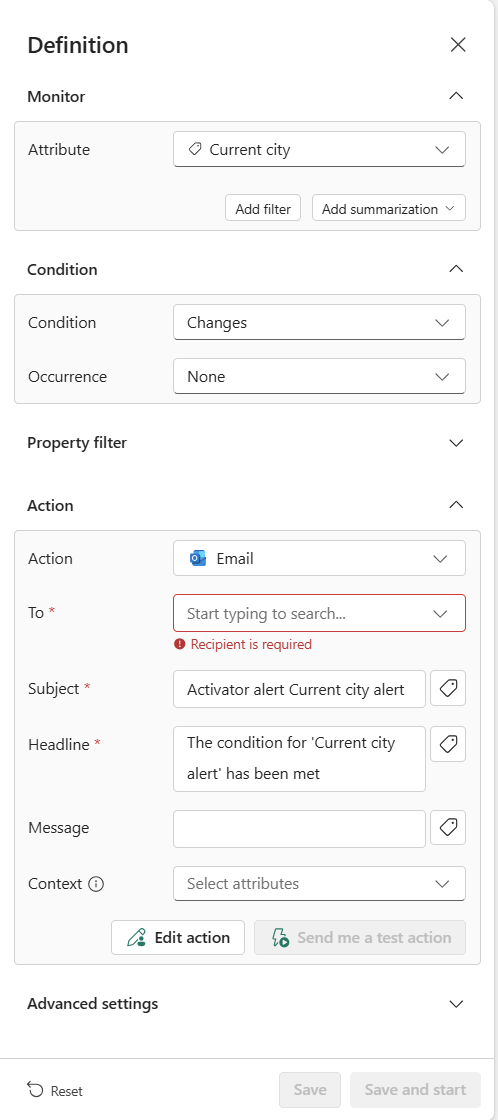
Nel riquadro Definizione seguire questa procedura:
Per Monitoraggio scegliere l'attributo da monitorare e, facoltativamente, aggiungere filtri.
In Condizione selezionare il tipo di condizione e occorrenza.
Per Azione selezionare una delle opzioni per inviare un messaggio in Teams o un messaggio di posta elettronica.
Seleziona Salva.
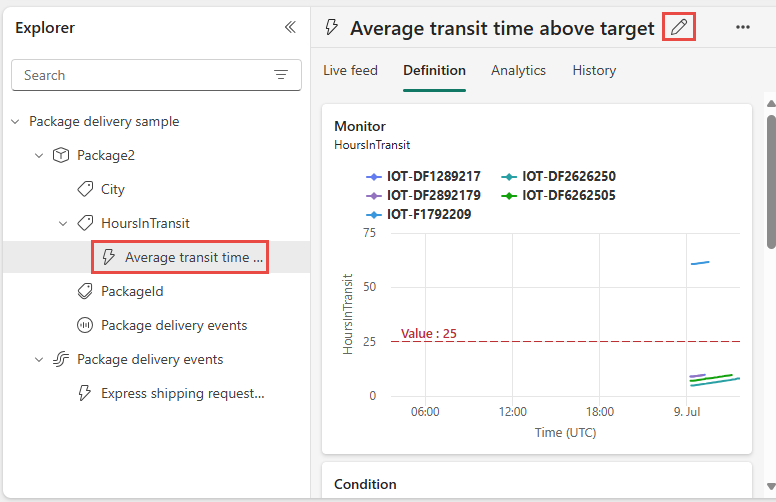
Vedi la regola sotto HoursInTransit nel riquadro Esplora. Selezionare la regola. Nel riquadro centrale selezionare l'icona a forma di matita nella parte superiore e aggiornare il nome in Tempo medio di transito sopra la destinazione.
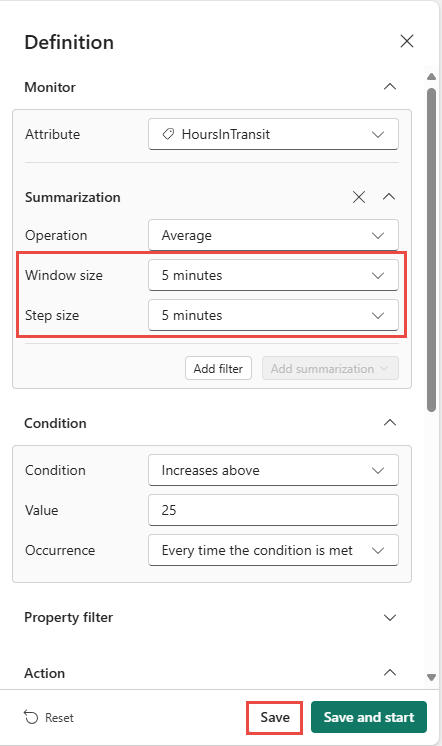
Nel riquadro Definizione a destra selezionare HoursInTransit. Seleziona quindi Aggiungi riepilogo>Media.
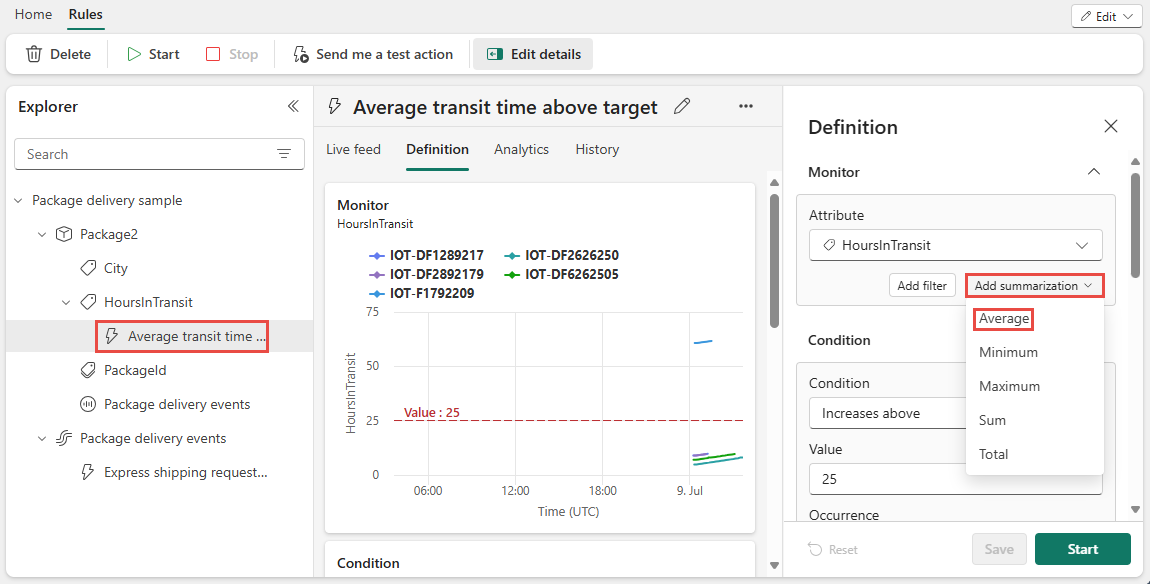
Impostare una dimensione della finestra di aggregazione di cinque minuti e una dimensione del passaggio di cinque minuti e quindi selezionare Salva.
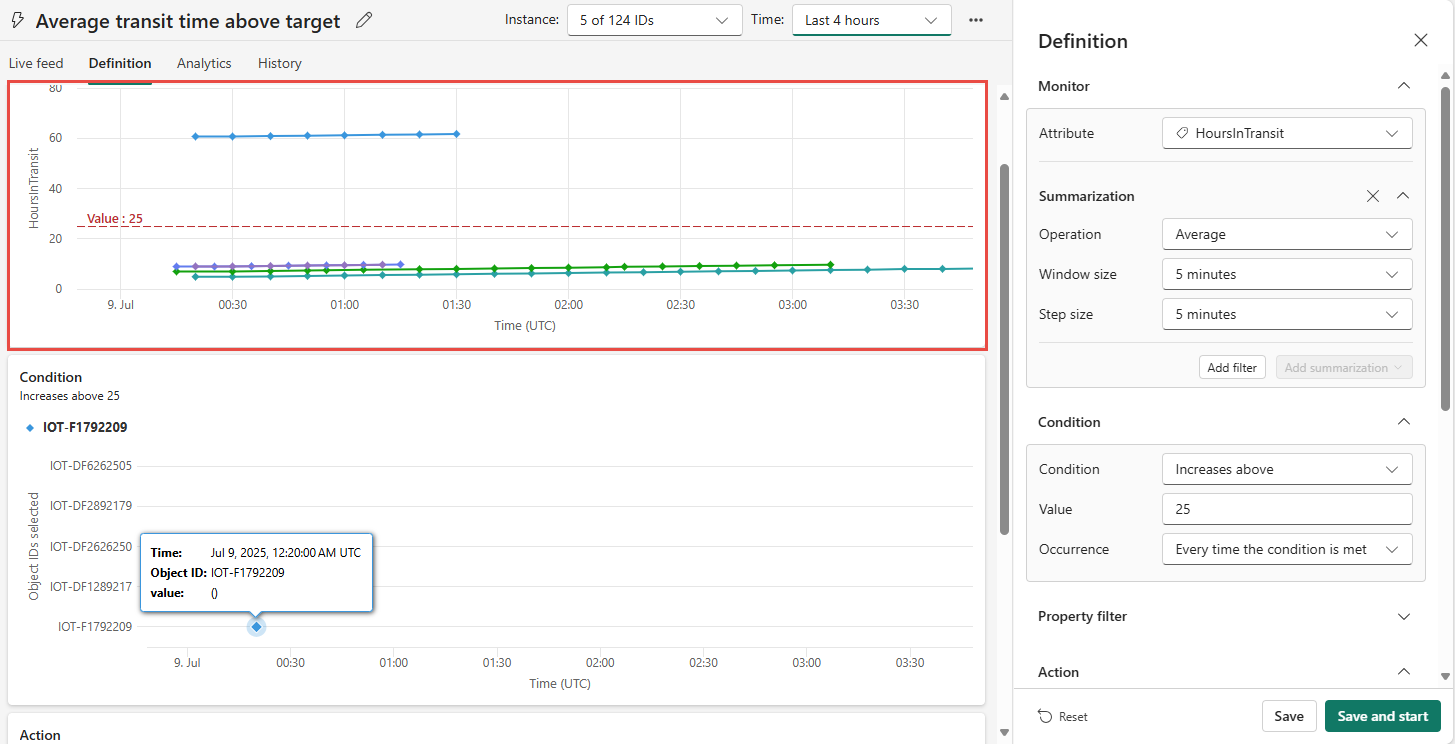
Il grafico Monitor viene aggiornato per riflettere il riepilogo e il grafico Monitor delle tue regole ha un aspetto simile al seguente.
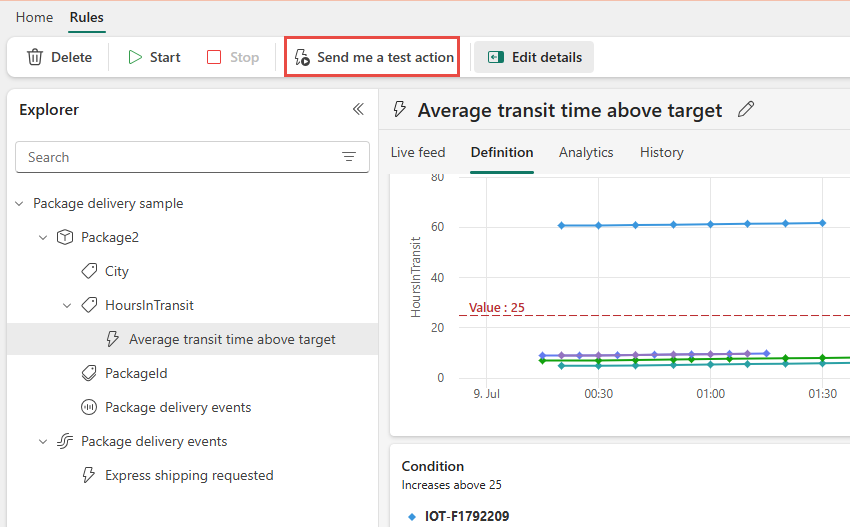
Verifica la tua regola selezionando il pulsante Inviami un'azione di test. Assicurarsi di ricevere un avviso. Se si usa un messaggio di posta elettronica, potrebbero essere necessari un minuto o due per arrivare.
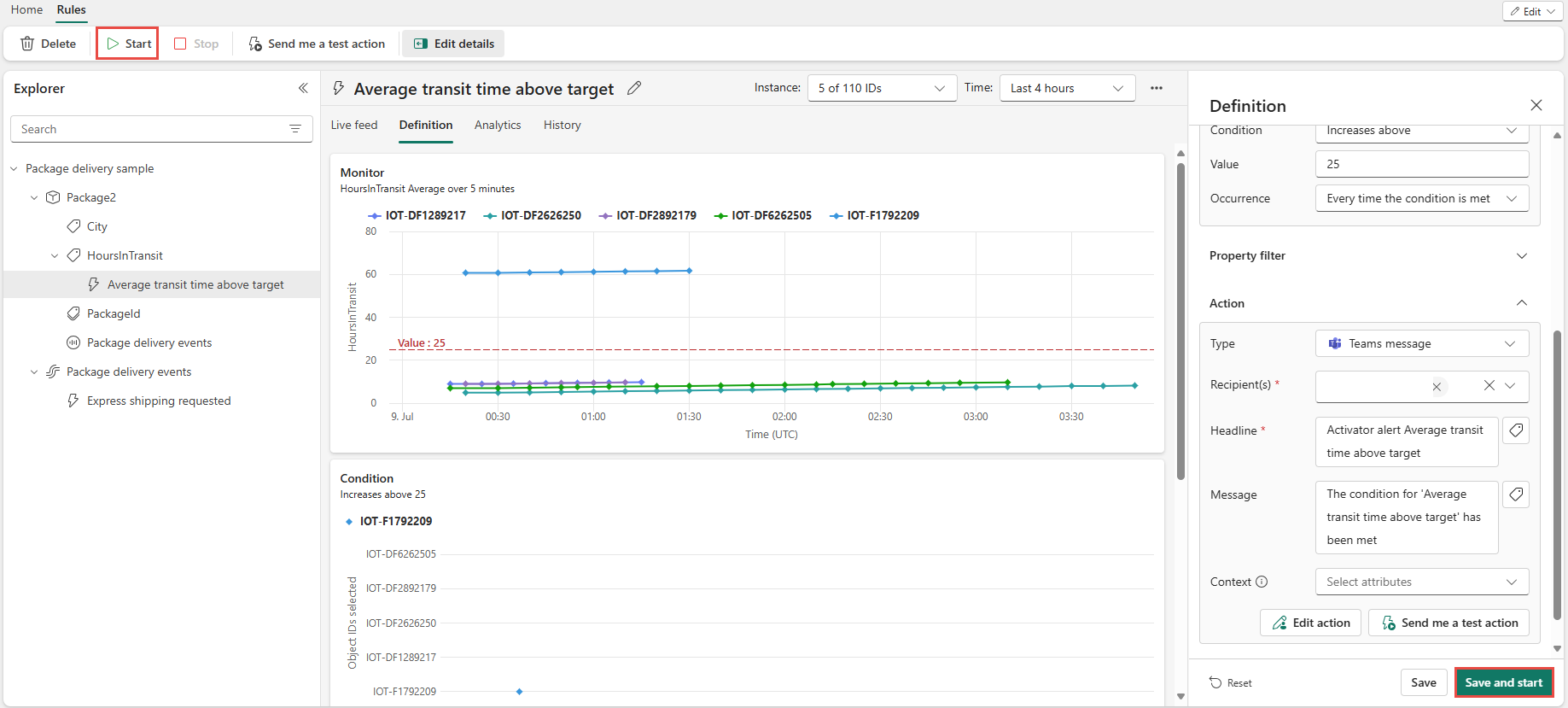
Avviare la regola selezionando Salva e avvia nel riquadro Definizione oppure selezionando Avvia sulla barra multifunzione.
Hai creato il tuo primo oggetto e regola. Come passaggi successivi, è possibile provare a configurare alcune altre regole nell'oggetto Package2 .
Quando si è pronti per provare a usare Fabric Activator sui propri dati, seguire la procedura descritta nell'articolo Get data for Fabric Activator.
Pulire le risorse
Dopo aver terminato con le regole create come parte dell'esercitazione, arrestale. Se non interrompi le regole, continuerai a ricevere le notifiche delle regole. Potresti anche incorrere in costi per l'elaborazione in background. Selezionare ogni regola a sua volta e selezionare il pulsante Arresta sulla barra multifunzione.
Contenuto correlato
Per altre informazioni sulle Microsoft Fabric, vedere: