Nota
L'accesso a questa pagina richiede l'autorizzazione. È possibile provare ad accedere o modificare le directory.
L'accesso a questa pagina richiede l'autorizzazione. È possibile provare a modificare le directory.
Questo articolo illustra entrambi i modi per interagire con Copilot nei notebook: il riquadro chat che si apre sul lato destro del notebook per conversazioni in più passaggi e in-cell Copilot, che consente di generare codice o eseguire comandi barra direttamente sopra una cella di codice.
Per una panoramica delle funzionalità di Copilot nella Scienza dei Dati e nell'Ingegneria dei Dati, vedere Panoramica di Copilot per l'Ingegneria dei Dati e la Scienza dei Dati.
Quando si apre un notebook, Copilot usa automaticamente il contesto del notebook, ad esempio l'area di lavoro, il lakehouse collegato, gli schemi, le tabelle e i file disponibili, il codice del notebook esistente e il runtime.
Copilot supporta la generazione di codice in più passaggi, il refactoring, il riepilogo e la convalida in interi flussi di lavoro, non solo singole celle o prompt isolati. Può coordinare le modifiche tra più celle in una sessione, consentendo di creare e ottimizzare le pipeline end-to-end senza perdere il contesto.
Prerequisiti
Copilot deve essere abilitato per il tenant e l'area di lavoro deve essere su una capacità supportata. Se la capacità è esterna agli Stati Uniti o all'UE, l'amministratore Fabric potrebbe dover abilitare più impostazioni tenant per l'elaborazione dei dati tra aree geografiche.
Per i requisiti completi, consultare i prerequisiti nella panoramica di Copilot.
Inizia subito
Non è necessario installare nulla o avviare una sessione. Copilot è pronto all'uso appena apri il riquadro.
Per usare Copilot nei notebook di Fabric:
Creare un nuovo notebook o aprirne uno esistente.
Collegare un lakehouse per fornire lo schema e il contesto dei dati.
Selezionare il pulsante Copilot sulla barra multifunzione del notebook.

Il riquadro della chat Copilot si apre sul lato destro del notebook.
Selezionare un modello dal selettore di modello. Modelli diversi (ad esempio GPT-5 o GPT-4.1) possono produrre risultati diversi a seconda della complessità dell'attività.

Immettere un prompt o selezionare un prompt di avvio suggerito.


Per istruzioni dettagliate, esempi di prompt e una guida completa sull'esperienza del riquadro di chat, consultare la sezione della guida di esempio.
Procedura dettagliata di esempio
La procedura dettagliata seguente mostra un esempio di flusso completo Copilot, dalla selezione di una richiesta iniziale alla revisione e all'approvazione delle modifiche. L'esperienza può variare: Copilot le risposte dipendono dai tuoi dati, dal contesto del notebook e dalla formulazione delle tue richieste.
Aprire il notebook e selezionare Copilot dalla barra multifunzione per aprire il riquadro della chat. Selezionare un modello dal selettore di modello nella parte superiore,ad esempio GPT-5 o GPT-4.1, quindi scegliere una delle richieste di avvio predefinite o digitare una domanda personalizzata nella casella di chat.
In questo esempio viene selezionato il prompt di avvio "Profilare la tabella per controllare colonne, valori mancanti e duplicati" in Esplora e convalida dati. Copilot usa automaticamente il contesto del notebook — il Lakehouse collegato, gli schemi disponibili e le tabelle — per determinare quale tabella analizzare. Non è necessario specificare l'origine dati; Copilot lo individua dall'area di lavoro.

Copilot trova la tabella dimension_customer nella lakehouse predefinita e richiede l'autorizzazione per aggiungere una nuova cella di codice.

Dopo l'approvazione, la sessione Spark viene avviata e Copilot esegue la cella di codice creata.

Copilot richiede l'autorizzazione per modificare il codice o eseguire celle. È possibile consentire l'azione, consentire e approvare automaticamente permessi simili in futuro, oppure saltare per impedire l'esecuzione dello strumento Copilot. È possibile modificare il comportamento di approvazione predefinito in qualsiasi momento. Per informazioni dettagliate, vedere Impostazioni di approvazione .

Al termine del processo Spark, è possibile scegliere Mantieni o Annulla le modifiche apportate al notebook. È anche possibile aprire la visualizzazione differenze per vedere esattamente cosa è stato Copilot modificato.

La visualizzazione diff mostra il contenuto originale del notebook a sinistra e le modifiche apportate da Copilot a destra. Ogni lato ha un pulsante Mantieni questa versione . Seleziona la versione che desideri mantenere: la versione originale oppure quella di Copilot. È anche possibile tornare indietro senza scegliere alcuna opzione.

È anche possibile digitare una domanda personalizzata nella casella di chat. In questo esempio Copilot usa uno dei diversi strumenti disponibili dai server MCP per elaborare la richiesta. In questo caso, usa lo
microsoft_docs_searchstrumento per trovare informazioni pertinenti.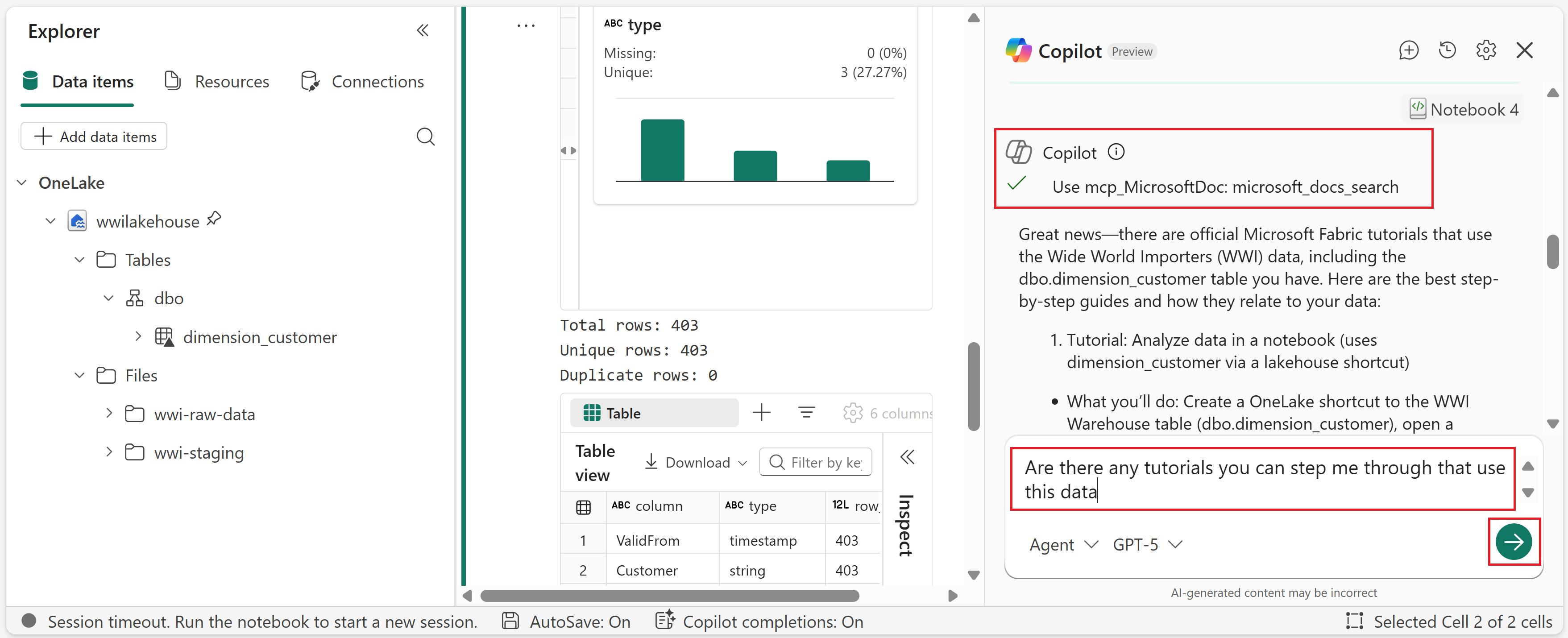


Questa procedura dettagliata illustra il flusso del riquadro principale della chat. Il riquadro chat supporta anche chat history per esaminare le conversazioni precedenti ed è possibile interagire con Copilot direttamente all'interno delle celle usando in-cell Copilot per attività come la correzione, la spiegazione o l'ottimizzazione del codice.
Informazioni dettagliate sulle prestazioni e ottimizzazione
Quando si chiede Copilot per ottenere assistenza per l'ottimizzazione, può fornire raccomandazioni in base alle dimensioni dei dati, ai modelli di join e al comportamento di runtime. Ad esempio, può suggerire strategie di join più efficienti, aiutare a evitare shuffles inutili, identificare le opportunità di refactoring in funzioni riutilizzabili ed evidenziare problemi di qualità dei dati che influiscono negativamente sulle prestazioni o sulla correttezza. È possibile visualizzare queste informazioni dettagliate durante conversazioni in più passaggi o usando il /optimize comando .
Cronologia chat
Copilot mantiene la cronologia delle chat tra le sessioni. È possibile visualizzare le conversazioni precedenti selezionando l'icona della cronologia delle chat nel riquadro della chat.

Per avviare una nuova conversazione, selezionare la nuova opzione di chat.

Selezione del modello
È possibile scegliere tra i modelli disponibili( ad esempio GPT-5 o GPT-4.1) dal selettore di modello nel riquadro della chat. Modelli diversi possono fornire risultati diversi a seconda della complessità dell'attività.
Impostazioni di approvazione
Copilot include le impostazioni di approvazione che controllano se richiede conferma prima di eseguire le celle. Per modificare le impostazioni di approvazione, selezionare l'icona a forma di ingranaggio delle impostazioni nel riquadro della chat.

Le opzioni disponibili sono:
- Richiedi approvazione — Copilot chiede conferma prima dell'esecuzione di ogni cella di codice.
- Non richiedere l'approvazione: Copilot esegue automaticamente le celle.
Le azioni ad alto rischio, ad esempio l'esecuzione di più celle contemporaneamente o l'installazione di pacchetti, richiedono sempre l'approvazione indipendentemente dall'impostazione.
Quando Copilot consiglia modifiche al codice (ad esempio, tramite Correzione con Copilot o suggerimenti di ottimizzazione), può applicare automaticamente le modifiche quando approvate. Copilot presenta sempre una differenza di approvazione per la revisione, consentendo di esaminare le modifiche proposte prima di essere confermate. Dopo l'applicazione, è comunque possibile mantenere o annullare le modifiche.
In-cell Copilot
Oltre al riquadro della chat, è possibile interagire con Copilot direttamente all'interno delle celle del notebook. Questa esperienza è ideale per azioni rapide e mirate su una singola cella. Selezionare il pulsante Copilot sopra una cella di codice per aprire una casella di testo in cui è possibile immettere una richiesta o un comando barra. Ad esempio, immettere "Genera codice per una regressione logistica adatta a questi dati" e Copilot scrive il codice nella cella seguente.

È anche possibile usare i seguenti comandi slash per azioni specifiche sul codice già presente:
-
/explain— Spiegare il codice. Fornisce una spiegazione in linguaggio normale di qualsiasi blocco di codice. -
/fix— Correggere gli errori di codice. Identifica gli errori e suggerisce correzioni. -
/comments— Aggiungere commenti di codice. Documenta automaticamente il codice con riepiloghi della logica e delle modifiche ai dati. -
/optimize- Ottimizzare il codice. Suggerisce miglioramenti per le prestazioni e l'efficienza, tra cui la selezione della strategia di join, la riduzione degli shuffle, il refactoring delle funzioni e il rilevamento di potenziali problemi di qualità dei dati che possono influire sulle prestazioni o sulla correttezza.
I notebook Fabric offrono anche il completamento del codice in linea, che fornisce suggerimenti di completamento automatico basati sull'intelligenza artificiale durante la digitazione nelle celle di codice.
Diagnosticare gli errori dei notebook
Quando una cella del notebook ha esito negativo, Copilot consente di diagnosticare e risolvere il problema direttamente nel flusso di lavoro del notebook.
Usare Correzione con Copilot per gli errori delle celle
Dopo un errore di esecuzione della cella (inclusi gli errori del processo Spark rilevati nell'esecuzione del notebook), l'opzione Fix con Copilot viene visualizzata sotto la cella non riuscita.

Quando si seleziona Fix con Copilot, Copilot usa il contesto del notebook, ad esempio:
- Codice dalla cella guasta.
- Contesto di runtime ed esecuzione.
- Dettagli dell'esecuzione di Spark e log degli errori.
Copilot quindi fornisce:
- Riepilogo degli errori.
- Una probabile causa radice.
- Passaggi successivi consigliati.
Se è necessaria una modifica del codice, Copilot può suggerire una versione aggiornata. Esaminare la modifica nella visualizzazione differenze, quindi scegliere se conservarla o annullarla.
Uso /fix per la risoluzione dei problemi più ampia o mirata
È anche possibile risolvere problemi da Copilot chat o in-cell Copilot usando /fix.
- Usare
/fixin una cella specifica per un problema incentrato. - Usare
/fixdalla chat per eseguire una diagnostica più ampia nell'intero notebook, non solo in una singola cella. Copilot può fornire un riepilogo consolidato, un'analisi della causa radice tra i passaggi e proporre correzioni coordinate che si estendono su più celle, se appropriato. - Usare il contesto della chat per continuare a analizzare gli errori correlati tra più celle.
Comportamento corrente
Fix con Copilot è disponibile quando si manifesta un errore durante la sessione corrente del notebook. Se si riapre il notebook in un secondo momento, il pulsante non viene visualizzato per gli errori precedenti.
Domande frequenti
Quando appare Fix con Copilot?
Fix con Copilot viene visualizzato dopo un errore di esecuzione di una cella del notebook nella sessione corrente, inclusi gli errori rilevati dall'esecuzione del processo Spark nel notebook.
Quali informazioni vengono usate Copilot per la diagnostica?
Copilot usa il contesto del notebook, incluso il codice di cella non riuscito, il contesto di runtime ed esecuzione, i dettagli disponibili sull'esecuzione di Spark e i log degli errori.
Copilot modifica automaticamente il codice?
Copilot può suggerire correzioni del codice quando necessario. Esaminare le modifiche proposte nella visualizzazione diff, quindi scegliere se mantenerle o annullarle.
È possibile Copilot risolvere i problemi tra più celle?
Sì. Usare /fix per una cella specifica e continuare nella chat per analizzare gli errori correlati in più celle.
Copilot sostituisce il debug manuale?
N. Copilot accelera la diagnosi e suggerisce correzioni, ma è comunque possibile esaminare i log ed eseguire il debug manuale in base alle esigenze.
Verrà ancora visualizzato Fix con Copilot dopo che riapro un notebook?
N. Attualmente, il pulsante viene visualizzato solo per gli errori che si verificano nella sessione del notebook corrente.