Nota
L'accesso a questa pagina richiede l'autorizzazione. È possibile provare ad accedere o modificare le directory.
L'accesso a questa pagina richiede l'autorizzazione. È possibile provare a modificare le directory.
servizi Azure DevOps | Azure DevOps Server | Azure DevOps Server 2022
Un elemento di lavoro è un record in Azure Boards che rappresenta un'unità di lavoro, ovvero una funzionalità da compilare, un bug da correggere, un'attività da completare o un problema o un rischio da tenere traccia. I team usano gli elementi di lavoro per pianificare il recapito, assegnare la proprietà, acquisire discussione e cronologia e connettere le modifiche del codice al lavoro supportato. Ogni elemento di lavoro riceve un identificatore univoco all'interno di un'organizzazione o di una raccolta di progetti e viene archiviato nell'archivio dati dell'elemento di lavoro.
Ogni elemento di lavoro utilizza un tipo di elemento di lavoro, che determina i campi disponibili per le informazioni di rilevamento. I tipi di elemento di lavoro disponibili dipendono dal processo usato al momento della creazione del progetto: Agile, Basic, Scrum o CMMI. Se non è ancora stato creato un progetto, la scelta del processo determina i tipi di elemento di lavoro e i flussi di lavoro a cui si fa riferimento in questo articolo.
Per iniziare a tenere traccia del lavoro su una bacheca, vedere Pianificare e tenere traccia del lavoro. Per un riferimento rapido alle attività e ai concetti comuni degli elementi di lavoro, vedere Riferimento rapido agli elementi di lavoro.
Suggerimento
È possibile usare l'intelligenza artificiale per semplificare le attività di Azure DevOps. Per iniziare, vedere Abilitare l'assistenza per intelligenza artificiale con il server MCP di Azure DevOps .
Tenere traccia dell'uso di diversi tipi di elemento di lavoro
Scegliere un tipo di elemento di lavoro specifico per tenere traccia di diversi tipi di lavoro. Le immagini seguenti mostrano i tipi di elemento di lavoro predefiniti per i quattro processi predefiniti. Gli elementi del backlog potrebbero essere visualizzati come Storie utente (Agile), Problemi (Basic), Elementi backlog del prodotto (Scrum) o Requisiti (CMMI). Tutti questi tipi di elemento di lavoro descrivono il valore del cliente ed espongono campi per tenere traccia delle informazioni correlate.
Questo diagramma mostra la gerarchia di backlog del processo Agile:

- Usare storie utente e attività per tenere traccia del lavoro.
- Usare i bug per tenere traccia dei difetti del codice.
- Usa epic e funzionalità per raggruppare il lavoro in scenari più ampi.
Ogni team può configurare se gestire i bug allo stesso livello degli elementi di lavoro della storia utente o delle attività. Usare l'impostazione Lavorare con i bug. Per altre informazioni sull'uso di questi tipi di elemento di lavoro, vedere Processo Agile.
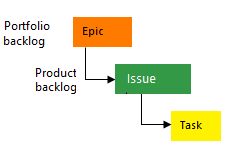


I tipi di elemento di lavoro formano una gerarchia: Funzionalità del gruppo Epics, Requisiti del gruppo funzionalità (Storie utente, Elementi backlog prodotto, Problemi o Requisiti) e Attività del gruppo Requisiti. È possibile connettere gli elementi nella gerarchia con collegamenti padre-figlio. Per altre informazioni, vedere Backlog, portfolio e Gestione dei progetti Agile.
Ogni tipo di elemento di lavoro appartiene a una categoria. Categorie raggruppano i tipi di elementi di lavoro e determinano quali tipi vengono visualizzati nei backlog e nelle bacheche.
| Category | Tipo di elemento di lavoro | Controlla backlog e bacheche |
|---|---|---|
| Epic | Epic | Backlog e schede di portfolio epici |
| Feature | Feature | Backlog e bacheche del portfolio di funzionalità |
| Requirement | Storia utente (Agile) Problema (Di base) Elemento del Product Backlog (Scrum) Requisito (CMMI) |
Backlog del prodotto, bacheche e backlog dello sprint |
| Task | Task | Backlog sprint e bacheche attività |
| Bug | Bug | Dipendente dalla configurazione del team per rilevare i bug |
I tipi di elemento di lavoro Issue (Agile e CMMI) e Ostacoli (Scrum) tengono traccia degli elementi di progetto non lavorativi che possono influire sul recapito del lavoro. Per impostazione predefinita, non vengono visualizzati in alcun backlog o scheda.
Per altri tipi di elementi di lavoro, vedere Tipi di elementi di lavoro per tenere traccia di test, revisioni e commenti più avanti in questo articolo.
Tenere traccia dei bug come requisiti o attività
Teams sceglie come tenere traccia dei bug. È possibile visualizzare bug nel backlog e nella bacheca del prodotto (tenere traccia dei requisiti), tenerne traccia come attività (collegamento a una storia utente o elemento del backlog del prodotto) o non tenerne traccia nei backlog. Per configurare questa opzione, vedere Mostra bug nei backlog e nelle bacheche. Per una panoramica delle impostazioni del team, vedere Gestire i team e configurare gli strumenti del team.
Personalizzare un tipo di elemento di lavoro
Aggiungere o modificare i campi in un tipo di elemento di lavoro, creare un tipo di elemento di lavoro personalizzato o modificare i tipi visualizzati nei backlog e nelle bacheche. Le opzioni di personalizzazione che è possibile usare dipendono dal modello di processo del progetto. See:
- Personalizzare l'esperienza di gestione del lavoro
- Personalizzazione del processo XML locale.
Modulo elemento di lavoro e scheda Dettagli
Il modulo dell'elemento di lavoro visualizza i campi utilizzati per tenere traccia delle informazioni per ogni elemento di lavoro. Aggiornare un elemento di lavoro attraverso il modulo o utilizzando metodi di importazione, esportazione o programmazione in massa.
La scheda Dettagli contiene campi comuni, altri campi definiti per il tipo di elemento di lavoro e il controllo Discussione . I campi comuni vengono visualizzati nella parte superiore del modulo e includono Titolo, Assegnato a, Stato, Motivo, Area e Iterazione. È possibile aggiornare questi campi in qualsiasi momento.
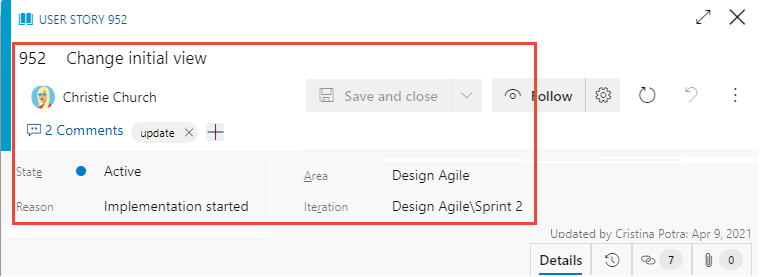
I controlli del modulo dell'elemento di lavoro
Le schede e l'intestazione del modulo includono controlli per copiare, aggiornare, ripristinare, espandere e esplorare l'elemento di lavoro.
| Control | Function |
|---|---|

|
Copiare l'URL dell'elemento di lavoro negli appunti. L'icona viene visualizzata quando si passa il puntatore del mouse sul titolo dell'elemento di lavoro. |

|
Aprire la sezione Discussioni. |

|
Aggiornare l'elemento di lavoro con le modifiche più recenti. |

|
Annullare le modifiche apportate all'elemento di lavoro. |

|
Aprire la scheda Cronologia. |

|
Aprire la scheda Collegamenti. |

|
Aprire la scheda Allegati. |
 /
/ 
|
Immettere o uscire dalla modalità di visualizzazione completa per una sezione all'interno del modulo. |
 /
/ 
|
Comprimere o espandere una sezione del modulo. |

|
Aprire il menu Azioni . Per l'elenco completo delle attività di menu Azioni, vedere Seguire gli aggiornamenti e usare il menu Azioni. |
Copiare l'URL
Dal portale Web copiare l'URL dalla barra degli indirizzi del browser o passare il puntatore del mouse sul titolo e selezionare l'icona di  copia. Per altre opzioni, vedere Copiare o clonare elementi di lavoro.

Campi comuni di tracciamento del lavoro
I campi comuni seguenti vengono visualizzati nell'area di intestazione della maggior parte dei moduli degli elementi di lavoro. L'unico campo obbligatorio per tutti i tipi di elemento di lavoro è Title. Quando si salva l'elemento di lavoro, il sistema assegna un ID univoco. Il modulo evidenzia i campi obbligatori in giallo. Per le descrizioni di altri campi, vedere Indice dei campi dell'elemento di lavoro.
Note
Altri campi potrebbero essere necessari a seconda delle personalizzazioni apportate al processo e al progetto.
| Field | Usage |
|---|---|
| Title | Immettere una descrizione di 255 caratteri o meno. È possibile modificare il titolo in un secondo momento. |
| Assegnato a | Assegnare l'elemento di lavoro al membro del team responsabile del lavoro. L'elenco a discesa elenca i membri o i collaboratori del team a seconda del contesto. |
| State | Quando si crea l'elemento di lavoro , lo stato predefinito è il primo stato del flusso di lavoro. Aggiornarlo in modo da riflettere lo stato di avanzamento corrente. |
| Reason | Azure DevOps lo aggiorna automaticamente quando si modifica lo stato. Ogni stato ha un motivo predefinito. |
| Area | I percorsi di area raggruppano gli elementi di lavoro per prodotto, funzionalità o team. Scegliere l'area del percorso associata al prodotto o al team oppure lasciarla vuota durante la pianificazione. Per modificare i percorsi dell'area, vedere Definire i percorsi di area e assegnarli a un team. |
| Iteration | I percorsi di iterazione raggruppano gli elementi di lavoro in base a periodi di consegna definiti nel tempo, ad esempio uno sprint o un rilascio. Scegliere lo sprint o l'iterazione per il lavoro oppure assegnarlo in un secondo momento durante la pianificazione. Per modificare le iterazioni, vedere Definire i percorsi di iterazione (sprint) e configurare le iterazioni del team. |
Tenere traccia di elementi di lavoro attivi, aperti, risolti o chiusi
Gli stati del flusso di lavoro descrivono come un elemento di lavoro passa dalla creazione alla chiusura. Determinano anche se un elemento di lavoro viene visualizzato in un backlog o in una lavagna; Vedere Come vengono usati gli stati delle categorie di flussi di lavoro nei backlog e nelle bacheche di Azure Boards.
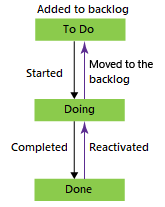
La storia utente (Agile) usa stati come New, Active, Resolved, Closed e Removed. Le immagini incluse illustrano i tipici progressi di stato per Storie utente (Agile), Problemi (Basic), Elementi backlog del prodotto (Scrum) e Requisiti (CMMI).
Stati del flusso di lavoro: Storia utente, processo Agile



Note
- Un elemento di lavoro può esistere in un solo stato alla volta.
- Al termine di tutte le operazioni, impostare lo stato dell'elemento di lavoro su Chiuso.
- Usare bacheche e Sprint Taskboard per visualizzare e aggiornare gli stati del flusso di lavoro con trascinamento. Vedere Iniziare a usare la scheda e aggiornare e monitorare la lavagna.
- A seconda delle
 opzioni di visualizzazione selezionate, gli elementi di lavoro negli stati Chiuso o Completato potrebbero non essere visualizzati nel backlog.
 - Lo stato Rimosso impedisce la visualizzazione di un elemento di lavoro nel backlog. Per informazioni dettagliate, vedere Spostare, modificare o eliminare elementi di lavoro.
- Eseguire query sugli elementi di lavoro per Stato e altri campi per elencare gli elementi di lavoro in corso, risolti o completati. Vedere Eseguire query in base all'assegnazione o alle modifiche del flusso di lavoro.
Assegnare il lavoro
È possibile assegnare un elemento di lavoro a una sola persona alla volta. Il campo Assegnato a archivia l'identità di un membro del progetto. Nel modulo dell'elemento di lavoro aprire Assegnato a per selezionare un membro del progetto o iniziare a digitare un nome per restringere i risultati.

Note
- Assegnare il lavoro solo agli utenti che vengono aggiunti a un progetto o a un team.
- Un elemento di lavoro può avere un solo assegnatario alla volta. Se più persone condividono il lavoro, creare elementi di lavoro separati per ogni persona responsabile.
- Il menu a tendina dell'identità mostra i nomi selezionati di recente.
- Assegnare più elementi di lavoro contemporaneamente dal backlog o dai risultati della query. Vedere Modificare in blocco gli elementi di lavoro.
- Per informazioni dettagliate sui campi identity, vedere Eseguire query in base all'assegnazione o alle modifiche del flusso di lavoro.
Quando l'account si connette a Microsoft Entra ID o Active Directory, Azure DevOps sincronizza i campi di identità, ad esempio Activated By, Assigned To, Closed By, Created By e Resolved By.
Per concedere l'accesso al progetto, aggiungere gruppi di sicurezza definiti in Microsoft Entra ID o Active Directory. Per informazioni dettagliate, vedere Creare, invitare ed eliminare utenti in Microsoft Entra ID o Configurare i gruppi per le distribuzioni di Azure DevOps Server locali.
Usare i modelli di elemento di lavoro per completare rapidamente i moduli
I modelli di elemento di lavoro consentono di creare rapidamente elementi di lavoro con valori di campo prepopolati. Ad esempio, creare un modello di attività che imposta Percorso area, Percorso iterazione e disciplina ogni volta che si crea tale attività. Vedere Usare i modelli per aggiungere e aggiornare gli elementi di lavoro.
Classificare gli elementi di lavoro con tag
I tag sono etichette personalizzate aggiunte agli elementi di lavoro per filtrare backlog, query e bacheche. Applicare uno o più tag a qualsiasi tipo di elemento di lavoro: un singolo bug potrebbe usare regressione e flusso di pagamento, mentre una storia utente potrebbe usare dispositivi mobili e accessibilità. I tag funzionano tra i tipi di elementi di lavoro, in modo da poter raggruppare elementi correlati che si estendono su funzionalità, requisiti e bug.
Aggiungere tag dal modulo dell'elemento di lavoro. Per creare nuove definizioni di tag, è necessaria l'autorizzazione Crea definizione tag . Per altre informazioni, vedere Aggiungere tag di elemento di lavoro per classificare e filtrare.
Seguire gli aggiornamenti e usare il menu Azioni
I controlli di menu Segui, Aggiorna, Ripristina modifiche e Azioni vengono visualizzati in tutti i moduli degli elementi di lavoro. Usarli per sottoscrivere le modifiche, sincronizzare il modulo con le modifiche più recenti, annullare le modifiche e agire sull'elemento di lavoro.

- Scegliere Segui per ottenere gli aggiornamenti quando un utente modifica l'elemento di lavoro. Per informazioni dettagliate, vedere Seguire le modifiche apportate a una storia utente, un bug o un altro elemento di lavoro o una richiesta pull.
- Scegliere Aggiorna per aggiornare il modulo con le modifiche più recenti apportate da un utente durante l'apertura dell'elemento di lavoro.
- Scegliere Ripristina modifiche per annullare le modifiche apportate al modulo.
- Usare il menu Azioni per attività quali:
- Nuovo elemento di lavoro collegato
- Modificare il tipo
- Passare a un altro progetto
- Creare una copia di un elemento di lavoro
- Invia un'email con l'elemento di lavoro
- Delete
- Templates
- Nuovo ramo...
- Customize
Note
Alcune opzioni di menu potrebbero non essere visualizzate a seconda delle autorizzazioni. Le estensioni del Marketplace o le personalizzazioni dei processi possono aggiungere opzioni aggiuntive.
Gestione della discussione
Utilizzare il controllo Discussione per aggiungere ed esaminare commenti sul lavoro. La barra degli strumenti dell'editor di testo viene visualizzata quando si focalizza sulla casella di immissione. Ogni commento registra una voce nel campo Cronologia . Per informazioni dettagliate, vedere Visualizzare e aggiungere elementi di lavoro. Per eseguire query su Discussione o Cronologia, vedere Eseguire query sulla cronologia degli elementi di lavoro e sui campi di discussione.
Nella casella commento digitare @ per menzionare un membro del progetto, # per collegarsi a un altro elemento di lavoro o ! per collegarsi a una richiesta pull. Gli utenti menzionati ricevono una notifica. Per altre informazioni, vedere Use @mentions in work items and pull requests.

Controlli di distribuzione, sviluppo e lavoro correlato
I controlli Distribuzione, Sviluppo e Lavoro correlato vengono visualizzati nella maggior parte dei moduli degli elementi di lavoro.


Il controllo Distribuzione mostra le fasi e lo stato della distribuzione per una funzionalità o una storia utente e fornisce la navigazione per le esecuzioni di rilascio. Vedere Collegare elementi di lavoro alle distribuzioni.
Il controllo Sviluppo espone rami, commit, richieste pull e compilazioni correlati all'elemento di lavoro in modo da poter tracciare lo sviluppo. Vedere Gestire lo sviluppo Git da un elemento di lavoro.
Il controllo Lavoro correlato mostra gli elementi di lavoro collegati e consente di aggiungere o rimuovere rapidamente i collegamenti. Vedere Collegare storie utente, problemi, bug e altri elementi di lavoro.
Schede Cronologia, Collegamenti e Allegati
Le  schede Cronologia,
  Collegamenti e Allegati supportano il controllo, la tracciabilità e la condivisione. Usarli per esaminare la cronologia delle modifiche, gestire i collegamenti e allegare file.
Cronologia: rivedere le modifiche apportate all'elemento di lavoro
La scheda Cronologia registra le modifiche apportate a un elemento di lavoro nel tempo. Ogni modifica ai campi comuni, ai campi RTF, alle voci di discussione, ai collegamenti o agli allegati crea una voce di cronologia.
Il diagramma della cronologia delle modifiche di stato viene visualizzato per primo. Selezionare Mostra tutto per visualizzare la cronologia completa dello stato.

Selezionare una voce nel riquadro sinistro per visualizzare i dettagli delle modifiche. Per altre informazioni, vedere Eseguire query sulla cronologia degli elementi di lavoro e sui campi di discussione.

Collegamenti: collegare elementi di lavoro ad altri elementi di lavoro o oggetti
Nella scheda Collegamenti aggiungere, rimuovere o visualizzare elementi di lavoro e altri oggetti collegati all'elemento di lavoro corrente.

Per altre informazioni, vedere Collegare elementi di lavoro ad altri oggetti e Riferimento al tipo di collegamento.
Allegati: allegare file a un elemento di lavoro
Nella scheda Allegati aggiungere, rimuovere o visualizzare file e immagini allegati all'elemento di lavoro. Trascinare e rilasciare i file nella scheda per allegarli o incollare le immagini direttamente nel controllo Discussione . È possibile aggiungere fino a 100 allegati per ogni elemento di lavoro e ogni allegato è limitato a 60 MB. Per altre informazioni, vedere Gestire gli allegati agli elementi di lavoro.
Tenere traccia del lavoro nel portale Web
Aggiungere e aggiornare gli elementi di lavoro dal portale Web. Per una panoramica di altri client, vedere Strumenti e client che si connettono ad Azure DevOps. Usare il portale Web per eseguire le attività elencate qui.
- Elementi di lavoro: consente di trovare rapidamente gli elementi di lavoro assegnati all'utente o di filtrare gli elementi di lavoro in base ad altri criteri, ad esempio gli elementi di lavoro seguiti, indicati o visualizzati o aggiornati.
- Boards: Usare per implementare pratiche Kanban, aggiornare lo Stato e visualizzare il flusso di lavoro di un team.
- Backlog: Usato per pianificare, dare priorità e organizzare il lavoro che un team deve svolgere all'interno dei backlog di prodotto o di portafoglio.
- Sprint: Usali per pianificare il lavoro di un team da svolgere durante uno sprint.
- Query: consente di definire un set di criteri di filtro per elencare gli elementi di lavoro ai fini della condivisione con altri utenti, dell'esecuzione di aggiornamenti in blocco o delle operazioni di importazione/esportazione.
- Piani di consegna: Usa per esaminare la pianificazione delle storie o delle funzionalità che i team intendono distribuire. I piani mostrano gli elementi di lavoro pianificati definiti assegnati agli sprint (percorso di iterazione) dei team selezionati rispetto a una visualizzazione calendario.
Tipi di elementi di lavoro per tenere traccia di test, recensioni e feedback
Oltre ai tipi di backlog/scheda, Azure Boards fornisce tipi di elemento di lavoro per test, revisioni e feedback. Nella tabella seguente sono elencati questi tipi e usi tipici:
| Categoria e tipo di elemento di lavoro | Usato per tenere traccia dei tipi di lavoro specificati |
|---|---|
| Richiesta di revisione codice | Tiene traccia di una richiesta di revisione del codice rispetto al codice gestito in un repository TFVC. Vedi Una giornata nella vita di uno sviluppatore. |
| Risposta alla revisione del codice | Risposta per ogni revisore che fornisce commenti di revisione. |
| Richiesta commenti e suggerimenti | Tiene traccia delle richieste di feedback generate tramite il modulo di feedback. Vedere Ottenere commenti e suggerimenti. |
| Risposta al feedback | Crea una risposta per ogni persona che fornisce commenti e suggerimenti tramite il client di feedback Microsoft. Vedere Ottenere commenti e suggerimenti. |
| Passaggio condiviso | Usare i passaggi condivisi per ripetere i test con dati diversi. |
| Parametro condiviso | Definire i parametri per l'esecuzione di test case manuali. Vedere Ripetere un test con dati diversi. |
| Caso di test | Definire test manuali. Vedere Creazione dei casi di test. |
| Piano di test | Raggruppa suite di test e casi di test. Vedere Creare piani di test e gruppi di test. |
| Suite di test | Raggruppare i test case in scenari di test all'interno di un piano di test. Vedere Creare piani di test e gruppi di test. |
Autorizzazioni e accesso richiesti
I membri del gruppo Collaboratori possono usare la maggior parte delle funzionalità nell'hub Boards . Per aggiungere utenti a un progetto, vedere Aggiungere utenti a un progetto o a un team.
Le autorizzazioni seguenti influiscono sulla capacità di un membro di visualizzare e modificare gli elementi di lavoro.
Permessi sui percorsi delle aree
- Visualizzare gli elementi di lavoro in questo nodo
- Modificare gli elementi di lavoro in questo nodo
Autorizzazioni a livello di progetto
- Creare una definizione di tag
- Modificare il tipo di elemento di lavoro
- Spostare elementi di lavoro da questo progetto
- Eliminare e ripristinare elementi di lavoro
- Eliminare definitivamente gli elementi di lavoro
Gli utenti con accesso basic hanno accesso completo alle funzionalità di rilevamento del lavoro. L'accesso degli stakeholder limita determinate funzionalità. Per ulteriori informazioni, vedere Impostare le autorizzazioni e l'accesso per il rilevamento del lavoro e Guida rapida di riferimento per l'accesso degli stakeholder.
Passo successivo
Contenuti correlati
- Informazioni sui concetti chiave e sulle attività degli elementi di lavoro in Azure Boards
- Esplorare il portale Web
- Gestire gli elementi di lavoro
- Esplorare backlog, portfolio e gestione Agile dei progetti
- Informazioni sulla gestione dei progetti Kanban e Agile
- Scegliere tra processi Agile, Scrum e CMMI
- Visualizzare l'indice del campo dell'elemento di lavoro