Remarque
L’accès à cette page nécessite une autorisation. Vous pouvez essayer de vous connecter ou de modifier des répertoires.
L’accès à cette page nécessite une autorisation. Vous pouvez essayer de modifier des répertoires.
Visual Studio fournit plusieurs refactorisations pour nettoyer et améliorer la qualité du code. Vous pouvez accéder à ces refactorisations via le menu Actions rapides et Refactorisations (Ctrl+.).
Ajouter des vérifications de nullité pour tous les paramètres
S’applique à : C#
Cette refactorisation crée et ajoute if des instructions qui vérifient la nullité de tous les paramètres nullables, non vérifiés dans une méthode, ce qui rend le programme plus robuste.
Placez votre curseur sur n’importe quel paramètre dans la méthode.
Appuyez sur Ctrl+. pour déclencher le menu Actions rapides et refactorisations.

Sélectionnez l’option permettant d’ajouter des vérifications Null pour tous les paramètres.

Supprimer le code inaccessible
Applies to : C#, Visual Basic
Cette refactorisation supprime le code qui ne sera jamais exécuté, car il n’existe aucun chemin d’accès à l’extrait de code, ce qui améliore la lisibilité et la maintenance.
- Placez votre curseur n’importe où dans le code décoloré qui est inaccessible :

Ensuite, effectuez l’une des opérations suivantes :
-
Clavier
- Appuyez sur Ctrl+. Pour déclencher le menu Actions rapides et refactorisations , sélectionnez Supprimer le code inaccessible dans la fenêtre contextuelle Aperçu.
-
Souris
- Cliquez avec le bouton droit sur le code, sélectionnez le menu Actions rapides et Refactorisations , puis sélectionnez Supprimer le code inaccessible dans la fenêtre contextuelle Aperçu.
-
Clavier
Lorsque vous êtes satisfait de la modification, appuyez sur Entrée ou cliquez sur le correctif dans le menu et les modifications seront validées.
Exemple :
// Before
private void Method()
{
    throw new Exception(nameof(Method));
    Console.WriteLine($"Exception for method {nameof(Method)}");
}

// After
private void Method()
{
    throw new Exception(nameof(Method));
}
Supprimer les références inutilisées
Applies to : C#, Visual Basic
Pour les projets de style sdk uniquement, cette refactorisation supprime les références de projet inutilisées et les packages NuGet, ce qui permet d’économiser de l’espace et de réduire le temps de démarrage.
Note
Vous pouvez utiliser l’Assistant Mise à niveau .NET directement depuis Visual Studio pour mettre à niveau votre application vers les dernières versions de .NET.
Vérifiez que l’option est activée.
Sélectionnez Tools>Options>Text Editor>C#>Advanced et activez Show « Suppression des références inutilisées » dans Explorateur de solutions.
Dans Explorateur de solutions, cliquez avec le bouton droit sur un nom de projet ou le nœud Dependencies.
Sélectionnez Supprimer les références inutilisées.

La boîte de dialogue Supprimer les références inutilisées s’ouvre, affichant les références qui n’ont pas d’utilisation dans le code source. Les références inutilisées sont pré-sélectionnées pour la suppression avec une option permettant de conserver les références en sélectionnant
Keepdans la liste déroulante Action.
Cliquez
Applypour supprimer les références sélectionnées.
Affectations de valeurs inutilisées, variables et paramètres
Applies to : C#, Visual Basic
Cette fonctionnalité disparaît les paramètres inutilisés et génère un avertissement pour les valeurs d’expression inutilisées. Le compilateur effectue également une analyse de flux pour rechercher les affectations de valeurs inutilisées. Les affectations de valeurs inutilisées s’effacent et une ampoule s’affiche avec une action rapide pour supprimer l’affectation redondante. Les variables inutilisées avec des valeurs inconnues affichent une suggestion d’action rapide à utiliser à la place.


Trier les instructions Using
Applies to : C#, Visual Basic
Cette refactorisation trie les using directives en haut de votre fichier par ordre alphabétique, ce qui facilite la recherche d’une directive d’utilisation spécifique.
Sélectionnez Modifier dans la barre de menus.
Sélectionnez Intellisense>Tri Usings.

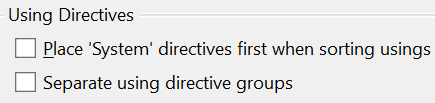
Vous pouvez également configurer différents paramètres pour
usingles directives dansl’Éditeur>> de texteOptions> outilsC#>Advanced.