Remarque
L’accès à cette page nécessite une autorisation. Vous pouvez essayer de vous connecter ou de modifier des répertoires.
L’accès à cette page nécessite une autorisation. Vous pouvez essayer de modifier des répertoires.
Vous pouvez ouvrir du code à partir de presque n’importe quel type de projet basé sur un répertoire en Visual Studio sans avoir besoin d’une solution ou d’un fichier projet. Cela signifie que vous pouvez, par exemple, cloner un dépôt sur GitHub, l’ouvrir directement dans Visual Studio et commencer à développer, sans avoir à créer une solution ou un projet. Si nécessaire, vous pouvez spécifier des tâches de génération personnalisées et lancer des paramètres via des fichiers JSON simples.
Après avoir ouvert vos fichiers de code dans Visual Studio, Explorateur de solutions affiche tous les fichiers du dossier. Vous pouvez cliquer sur n’importe quel fichier pour commencer à le modifier. En arrière-plan, Visual Studio commence à indexer les fichiers pour activer IntelliSense, la navigation et les fonctionnalités de refactorisation. Lorsque vous modifiez, créez, déplacez ou supprimez des fichiers, Visual Studio effectuez le suivi automatique des modifications et actualise continuellement son index IntelliSense. Le code apparaîtra avec une coloration syntaxique et, dans de nombreux cas, inclura une complétion d’instructions IntelliSense de base.
Note
Si vous recherchez des informations spécifiques à VS Code, visitez la page Getting started with Visual Studio Code page.
Ouvrir n’importe quel code
Vous pouvez ouvrir le code dans Visual Studio de manière suivante :
Dans la barre de menus Visual Studio, choisissez File>Open>Folder, puis accédez à l’emplacement du code.
Dans le menu contextuel (clic droit) d’un dossier contenant du code, choisissez la commande Open in Visual Studio.
Choisissez le lien Ouvrir le dossier dans la fenêtre de démarrage.
Important
Vous ne pouvez pas ouvrir tout le code à l’aide du lien Open Folder à partir de la fenêtre de démarrage Visual Studio. Par exemple, si votre fichier de code a été enregistré dans le cadre d’une solution( en d’autres termes, dans un fichier .sln), vous devez utiliser l’une des autres options répertoriées ici pour ouvrir votre code.
Si vous êtes un utilisateur de clavier, appuyez sur Ctrl+Shift+Alt+O dans Visual Studio.
Ouvrez le code à partir d’un dépôt de GitHub cloné.
Pour ouvrir plusieurs dossiers
À compter de Visual Studio 2022 version 17.9 Preview 1, vous pouvez spécifier plusieurs dossiers à ouvrir dans Visual Studio. L’ouverture de plusieurs dossiers est particulièrement utile dans les dépôts de code avec beaucoup de code non lié, et un développeur a uniquement besoin d’un sous-ensemble pour effectuer un certain travail.
- Dans la barre de menus Visual Studio, choisissez File>Open>Workspace, puis accédez à l’emplacement du fichier
.code-workspace. - Le
.code-workspacefichier lui-même devrait être un . Schéma JSON, qui ressemble à ce qui suit :
{
    "folders" : [
        {
            "path" : "some\\child\\foo",
            "name" : "The Foo"
        },
        {
            "path" : "..\\..\\some\\unrelated\\bar"
        },
        {
            "path" : "C:\\a\\full\\path\\baz"
        },
        {
            "path" : "${env.ANY_ENV_VARIABLE}\\foobar"
        }
    ]
}
Chaque "path" valeur peut être n’importe quel chemin relatif ou chemin rooté. Les chemins rootés doivent se trouver sur la même lettre de lecteur. Les variables d’environnement peuvent être utilisées avec la syntaxe ${env.ANY_ENV_VARIABLE}. La propriété "name" peut être utilisée pour créer un alias visuel pour le dossier dans le Explorateur de solutions.
Pour ouvrir le code à partir d’un référentiel de GitHub cloné
L’exemple suivant montre comment cloner un dépôt GitHub, puis ouvrir son code dans Visual Studio. Pour suivre cette procédure, vous devez disposer d’un compte GitHub et git pour Windows installés sur votre système. Pour plus d’informations, consultez Créer un compte GitHub à utiliser avec Visual Studio et Git pour Windows.
Accédez au dépôt que vous souhaitez cloner sur GitHub.
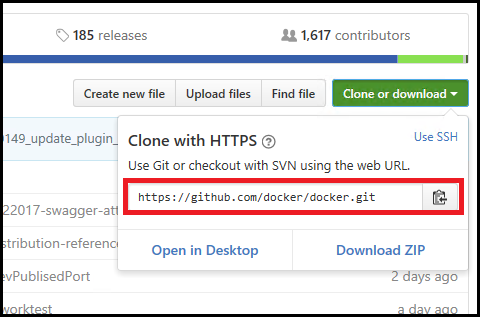
Choisissez le bouton Clone ou Télécharger, puis choisissez le bouton Copier dans le Presse-papiers dans le menu déroulant pour copier l’URL sécurisée du référentiel GitHub.
Utiliser Git dans Visual Studio
Depuis Visual Studio 2019 version 16.8, nous avons introduit une nouvelle interface Git simplifiée que vous pouvez utiliser pour interagir avec vos fichiers sur GitHub. Pour plus d’informations, consultez la documentation de contrôle de version Visual Studio.
Utiliser Team Explorer dans Visual Studio
Vous pouvez toujours utiliser Team Explorer dans Visual Studio 2022 et dans Visual Studio 2019 version 16.8 et versions ultérieures. Toutefois, vous pouvez trouver plus facile d’utiliser la nouvelle expérience Git. Pour plus d’informations, consultez How Visual Studio facilite le contrôle de version avec Git.
Note
L’ancienne expérience des éléments de travail dans Team Explorer est obsolète. À l'avenir, les éléments de travail ne s'ouvrent plus dans Visual Studio et s'ouvrent plutôt dans le portail web, où vous trouverez une expérience moderne et plus cohérente. Cette modification s’aligne sur les mises à jour introduites dans Visual Studio 2019 et 2022 et garantit que toutes les fonctionnalités d’élément de travail sont disponibles via l’expérience web. Pour plus d’informations, consultez éléments de travail dans Visual Studio.
Dans Visual Studio, choisissez l’onglet Team Explorer pour ouvrir Team Explorer. Si vous ne voyez pas l’onglet, ouvrez-le à partir de Affichage>Team Explorer.
Dans Team Explorer, sous la section Référentiels Git locaux, choisissez la commande Clone, puis collez l’URL de la page GitHub dans la zone de texte.
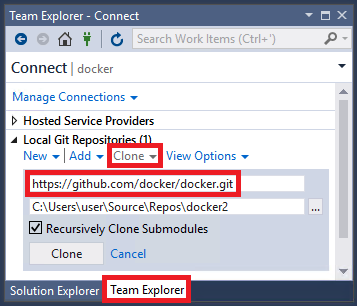
Choisissez le bouton Clone pour cloner les fichiers du projet dans un dépôt Git local. Selon la taille du dépôt, ce processus peut prendre plusieurs minutes.
Une fois le dépôt cloné sur votre système, dans Team Explorer, choisissez la commande Ouvrir dans le menu contextuel (clic droit) du dépôt nouvellement cloné.

Choisissez la commande Show Folder View pour afficher les fichiers dans Explorateur de solutions.
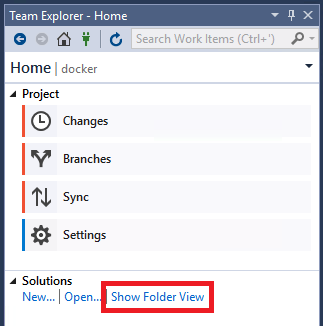
Vous pouvez désormais parcourir des dossiers et des fichiers dans le référentiel cloné et afficher et rechercher le code dans l’éditeur de code Visual Studio, avec la coloration de syntaxe et d’autres fonctionnalités.
Exécuter et déboguer votre code
Vous pouvez déboguer votre code dans Visual Studio sans projet ou solution ! Pour déboguer certaines langues, vous devrez peut-être spécifier un fichier de démarrage valide dans le codebase, tel qu’un script, un exécutable ou un projet. La zone de liste déroulante en regard du bouton Start de la barre d’outils répertorie tous les éléments de démarrage détectés par Visual Studio, ainsi que les éléments que vous désignez spécifiquement. Visual Studio exécute ce code tout d’abord lorsque vous déboguez votre code.
La configuration de votre code à exécuter dans Visual Studio diffère en fonction du type de code qu’il est, et de ce que sont les outils de génération.
Codebases qui utilisent MSBuild
Les bases de code basées sur MSBuild peuvent avoir plusieurs configurations de build qui apparaissent dans la liste déroulante du bouton Démarrer . Sélectionnez le fichier que vous souhaitez utiliser comme élément de démarrage, puis choisissez le bouton Démarrer pour commencer le débogage.
Note
Pour les bases de code C# et Visual Basic, vous devez installer la charge de travail .NET développement de bureau. Pour les bases de code C++, vous devez avoir installé la charge de travail Développement Desktop en C++.
Codebases qui utilisent des outils de génération personnalisés
Si votre codebase utilise des outils de génération personnalisés, vous devez indiquer Visual Studio comment générer votre code à l’aide de tâches de build définies dans un fichier .json. Pour plus d’informations, consultez Personnaliser les tâches de génération et de débogage.
Codebases qui contiennent du code Python ou JavaScript
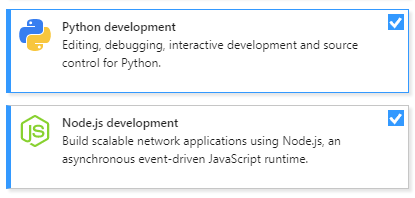
Si votre codebase contient du code Python ou JavaScript, vous n'avez pas besoin de configurer de fichiers .json, mais vous devez installer la charge de travail correspondante. Vous devez également configurer le script de démarrage :
Installez le développement Node.js ou Python charge de travail en choisissant Tools>Get Tools and Features, ou en fermant Visual Studio et en exécutant le programme d’installation Visual Studio.
Dans Explorateur de solutions, dans le menu contextuel d’un fichier JavaScript ou Python, choisissez la commande Set en tant qu’élément de démarrage.
Choisissez le bouton Démarrer pour commencer le débogage.
Codebases qui contiennent du code C++
Pour plus d’informations sur l’ouverture du code C++ sans solutions ou projets dans Visual Studio, consultez Open Folder projects for C++.
Codebases qui contiennent un projet Visual Studio
Si votre dossier de code contient un projet Visual Studio, vous pouvez désigner le projet comme élément de démarrage.

Le texte du bouton Démarrer change pour refléter que le projet est l’élément de démarrage.
