Remarque
L’accès à cette page nécessite une autorisation. Vous pouvez essayer de vous connecter ou de modifier des répertoires.
L’accès à cette page nécessite une autorisation. Vous pouvez essayer de modifier des répertoires.
Visual Studio Integrated Development Environment (IDE) prend en charge F# pour plusieurs types de produits. Vous pouvez facilement créer une application de services web complète.
Pour plus d’informations sur le codage en F#, consultez Présentation de F#. Pour créer une application console Hello World, consultez Prise en main de F# dans Visual Studio.
Dans ce tutoriel, vous allez apprendre à :
- Créez un service web principal ASP.NET.
- Ajoutez du contenu au membre HttpGet en F#.
- Générez et exécutez votre programme.
Prerequisites
Vous avez besoin de Visual Studio pour suivre ce didacticiel. Visitez la page de téléchargements Visual Studio pour une version gratuite.
Vérifiez que les composants nécessaires sont installés :
Sélectionnez l’icône Démarrer Windows et tapez Visual Studio Installer.
Sélectionnez Modifier pour afficher vos charges de travail installées.
Assurez-vous que ASP.NET et le développement web sont sélectionnés, ou ajoutez-le.
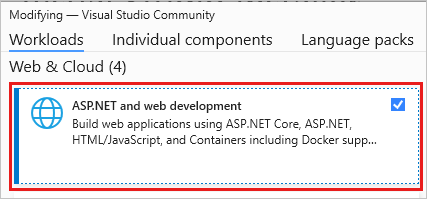
Si vous avez apporté des modifications, sélectionnez Modifier pour installer les composants.
Créer un service web ASP.NET Core
Dans cette section, vous allez créer un projet d’API web core ASP.NET. Le type de projet est fourni avec des fichiers de modèle qui constituent un service web fonctionnel, avant même d’avoir ajouté quoi que ce soit.
Démarrez Visual Studio.
Dans la fenêtre de démarrage, sélectionnez Créer un projet.
Dans la page Créer un projet , tapez le web F# dans la zone de recherche. Sélectionnez le modèle de projet d’API web core ASP.NET , puis sélectionnez Suivant.
Dans la boîte de dialogue Configurer votre nouveau projet , pour le nom du projet, entrez FSharpTutorial.
Dans la boîte de dialogue Informations supplémentaires , acceptez la version par défaut de Framework.
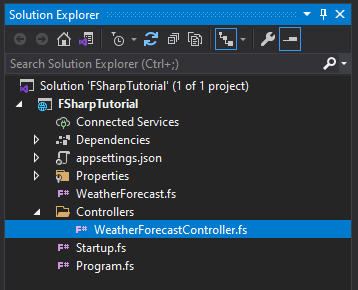
Lorsque vous sélectionnez Créer, Visual Studio crée le nouveau projet F#. Vous pouvez voir les composants du projet dans la fenêtre Explorateur de solutions. Visual Studio présente une page Vue d’ensemble .
Dans la barre d’outils de l’Explorateur de solutions, développez le dossier Controllers , puis choisissez le contrôleur WeatherForecastController.fs pour ouvrir le fichier de code dans l’éditeur.
Ensuite, modifiez le
Get()membre comme code suivant :[<HttpGet>] member this.Get() = let values = [|"Hello"; "World"; "First F#/ASP.NET Core web API!"|] ActionResult<string[]>(values)Ce code contient un tableau F# de valeurs qui sont liées au
valuesnom. Il transmet les valeurs à l’infrastructure ASP.NET Core model-view-controller en tant queActionResult. ASP.NET Core s’occupe du reste pour vous.Sélectionnez la clé F5 pour exécuter votre projet. Une fenêtre de navigateur s’ouvre pour afficher votre message Hello World.
Note
Si vous recevez un message qui vous demande si vous souhaitez accepter un certificat IIS SSL Express, choisissez Oui pour afficher le code dans un navigateur web, puis choisissez Oui si vous recevez un message d’avertissement de sécurité de suivi.
Étapes suivantes
Si vous ne l’avez pas déjà fait, consultez le Tour de F#. Cette visite guidée décrit les principales fonctionnalités du langage F#. Il fournit une vue d’ensemble de certaines des fonctionnalités de F# et d’exemples de code que vous pouvez exécuter.