Remarque
L’accès à cette page nécessite une autorisation. Vous pouvez essayer de vous connecter ou de modifier des répertoires.
L’accès à cette page nécessite une autorisation. Vous pouvez essayer de modifier des répertoires.
S’assurer que l’installation et les fonctionnalités correctes des pilotes ODBC sont essentielles pour une connectivité de base de données transparente entre différentes applications et systèmes. Cet article vous aide à vérifier la réussite de l’installation de vos pilotes ODBC et à s’assurer qu’ils sont correctement configurés pour faciliter l’accès et la gestion des données lisses.
Administrateur de source de données ODBC et exemples d’chaîne de connexion ODBC
Il existe deux copies de l’administrateur de source de données ODBC sur les systèmes 64 bits :
Pour les applications 64 bits, sélectionnez Windows+R et tapez ODBCAD32.EXE ou C :\WINDOWS\SYSTEM32\ODBCAD32.EXE.
Pour les applications 32 bits, sélectionnez Windows+R et tapez C :\WINDOWS\SYSWOW64\ODBCAD32.EXE.
Les applications qui appellent le pilote ODBC peuvent utiliser des noms de sources de données (DSN) ou des chaîne de connexion sans DSN. Voici quelques exemples :
driver={sql server};server=sqlprod01;database=northwind;trusted_connection=yesdsn=userdsn1dsn=test;uid=sa;pwd=<Password>
La première chaîne de connexion spécifie explicitement le nom du pilote, le nom du serveur, le nom de la base de données et s’il faut utiliser la sécurité intégrée (trusted_connection). Il s’agit d’une connexion sans DSN.
Les deuxième et troisième chaîne de connexion utilisent un DSN, qui est une encapsulation de ces éléments stockés dans le Registre. Le nom d’utilisateur et le mot de passe ne peuvent pas être stockés dans le DSN et doivent être spécifiés explicitement.
Un DSN est un raccourci pour que les applications chargent le pilote, fournissant un niveau d’indirection. En utilisant un DSN, vous pouvez modifier le serveur, la base de données et même le type de base de données auquel l’application se connecte sans modifier l’application.
Pilotes et registre de l’administrateur de source de données ODBC
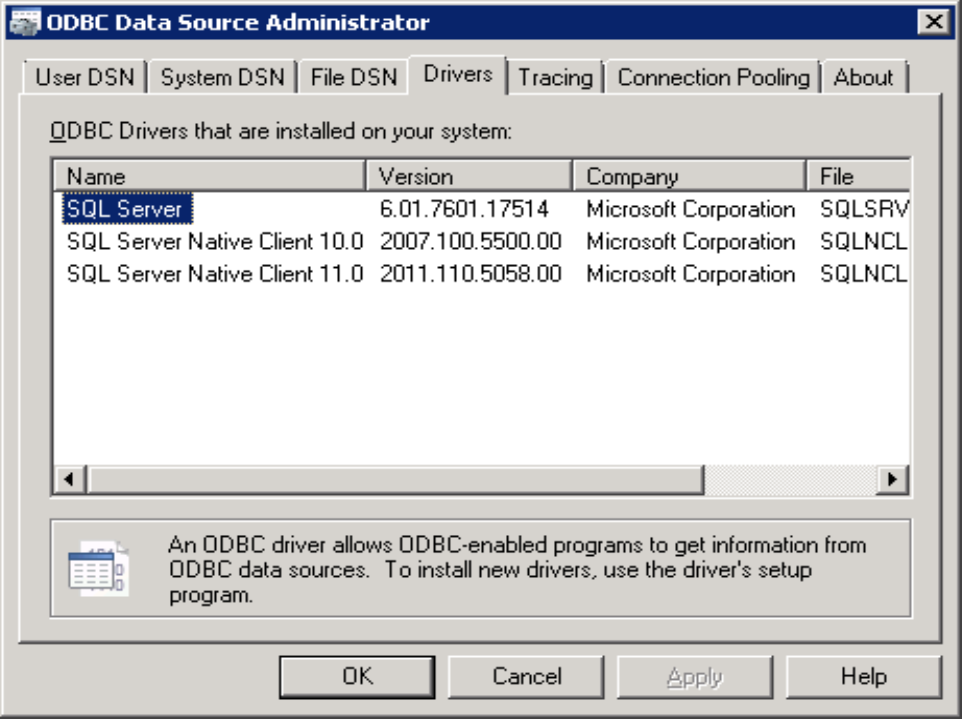
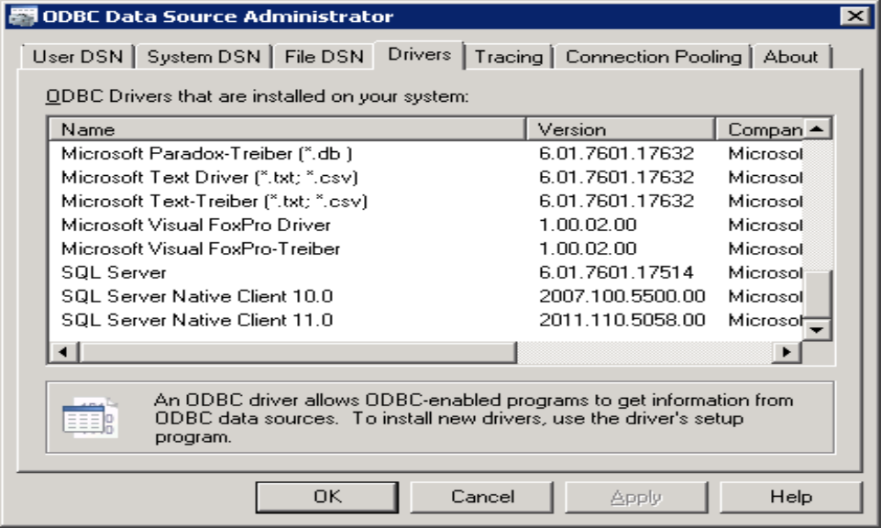
Vous pouvez utiliser l’administrateur ODBC pour vérifier la présence de pilotes ODBC et de DSN. Démarrez l’administrateur ODBC pour voir si le pilote s’affiche dans l’administrateur de source de données ODBC. Voici quelques pilotes 64 bits et 32 bits :
Les informations du pilote et du DSN sont stockées dans le Registre :

Sur les ordinateurs 64 bits, l’entrée de Wow6432Node Registre est utilisée pour stocker les informations de nom de domaine principal et de pilote 32 bits. Les DSN système sont stockés sous HKEY_LOCAL_MACHINE, et les DSN utilisateur sont stockés sous HKEY_CURRENT_USER. Par exemple :
HKEY_LOCAL_MACHINE\SOFTWARE\ODBCHKEY_LOCAL_MACHINE\SOFTWARE\Wow6432Node\ODBCHKEY_CURRENT_USER\Software\ODBCHKEY_CURRENT_USER\Software\Wow6432Node\ODBC
La ODBC.INI sous-clé contient une liste de tous les DSN et des sous-clés pour chaque DSN. La ODBCINST.INI sous-clé répertorie tous les pilotes.

En cas de problème de chargement d’un pilote via le DSN, vérifiez la ODBC.INI sous-clé pour savoir quel pilote le DSN utilise.

Note
L’entrée LastUser n’affecte pas le chaîne de connexion. Il est utilisé uniquement lors du test du DSN dans l’administrateur de source de données ODBC.
Validez le nom du serveur, le nom de la base de données et si le pilote est installé. Si le pilote ne peut pas être chargé, vous recevez le message d’erreur suivant :
ERROR [IM002] [Microsoft][ODBC Driver Manager] Nom de la source de données introuvable et aucun pilote par défaut spécifié.
Même si le chemin du pilote dans le DSN est incorrect, le gestionnaire de pilotes peut toujours le localiser dans la ODBCINST.INI sous-clé à partir du nom du pilote répertorié dans la clé de Registre sources de données ODBC.
Prise en charge de l’installation de pilotes tiers
Pour les pilotes ODBC tiers, le support Microsoft est limité à :
- Vérifiez si les clés de Registre de pilotes sont présentes. Si ce n’est pas le cas, réinstallez ou consultez le fournisseur.
- Vérifiez si les chemins pointent vers une DLL existante réelle. Si ce n’est pas le cas, réinstallez ou consultez le fournisseur.
- Créez un DSN de test et effectuez un test de connexion.
- Aidez à capturer une trace PROCMON que le fournisseur peut analyser.