Remarque
L’accès à cette page nécessite une autorisation. Vous pouvez essayer de vous connecter ou de modifier des répertoires.
L’accès à cette page nécessite une autorisation. Vous pouvez essayer de modifier des répertoires.
La fonctionnalité Migrer SQL Server dans SQL Server Management Studio (SSMS) évalue SQL Server instances et les migre vers Azure SQL.
| Azure Arc activé | Détails |
|---|---|
| Oui | SSMS utilise des évaluations de préparation déjà collectées via Azure Arc. Ces évaluations incluent les résultats de compatibilité, le dimensionnement cible et les chemins de migration recommandés. |
| Non | SSMS exécute une évaluation locale de préparation basée sur les métadonnées et recommande une cible Azure SQL (Azure SQL Managed Instance ou SQL Server sur les machines virtuelles Azure). À partir des résultats de l’évaluation, vous pouvez démarrer une migration à l’aide de - Fonctionnalité de lien pour Azure SQL Managed Instance (temps d’arrêt quasi nul) - Sauvegarde et restauration natives (migration directe) - Azure Database Migration Service (Azure DMS) |
Vous pouvez également approvisionner Azure SQL cibles et surveiller les migrations à partir de SSMS ou du portail Azure.
Prerequisites
- SQL Server Management Studio 22 et versions ultérieures.
- Une connexion d'instance de SQL Server avec des autorisations sysadmin.
Installation et configuration
Installez la dernière version de SQL Server Management Studio (SSMS). Une fois l’installation terminée, sélectionnez Modifier>les composants individuels. SSMS est installé à l’aide du programme d’installation de Visual Studio.
Sélectionnez la charge de travail Hybride et Migration , choisissez Installer lors du téléchargement dans la liste déroulante, puis sélectionnez Modifier pour terminer l’installation.
Processus de migration
- migration SQL Server
- migration SQL Server activée via Azure Arc
Ce flux de travail convient à SQL Server instances non activées par Azure Arc.

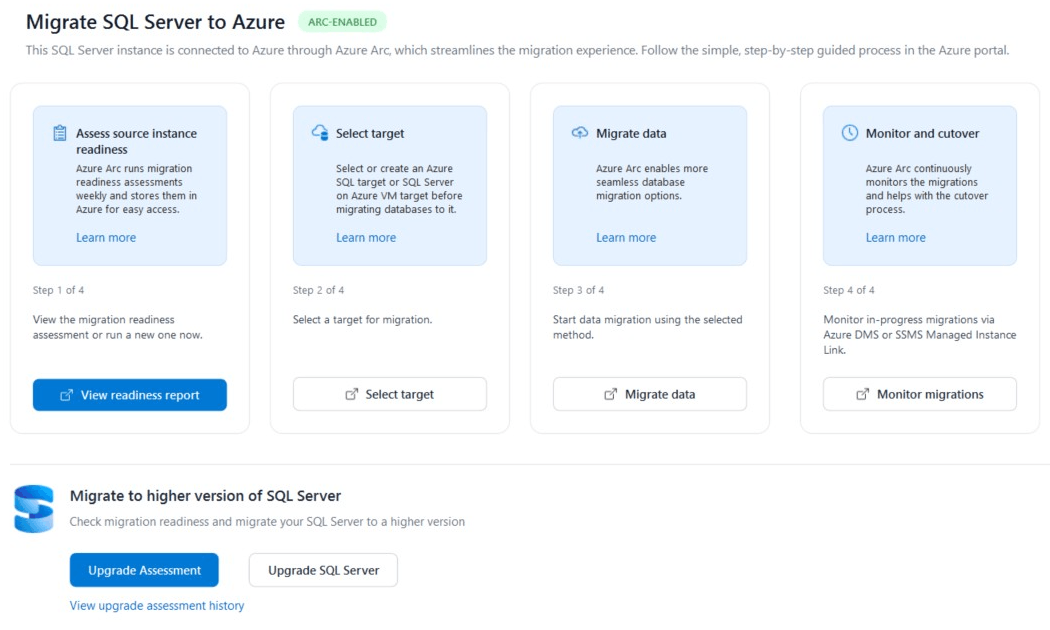
Se connecter à SQL Server
- migration SQL Server
- migration SQL Server activée via Azure Arc
- Ouvrez SSMS.
- Connectez-vous à votre instance de SQL Server source.
- Cliquez avec le bouton droit sur votre instance de SQL Server dans Explorateur d'objets, puis sélectionnez Migrate SQL Server.
Cette action ouvre la page d’accueil de Migration et ouvre d’autres Assistants SSMS pour la migration des données.
Évaluer la préparation à la migration
- migration SQL Server
- migration SQL Server activée via Azure Arc
La page d’accueil de la migration s’ouvre à la phase Évaluation de la base de données .
Azure Migration Readiness évalue votre base de données pour la compatibilité avec les cibles de Azure SQL. La vérification de préparation de la migration identifie tous les bloqueurs de migration pour les cibles Azure SQL Managed Instance, Azure SQL Database ou SQL Server sur les machines virtuelles Azure (machine virtuelle Azure).
Pour exécuter une évaluation :
- Sélectionnez Exécuter l’évaluation dans la page d’accueil migration .
- L’outil génère un rapport HTML avec des résultats détaillés.
- Passez en revue les recommandations cibles, qui sont déterminées par :
- Chemin de migration avec les problèmes de blocage les moins importants
- Activités de migration nécessitant une intervention manuelle minimale
Conseil / Astuce
Pour les recommandations de dimensionnement basées sur les performances avec des métriques détaillées, envisagez d’utiliser l’évaluation de préparation de migration décrite dans SQL Server migration activée par Azure Arc.
Les résultats de l’évaluation fournissent des insights sur la préparation de l’instance et la préparation à la base de données. Les catégories de préparation sont décrites dans le tableau suivant :
| Catégorie | Description |
|---|---|
| Prêt | Les bases de données peuvent être migrées vers la cible sans nécessiter de modifications. |
| Prêt avec des avertissements | Certains problèmes non bloquants sont présents. La migration peut continuer sans modifier la base de données ou l’application. |
| Non prêt | Les problèmes de blocage de la migration existent. Ces problèmes nécessitent une correction avant de migrer vers l’environnement cible. Le rapport inclut une liste des problèmes identifiés qui doivent être résolus avant la migration. |
Sélectionner la cible
- migration SQL Server
- migration SQL Server activée via Azure Arc
Une fois l’évaluation terminée, configurez votre cible de migration :
Sélectionnez Provision Target pour accéder au Azure SQL Hub.
À partir du Azure SQL Hub, vous pouvez créer n’importe quel type de cible SQL à partir d’un seul volet :
- Azure SQL Database
- Instance gérée Azure SQL
- SQL Server sur une machine virtuelle Azure
Migrer des données
Dans la page d’accueil Migration , choisissez Migrer des données. Vous pouvez ensuite choisir la méthode de migration appropriée en fonction de votre cible et de vos besoins.
- migration SQL Server
- migration SQL Server activée via Azure Arc
SQL Managed Instance (lien vers SQL Managed Instance)
- Utilisez le lien SQL Managed Instance pour configurer un lien SQL Managed Instance.
- Active la réplication de données en quasi temps réel avec un temps d’arrêt minimal.
Sauvegarde et restauration
- Utilisez la fonctionnalité de sauvegarde et de restauration SSMS pour la migration SQL Server.
- Adapté aux bases de données plus petites ou lorsque les temps d’arrêt sont acceptables.
Azure Database Migration Service (Azure DMS)
- Redirige vers Azure DMS pour les migrations de niveau entreprise.
- Prend en charge tous les types cibles (sql Database, SQL Managed Instance et machine virtuelle Azure).
- Fournit des options de migration hors connexion et en ligne .
- Recommandé pour les migrations à grande échelle ou complexes.
Surveiller la migration
- migration SQL Server
- migration SQL Server activée via Azure Arc
Suivez la progression de votre migration et effectuez le basculement :
- Pour les migrations Azure DMS : utilisez le tableau de bord de surveillance Azure DMS.
- Pour les liens de migrations de Managed Instance : surveillez via la fonctionnalité SQL Managed Instance link.
mise à niveau de SQL Server
Outre la migration Azure, SSMS fournit des fonctionnalités de mise à niveau de compatibilité database. L’évaluation de la mise à niveau identifie les problèmes de compatibilité liés aux changements cassants, aux modifications de comportement et aux fonctionnalités déconseillées. Le rapport fournit également une vérification de parité des fonctionnalités pour la migration de base de données multiplateforme.
Évaluation de la mise à niveau
- Sélectionnez Upgrade Assessment dans la section Migrate vers une version ultérieure de SQL Server section.
- L’outil évalue la préparation de la mise à niveau du niveau de compatibilité.
- Passez en revue les modifications majeures et les fonctionnalités dépréciées dans le rapport.
Mise à niveau des bases de données
- Accédez à Upgrade SQL Server de la section Migrate vers une version supérieure de SQL Server.
- Suivez les étapes de mise à niveau de la base de données .
- Effectuez une mise à niveau au niveau de compatibilité avec une interruption minimale.
Bonnes pratiques
- Exécutez toujours des évaluations avant de planifier la migration pour identifier les problèmes potentiels au début.
- Utilisez l’évaluation avec Arc lorsqu’elle est disponible pour un dimensionnement basé sur les performances plus précis.
- Choisissez la migration en ligne (lien Managed Instance ou Azure DMS en ligne) pour les bases de données de production nécessitant un temps d’arrêt minimal.
- Testez soigneusement dans les environnements hors production avant la migration de production.
- Surveillez les performances pendant et après la migration pour garantir une configuration optimale.
- Planifiez les créneaux de transition pendant les périodes de faible trafic pour minimiser l’impact sur les utilisateurs finaux.
Comparaison des options de migration
| Méthode de migration | Types cibles | Temps d'arrêt | Idéal pour |
|---|---|---|---|
| Lien SSMS Instance Gérée | SQL Managed Instance | Minimal (en ligne) | Bases de données de production, synchronisation continue |
| Sauvegarde et restauration | Tous | Modéré à élevé | Temps d’arrêt planifié |
| Expédition des journaux de transaction | SQL Managed Instance | Faible à modéré | Bases de données volumineuses, approche traditionnelle |
| Azure Database Migration Service (Service de migration de bases de données) | Tous | Minime voire inexistant | Migrations d’entreprise, plusieurs bases de données |
Problèmes connus
Les problèmes courants suivants peuvent se produire pendant la migration. Utilisez les résolutions recommandées pour les traiter.
Échec de l’évaluation
- Vérifiez la connectivité à la base de données source.
- Vérifiez les autorisations utilisateur pour l’accès au catalogue système.
- Vérifiez que SSMS est à jour.
Les performances de migration sont lentes
- Vérifiez la bande passante réseau entre la source et Azure.
- Passez en revue les recommandations de dimensionnement des niveaux cibles.
- Envisagez d’utiliser Azure ExpressRoute pour les transferts de données volumineux.
Échec de la validation de basculement
- Vérifiez les vérifications d’intégrité des données.
- Passez en revue la compatibilité des applications avec la plateforme cible.
- Recherchez les problèmes de blocage dans le rapport d’évaluation.