Remarque
L’accès à cette page nécessite une autorisation. Vous pouvez essayer de vous connecter ou de modifier des répertoires.
L’accès à cette page nécessite une autorisation. Vous pouvez essayer de modifier des répertoires.
Applies to : SQL Server
Cet article explique comment effectuer une migration de SQL Server dans Azure Arc vers SQL Server sur des machines virtuelles Azure dans le portail Azure pour votre instance SQL Server activée par Azure Arc.
Note
- La migration vers SQL Server sur des machines virtuelles sur Azure via le portail Azure est actuellement en version préliminaire.
- Vous pouvez fournir des commentaires sur votre expérience de migration directement vers le groupe de produits.
Aperçu
SQL Server sur les machines virtuelles Azure est une cible IaaS (Infrastructure as a Service) pour exécuter vos charges de travail SQL Server sur la plateforme cloud Azure. Une fois votre instance de SQL Server activée par Azure Arc, vous pouvez évaluer votre patrimoine de données SQL Server pour identifier une configuration de machine virtuelle SQL Server optimale. Vous pouvez ensuite migrer vos bases de données SQL Server vers une machine virtuelle SQL Server directement à partir du portail Azure.
Lorsque votre instance de SQL Server est activée par Azure Arc, vous pouvez :
- Évaluez et évaluez si votre instance de SQL Server est prête à migrer vers une machine virtuelle SQL Server.
- Identifiez les problèmes de migration potentiels et découvrez comment les atténuer.
- Optimisez les performances et les coûts avec des conseils sur la configuration et le dimensionnement.
La découverte de SQL Server instances et la génération de rapports de préparation se produisent automatiquement chaque week-end, mais vous pouvez les démarrer manuellement à tout moment. Le processus ne prend que quelques minutes. Aucune configuration ou paramétrage supplémentaire n’est requis.
Tout d’abord, vous choisissez une cible de machine virtuelle appropriée SQL Server et préparez votre environnement. Vous pouvez ensuite migrer vos bases de données SQL Server vers une machine virtuelle SQL Server directement à partir du portail Azure via un processus entièrement géré et automatisé.
La migration de base de données est disponible par défaut pour toutes les instances de SQL Server activées par Azure Arc, à partir de SQL Server 2012 (11.x).
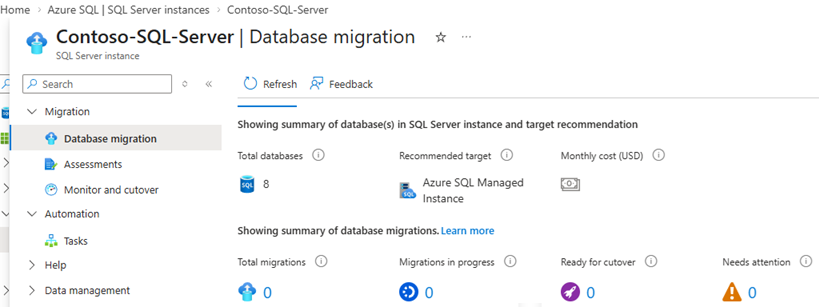
Le volet Migration de base de données contient également un résumé utile de l’état de migration de votre instance, tel que le nombre total de bases de données, la cible recommandée, le nombre de migrations terminées et le nombre de migrations en cours :
migration assistée par Microsoft Copilot
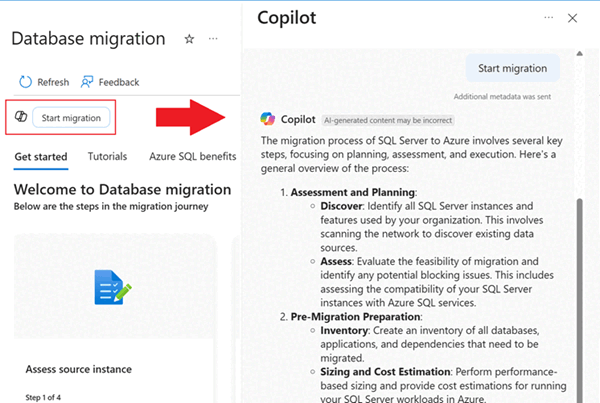
Microsoft Copilot est intégré à l’expérience pour vous aider tout au long du processus de migration. La conversation interactive avec Microsoft Copilot recherche dans la base de connaissances de Microsoft pour vous aider lors de votre migration vers Azure.
Microsoft Copilot fournit une assistance basée sur l’IA pour vous aider à prendre des décisions ou à prendre des mesures à certains moments avec des invites telles que :
- Comment les évaluations sont-elles effectuées ?
- Aidez-moi à comparer.
- Démarrez la migration.
- Aidez-moi à choisir la méthode de migration appropriée.
- Surveiller la migration.
- Terminez la migration.
Sélectionnez l’icône Copilot dans le volet Database migration pour ouvrir la fenêtre de conversation Copilot :
Prerequisites
Pour utiliser SQL Server migration dans Azure Arc, vous avez besoin des prérequis suivants :
- Un abonnement actif Azure. Si vous n’en avez pas, vous pouvez créer un compte gratuit.
- Votre instance de SQL Server doit être enable par Azure Arc avec la version la plus récente de l’extension Azure pour SQL Server. Pour mettre à niveau votre extension, consultez Mettre à niveau l’extension.
- Votre environnement source a été préparé pour la migration.
Migrer vers SQL Server sur des machines virtuelles Azure
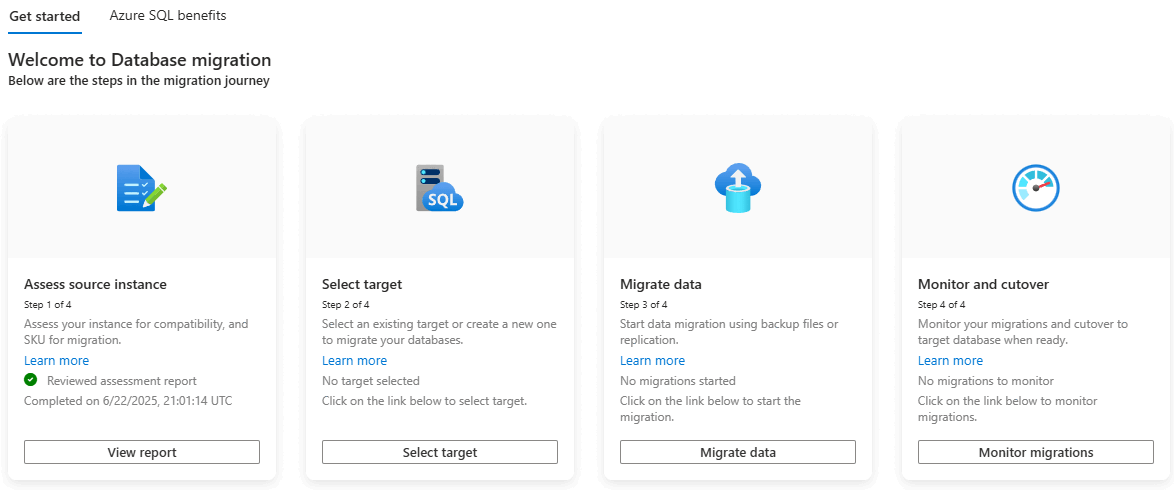
Les vignettes suivantes du volet Database Migration vous guident tout au long de la migration de vos bases de données SQL Server vers SQL Server sur des machines virtuelles Azure :
- Évaluer l'instance source Évaluer : évaluez votre instance de SQL Server pour déterminer son aptitude à la migration vers une VM SQL Server.
- Select target : sélectionnez une cible de machine virtuelle SQL Server pour votre migration.
- Migrate data : migrez vos bases de données SQL Server vers une machine virtuelle SQL Server.
- Surveillance et basculement : surveillez le processus de migration et basculez vers la cible de machine virtuelle SQL Server.
La capture d’écran suivante montre les vignettes du volet Database migration pour votre instance SQL Server dans le portail Azure :
Évaluer l’instance source
Pour évaluer l’instance source, procédez comme suit :
Accédez à votre instance SQL Server dans le portail Azure.
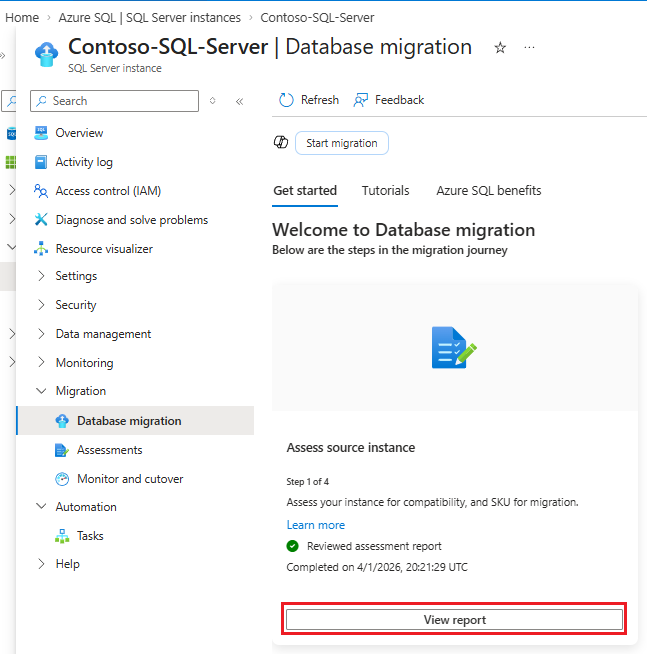
Sous Migration, sélectionnez Migration de base de données pour ouvrir le volet Migration de base de données . Sous Évaluer l’instance source, sélectionnez Afficher le rapport pour ouvrir le volet Évaluations .
Dans le volet Évaluations :
- Utilisez lancer l’évaluation pour démarrer une nouvelle évaluation si aucune évaluation n’a été réalisée récemment.
- Utilisez les détails de l’évaluation dans la tuile SQL Server sur VM Azure pour en savoir plus sur vos résultats d’évaluation, y compris l'état de préparation de votre instance de SQL Server à migrer vers une machine virtuelle SQL Server. Vous découvrez également la configuration recommandée pour votre instance cible.
Sélectionner la cible
Après avoir évalué votre instance de SQL Server, sélectionnez une cible de machine virtuelle SQL Server.
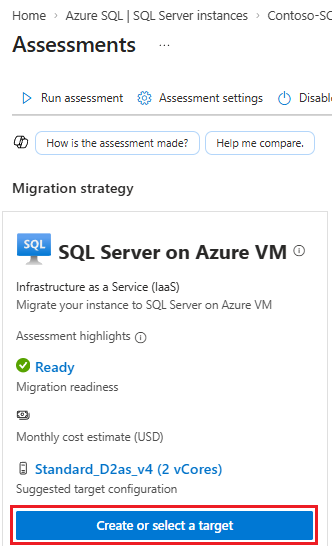
Dans le volet Évaluations , sélectionnez Créer ou sélectionner cible. Ou, dans le volet Migration de base de données , sélectionnez Sélectionner la cible. Les deux options ouvrent le volet Créer ou sélectionner la cible dans lequel vous pouvez identifier une cible de migration.
Dans le volet Créer ou sélectionner une cible , sous Cible existe, sélectionnez l’une des options suivantes :
- Yes, j’ai déjà créé une cible : sélectionnez une cible de machine virtuelle SQL Server existante.
- No, je souhaite créer une cible : créer une cible de machine virtuelle SQL Server.
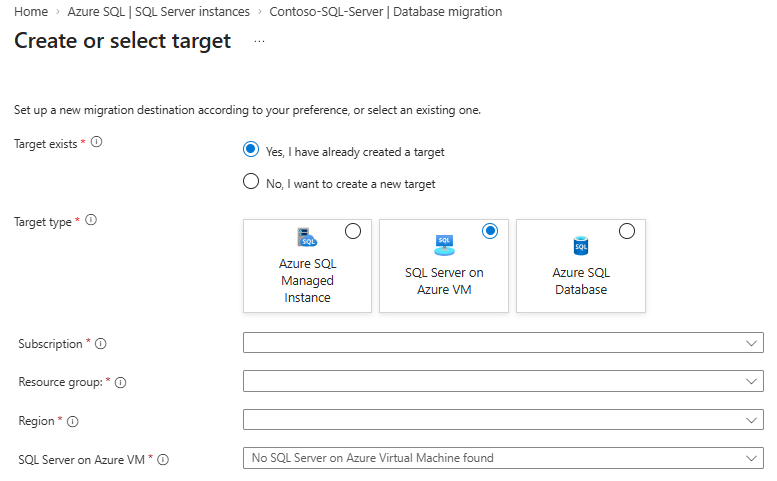
Renseignez les informations requises pour la cible de machine virtuelle SQL Server. Utilisez ensuite Sélectionner une cible ou Créer une cible pour passer à l’étape suivante en fonction de votre sélection d’existence de cible.
- Si vous disposez déjà d’une machine virtuelle SQL Server en tant que cible, choisissez Select target vous dirige vers le volet Database migration pour votre machine virtuelle SQL Server. Le nom de la machine virtuelle SQL Server est renseigné comme cible sélectionnée. Vous pouvez ensuite passer à l’étape Migrer les données .
- Si vous avez choisi de créer une machine virtuelle SQL Server, vous êtes guidé vers le volet Create SQL Server VM dans le volet Database migration pour créer la machine virtuelle cible SQL Server. Une fois que vous avez terminé, vérifiez la progression du déploiement sur le volet migration Database pour votre machine virtuelle SQL Server. Le nom de la cible apparaît dans la vignette Cible. Vous pouvez ensuite passer à l’étape Migrer les données .
Migrer des données
Une fois votre cible prête, démarrez le processus de migration.
Les sélections sur la page New data migration ne sont pas disponibles ou échouent, une fois que vous avez choisi Migrate à l'aide de la sauvegarde et de la restauration (préversion) sauf si le compte Azure Blob Storage dispose d'au moins une sauvegarde complète unique et que les autorisations sont correctement définies.
SQL Server migration de machine virtuelle s’appuie sur les sauvegardes que vous chargez sur un compte intermédiaire Azure Blob Storage. Si vous avez plusieurs sauvegardes ou si vous souhaitez effectuer une migration continue, vous devez continuer à télécharger des sauvegardes sur le même compte de stockage blob jusqu’à ce que vous soyez prêt à basculer.
Procédez comme suit pour migrer vos bases de données SQL Server vers une machine virtuelle SQL Server à l’aide de la sauvegarde et de la restauration :
Dans le volet Migration de base de données , sélectionnez Migrer des données.
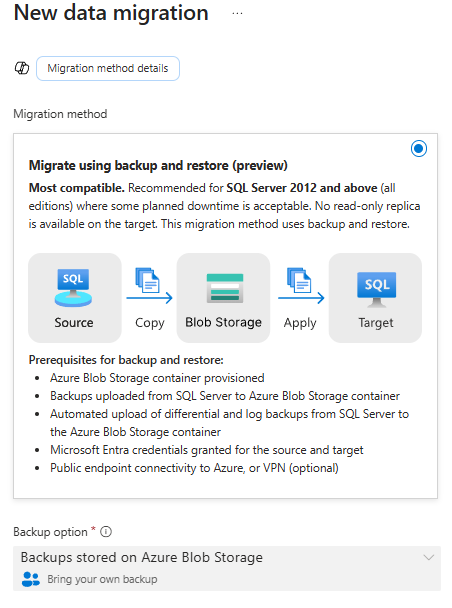
Dans le volet Nouvelle migration de données , choisissez Migrer à l’aide de la sauvegarde et de la restauration (préversion), puis utilisez Sélectionner pour passer à la page suivante :
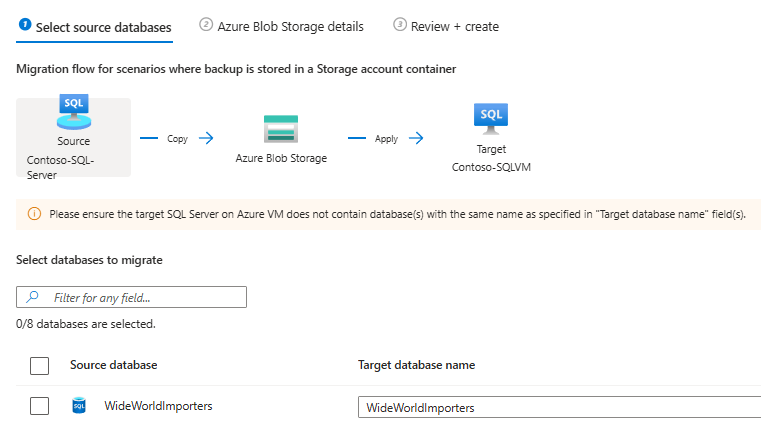
Sous l’onglet Sélectionner les bases de données sources , cochez les cases en regard des bases de données que vous souhaitez migrer, puis utilisez Suivant pour passer à la page suivante :
Sous l’onglet Azure Blob Storage, fournissez l’abonnement, l’emplacement, le groupe de ressources, le conteneur d’objets blob et les détails du répertoire où vous avez stocké vos sauvegardes.
Sous l’onglet Vérifier + créer , passez en revue les paramètres et recherchez les erreurs et les avertissements. Bien qu’il soit possible de démarrer la migration lorsqu’il existe des avertissements, les avertissements doivent être traités à un moment donné pour garantir une migration à long terme réussie. Sélectionnez Start data migration pour migrer vos données vers votre cible de machine virtuelle SQL Server.
Surveiller et basculer
Une fois votre migration démarrée, vous pouvez surveiller la progression. Dans le volet Migration de base de données , sélectionnez Surveiller les migrations.
Le volet Surveillance et basculement affiche des informations utiles sur le processus de migration, par exemple :
- Les bases de données qui ont été correctement migrées et les bases de données qui sont toujours en cours.
- Méthode de migration choisie.
- Instance cible et base de données cible.
- Durée de la migration actuelle de chaque base de données.
- Heure à laquelle la migration a démarré.
Vous pouvez compléter ou annuler la migration depuis le volet Moniteur et Basculement. Vous pouvez également afficher les journaux d’activité pour plus d’informations sur la migration. La sélection d’une base de données vous permet d’accéder à un volet avec plus d’informations sur la source et la cible.
Une fois la migration terminée, l’état de la migration indique Prêt pour le basculement. Pour basculer vers la cible de machine virtuelle SQL Server, sélectionnez Cutover dans le volet Surveiller et basculement. Vous pouvez également utiliser le volet détails de la base de données.
Sélectionnez une base de données, puis utilisez Cutover pour ouvrir le volet Basculement et voir différentes options en fonction de la méthode de migration que vous avez sélectionnée.
Limites
Pour en savoir plus, consultez les limitations.