Remarque
L’accès à cette page nécessite une autorisation. Vous pouvez essayer de vous connecter ou de modifier des répertoires.
L’accès à cette page nécessite une autorisation. Vous pouvez essayer de modifier des répertoires.
Dans cette tâche, vous ajoutez une valeur pour l’entité State dans Excel et publiez la modification sur le serveur MDS.
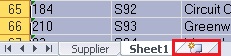
Ajoutez une feuille de travail dans Excel en cliquant sur le nouvel onglet en bas.
Dans Excel, cliquez sur l’onglet Données maîtres dans le menu, puis sur Afficher l’Explorateur dans le ruban.
Dans l’Explorateur de données master, sélectionnez Fournisseurs pour le modèle. Vous devez voir deux entités : Fournisseur et État dans la liste des entités.
Double-cliquez sur État dans la liste. Tous les membres de l’entité State de MDS doivent être affichés dans la feuille de calcul.
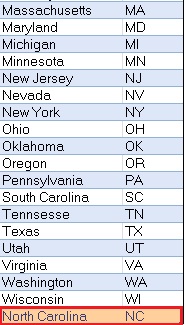
À présent, ajoutez une ligne à la fin avec les valeurs suivantes : Caroline du Nord pour Name et NC for Code. Le codage de couleur différencie tous les enregistrements nouveaux/mis à jour des autres enregistrements.
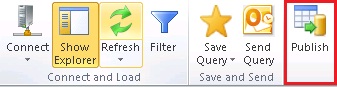
Cliquez sur Publier sur le ruban pour publier la modification sur MDS.
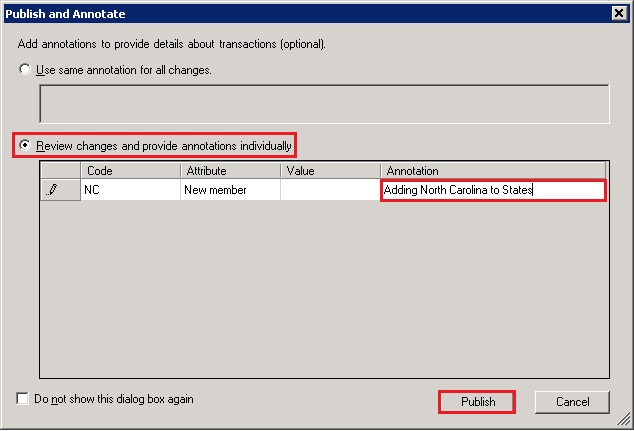
Dans la boîte de dialogue Publier et annoter , notez que l’option Utiliser la même annotation pour toutes les modifications est sélectionnée. Vous pouvez entrer une annotation unique pour toutes les modifications ici.
Sélectionnez Vérifier les modifications et fournissez des annotations individuellement pour fournir une annotation pour chaque modification (dans ce cas, une seule).
 Excel
Excel Cliquez sur Publier pour publier des données dans MDS.
Notez que le codage de couleur pour la ligne avec Caroline du Nord comme État est maintenant identique à d'autres enregistrements.
Optionnel: Vérifiez que le nouveau membre (NC) est ajouté à l’entité d’état à l’aide de l’Explorateur dans Master Data Manager.
Dans Excel, cliquez avec le bouton droit sur la feuille de calcul État en bas, puis cliquez sur Supprimer pour supprimer la feuille de calcul. La suppression de la feuille de calcul ne supprime aucune donnée du serveur MDS.
Étape suivante
Tâche 9 : Création d’une hiérarchie dérivée à l’aide de Master Data Manager