Remarque
L’accès à cette page nécessite une autorisation. Vous pouvez essayer de vous connecter ou de modifier des répertoires.
L’accès à cette page nécessite une autorisation. Vous pouvez essayer de modifier des répertoires.
Dans cette tâche, vous ajoutez la transformation de nettoyage DQS au flux de données pour nettoyer les données du fournisseur d’entrée à l’aide de DQS. Pour plus d’informations sur la transformation, consultez la transformation de nettoyage DQS .
Cliquez avec le bouton droit sur Nettoyage DQS sous l’onglet Flux de données , puis cliquez sur Renommer. Tapez Cleanse Supplier Data, puis appuyez sur Entrée.
Sélectionnez Lire les données des fournisseurs à partir du fichier Excel ; faites glisser le connecteur bleu pour nettoyer les données des fournisseurs. Les composants sont maintenant connectés.
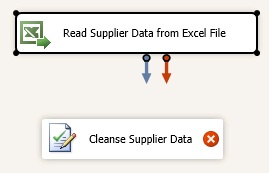
Double-cliquez sur Nettoyer les données du fournisseur.
Dans l’Éditeur de transformation de nettoyage DQS, cliquez sur Nouveau à côté de la liste déroulante Gestionnaire de connexions de qualité des données.
Dans la boîte de dialogue du Gestionnaire de connexion DQS Cleansing, tapez (local) ou point (.) pour vous connecter au serveur local. Cette leçon suppose que DQS est installé sur un serveur local.
Cliquez sur Tester la connexion pour tester la connexion au serveur DQS.
Cliquez sur OK pour fermer la boîte de dialogue.
Sélectionnez Fournisseurs pour la base de connaissances de qualité des données.
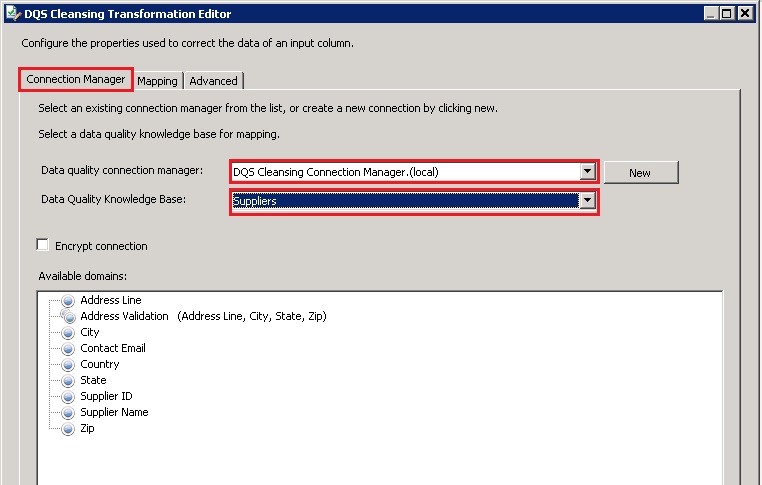
Basculez vers l’onglet Mappage en haut.
Dans les colonnes d’entrée disponibles, sélectionnez Nom du fournisseur, ContactEmailAddress, Ligne d’adresse, Ville, État, Pays et Code postal en sélectionnant les cases à cocher.
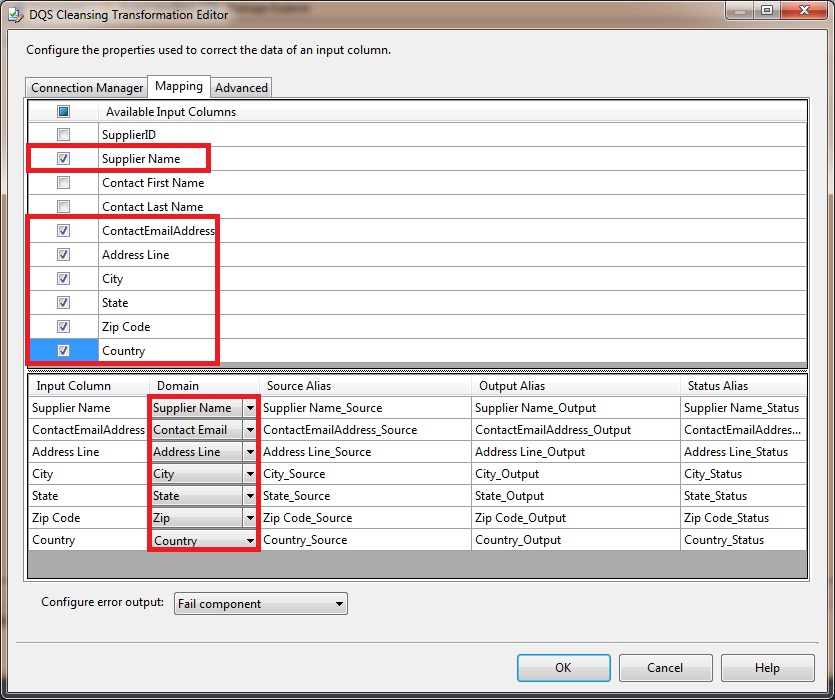
Dans le volet inférieur, mappez ces colonnes à l’aide de listes déroulantes dans la colonne Domaine :
Colonne Domaine Nom du fournisseur Nom du fournisseur AdresseEmailContact E-mail du contact Ligne d’adresse Ligne d’adresse Ville Ville État État Pays Pays Code postal Fermeture éclair Cliquez sur OK pour fermer la boîte de dialogue de l'Éditeur de transformation de nettoyage DQS.