Remarque
L’accès à cette page nécessite une autorisation. Vous pouvez essayer de vous connecter ou de modifier des répertoires.
L’accès à cette page nécessite une autorisation. Vous pouvez essayer de modifier des répertoires.
Dans cette tâche, vous importez les connaissances de qualité des données collectées pendant le processus de nettoyage. Pour plus de détails, consultez le sujet Importation des valeurs de projet de nettoyage dans un domaine. Vous exportez également la base de connaissances dans un fichier DQS avant de publier la base de connaissances Fournisseurs mise à jour.
Dans la page principale du client DQS, cliquez sur flèche droite en regard des fournisseurs sous Bases de connaissances récentes , puis cliquez sur Gestion du domaine.
Cliquez sur Adresse e-mail de contact dans la liste des domaines, puis basculez vers l’onglet Valeurs du domaine dans le volet droit.
Cliquez sur la flèche vers le bas en regard de l’icône Importer des valeurs dans la barre d’outils, puis cliquez sur Importer des valeurs de projet.
Dans la boîte de dialogue Importer des valeurs de projet , sélectionnez le projet Liste des fournisseurs de nettoyage , puis cliquez sur OK.
Notez que tous les e-mails sont importés avec les deux corrections que vous avez faites pendant le nettoyage interactif. Faites défiler pour afficher les deux corrections.
Valeur Corriger pour bobby0@adventure-work.com bobby0@adventure-works.com tad0@adventure-work.com tad0@adventure-works.com Répétez l’étape précédente de l’importation de valeurs de projet pour le domaine Country et notez qu’une nouvelle entrée est ajoutée pour corriger l'United State en États-Unis (avec 's').
Valeur Corriger pour États-Unis États-Unis Pour afficher les anciennes valeurs de domaine, désactivez la case à cocher Afficher uniquement le nouveau .
Répétez l’étape précédente de l’importation de valeurs de projet pour le domaine Nom du fournisseur . Par défaut, après l’importation, vous verrez uniquement les nouvelles valeurs. Pour afficher toutes les valeurs, désactivez la case à cocher Afficher uniquement les nouvelles. Vous avez enrichi la base de connaissances Fournisseurs avec ce que vous avez appris à partir de l’activité de nettoyage. Plus la base de connaissances est forte, plus les résultats de nettoyage sont améliorés.
Remarque
Il n’est pas possible d’importer des valeurs pour un domaine composite.
Cliquez sur l’icône Exporter la base de connaissances dans la barre d’outils, puis sur Exporter la base de connaissances.
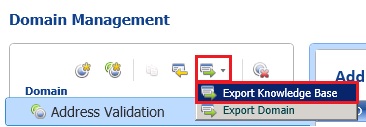
Accédez au dossier Tutoriel, tapez Suppliers.dqs pour le nom du fichier, puis cliquez sur Enregistrer. Vous pouvez utiliser ce fichier DQS pour créer une base de connaissances basée sur celle-ci.
Cliquez sur OK pour fermer la boîte de message Exporter la base de connaissances - Fournisseurs .
Cliquez sur Terminer pour terminer l’activité.
Cliquez sur Publier.
Cliquez sur OK dans la zone de message.
Étape suivante
Leçon 3 : Correspondance des données pour supprimer les doublons de la liste des fournisseurs