Remarque
L’accès à cette page nécessite une autorisation. Vous pouvez essayer de vous connecter ou de modifier des répertoires.
L’accès à cette page nécessite une autorisation. Vous pouvez essayer de modifier des répertoires.
Dans cette tâche, vous convertissez l’attribut État de l’entité Fournisseur en tant qu’attribut basé sur un domaine. Une fois que vous avez configuré l’attribut State pour qu’il soit basé sur un domaine et que vous le publiez sur MDS, une nouvelle entité nommée State sera créée sur le serveur MDS avec toutes les valeurs de la colonne et l’attribut State de l’entité Supplier sera rempli avec les valeurs de l’entité State . À présent, le modèle Fournisseurs doit avoir deux entités : Fournisseur et État où l’attribut État de l’entité Fournisseur est un attribut basé sur un domaine qui dépend de l’entité d’État .
Basculez vers la fenêtre Excel qui a Cleansed and Matched Suppliers.xlsx ouvert.
Cliquez sur Le bouton Actualiser dans le ruban pour obtenir les dernières mises à jour à partir de MDS. Vous devriez voir les deux autres enregistrements si vous avez effectué la tâche facultative 4.
Cliquez sur le nom de la colonne État (cellule I1) dans la ligne d’en-tête.
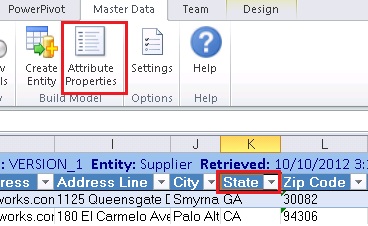
Cliquez sur Propriétés d’attribut dans le ruban.
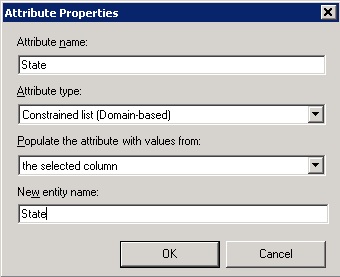
Dans la boîte de dialogue Propriétés de l’attribut , sélectionnez Liste contrainte (basée sur un domaine) pour le type d’attribut.
Tapez l’état du nouveau nom d’entité , puis cliquez sur OK.
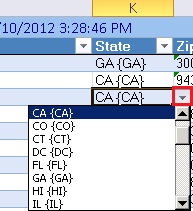
Maintenant, dans Excel, vous devez voir la flèche vers le bas lorsque vous cliquez sur n’importe quelle valeur dans la colonne État . Vous pouvez modifier la valeur à l’aide de la liste déroulante si nécessaire.
Étape suivante
Tâche 6 : Vérifier que l’attribut Domain-Based est créé à l’aide de Master Data Manager