Remarque
L’accès à cette page nécessite une autorisation. Vous pouvez essayer de vous connecter ou de modifier des répertoires.
L’accès à cette page nécessite une autorisation. Vous pouvez essayer de modifier des répertoires.
Dans cette tâche, vous passez en revue les résultats du nettoyage assisté par ordinateur et effectuez également un nettoyage interactif sur les données du fournisseur. Pour plus d’informations, consultez la phase de nettoyage interactif .
Sélectionnez Domaine de messagerie de contact dans la liste des domaines.
Basculez vers l’onglet Non valide dans le volet droit. Notez que deux adresses e-mail étaient dépourvues du caractère 's' à la fin. Ces deux e-mails qui ont été trouvés non valides par la règle de domaine qui exige que toutes les adresses e-mail se terminent par @adventure-works.com (avec 's'). DQS utilise la règle de domaine lors du nettoyage pour déterminer si un e-mail est valide ou non. Cet onglet affiche les valeurs de domaine qui ont été marquées comme non valides dans la base de connaissances ou qui ont échoué dans une règle de domaine. Dans ce cas, ces valeurs ont échoué dans la règle de domaine (validation de l’e-mail).
Dans la colonne Correct à , tapez l’adresse e-mail appropriée qui se termine par @adventure-works.com (avec 's').
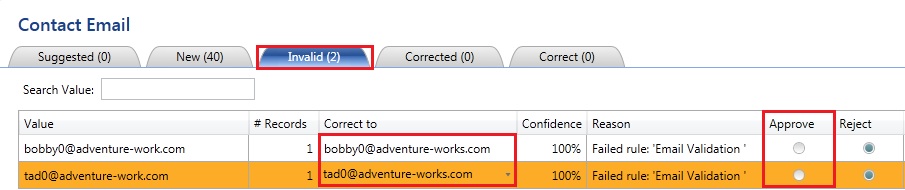
Cliquez sur Approuver pour les deux enregistrements pour approuver les deux modifications. Lorsque vous approuvez, les enregistrements passent à l’onglet Correction . Au lieu d’approuver chaque élément séparément, vous pouvez approuver toutes les modifications à la fois à l’aide du bouton Approuver tous les termes de la barre d’outils.
Basculez vers l’onglet Nouveau dans le volet droit. Les valeurs de cet onglet sont les valeurs pour lesquelles DQS n’a pas encore suffisamment d’informations dans la base de connaissances pour déterminer si les valeurs sont correctes. Par conséquent, il ne peut pas modifier ou suggérer des modifications aux valeurs de domaine.
Passez en revue les valeurs pour confirmer que tous les e-mails se terminent par @adventure-works.com , puis cliquez sur Approuver tous les termes de la barre d’outils. Les valeurs approuvées de cet onglet se déplacent vers l’onglet Correct .
Sélectionnez le domaine Country dans la liste des domaines.
Basculez vers l’onglet Corrigé dans le volet droit et notez que la valeur de l’État-Unis est automatiquement corrigée aux États-Unis avec « s » à la fin. Cette règle n’est pas une règle que vous avez définie pour le domaine Pays , mais DQS est 83% confiant que la valeur correcte est États-Unis. Le bouton Approuver est automatiquement sélectionné pour tous les éléments corrigés . Vous pouvez remplacer ce comportement et rejeter une modification.
Notez que les États-Unis sont corrigés aux États-Unis parce qu’ils sont des synonymes et que les États-Unis sont la valeur principale (préférée).
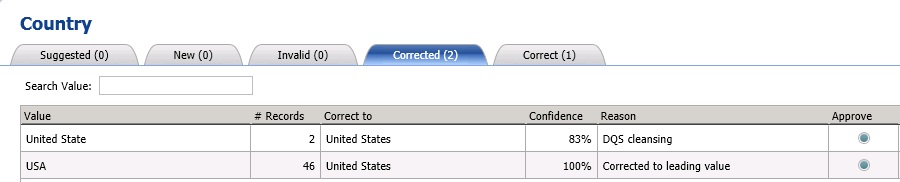
Notez que le bouton Approuver est déjà sélectionné pour ces valeurs corrigées. Ce comportement est la valeur par défaut des valeurs corrigées. Vous pouvez rejeter une modification et lorsque vous le faites, la valeur passe à l’onglet Non valide .
Sélectionnez Nom du fournisseur dans la liste des domaines.
Basculez vers l’onglet Corrigé dans le volet droit.
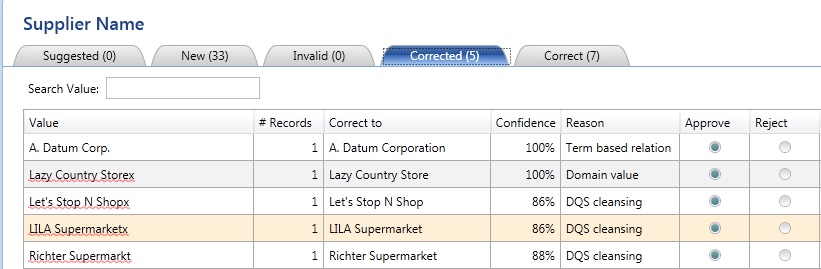
Notez que A. Datum Corp. est corrigé à A. Datum Corporation et que la raison est définie sur la relation basée sur les termes . A. Datum Corporation est une valeur de domaine connue pour DQS, car elle a été découverte pendant le processus de découverte des connaissances. Par conséquent, DQS a 100% confiance dans cette correction.
Notez que Lazy Country Storex est corrigé en Lazy Country Store, le niveau de confiance est fixé à 100%, et la raison est définie sur Valeur de domaine. Pendant le processus de découverte des connaissances, vous définissez Lazy Country Storex en tant qu’erreur avec Lazy Country Store comme correction. DQS est donc 100% confiant sur l’exécution de cette correction.
DQS n’est pas familiarisé avec les autres valeurs de la liste, mais il a trouvé les corrections pour ces valeurs à l’aide du vérificateur orthographique et propose les corrections appropriées. DQS n’est pas 100% confiant sur ces corrections, mais le niveau de confiance est supérieur à 80%, qui est le seuil pour apporter des corrections, donc DQS propose les corrections.
Notez que l’approbation est automatiquement activée pour toutes les valeurs. Vous pouvez remplacer la valeur corrigée ou rejeter la modification en fonction des besoins. Par défaut, le bouton Approuver est sélectionné pour toutes les valeurs de l’onglet Correction .
Basculez vers l’onglet Nouveau .
Notez que Corp. est corrigé à Corporation, Co. est corrigé à Company, et Inc. est corrigé à Incorporated. Par exemple, Consolidate Inc. est corrigé en Consolidate Incorporated et Consolidated Co. est corrigé en Consolidated Company, et Fabrikam Corp. est corrigé en Fabrikam Corporation. Vous pouvez voir que la relation basée sur le terme est mentionnée comme raison. Ces modifications sont proposées à l’aide des relations basées sur les termes que vous avez définies pendant l’activité de gestion du domaine. Vous pouvez modifier manuellement les valeurs Correct To .
Faites défiler la liste jusqu'à voir Hunxgry Coyote Store avec une ligne ondulée rouge. Cliquez avec le bouton droit sur celui-ci et cliquez sur Hungy Coyote Store (sans « x »). La colonne Correct vers doit être automatiquement remplie avec Hungry Coyote Store. Vous pouvez également taper manuellement une valeur dans la colonne Corriger à.
Cliquez sur Approuver tous les termes de la barre d’outils. Les valeurs de domaine avec la valeur Correct À spécifiée sont déplacées vers l’onglet Corrigé et les nouvelles valeurs sans valeurs Correctes associées sont déplacées vers l’onglet Correct .
Sélectionnez le domaine composite Validation d’adresse dans la liste des domaines.
Dans le volet droit, basculez vers l’onglet Correct . Vous devez voir les adresses qui sont trouvées correctes par le service Melissa Data - Address Check DQS sur la Place de marché Azure.
Basculez vers l’onglet Corrigé .
Notez que l’État pour l’enregistrement qui a City comme Los Angeles est défini sur CA maintenant. Dans le champ Motif , notez que corrigé par la règle 'City-State Règle'.

Notez que la case d’option Approuver est déjà sélectionnée pour cet élément dans la liste. Il s’agit du comportement par défaut pour les éléments de l’onglet Correction .
Basculez vers l’onglet Suggestions . Passez en revue les modifications suggérées par le service Melissa Data - Address Check .
Cliquez sur Approuver tous les termes de la barre d’outils, puis cliquez sur OK dans la boîte de message de confirmation .
Cliquez sur Suivant pour basculer vers la page Exporter .
Étape suivante
Tâche 5 : Exportation des résultats de nettoyage vers un fichier Excel