Remarque
L’accès à cette page nécessite une autorisation. Vous pouvez essayer de vous connecter ou de modifier des répertoires.
L’accès à cette page nécessite une autorisation. Vous pouvez essayer de modifier des répertoires.
Dans cette tâche, vous exportez les résultats de l’activité correspondante vers un fichier Excel.
Dans la page Exporter , sélectionnez Fichier Excel pour le type de destination.
Sélectionnez l’option Résultats de survie. Dans le processus de survie, DQS détermine un enregistrement de survie pour chaque cluster en fonction de la règle de survie que vous avez sélectionnée.
Cliquez sur Parcourir et accédez au dossier dans lequel vous souhaitez stocker le fichier de sortie.
Tapez Cleansed and Matched Suppliers.xls pour le nom, puis cliquez sur Ouvrir.
Vérifiez que l’Enregistrement Pivot est sélectionné pour la Règle de pérennité. Lorsque vous sélectionnez cette option, l’enregistrement pivot de chaque cluster est sélectionné pour générer le résultat d’un cluster. Les autres options de la règle de survivance sont les suivantes :
Enregistrement le plus complet : L’enregistrement survivant est celui avec le plus grand nombre de champs remplis.
Enregistrement le plus long : L'enregistrement survivant est celui qui comporte le plus grand nombre de termes dans les champs sources.
Enregistrement le plus complet et le plus long : L’enregistrement survivant est celui avec le plus grand nombre de champs remplis et a le plus grand nombre de termes dans chaque champ.
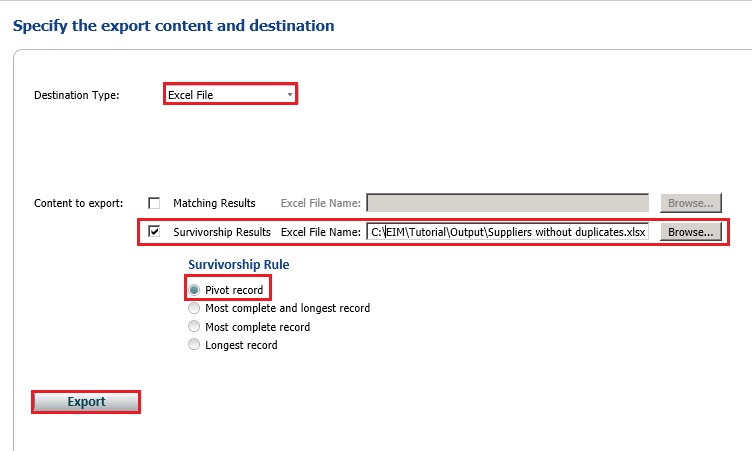
Cliquez sur Exporter pour exporter les résultats dans un fichier Excel.
Cliquez sur Fermer pour fermer la boîte de dialogue Exportation correspondante .
Cliquez sur Terminer pour terminer l’activité correspondante.
Ouvrez le fichier Suppliers.xlsxnettoyé et mis en correspondance et vérifiez que vous ne voyez aucun doublon (SupplierID).
À présent, vous disposez de données de fournisseur qui ont été nettoyées et mises en correspondance pour supprimer les doublons.