Remarque
L’accès à cette page nécessite une autorisation. Vous pouvez essayer de vous connecter ou de modifier des répertoires.
L’accès à cette page nécessite une autorisation. Vous pouvez essayer de modifier des répertoires.
Dans la page Carte , sélectionnez Fichier Excel pour la source de données.
Cliquez sur Parcourir, sélectionnez Suppliers.xlsx, puis cliquez sur Ouvrir.
Sélectionnez IncomingSuppliers$ pour la feuille de calcul.
Cartographier les colonnes comme indiqué dans les tableaux et les captures d’écran suivants. Lorsque vous créez des mappages pour le domaine d’état , cliquez sur Le bouton Ajouter un mappage de colonne dans la barre d’outils située juste au-dessus de la liste.
Conseil / Astuce
Vous n’utilisez pas la colonne/domaine ID de fournisseur pour le nettoyage. Vous allez utiliser le domaine ID de fournisseur plus loin dans l’activité correspondante.
Colonne Excel Domaine DQS Nom du fournisseur Nom du fournisseur AdresseEmailContact E-mail du contact Ligne d’adresse Ligne d’adresse Ville Ville État État Pays (Cliquez sur +(Ajouter un mappage de colonnes) barre d’outils pour ajouter une ligne) Pays Code postal Fermeture éclair 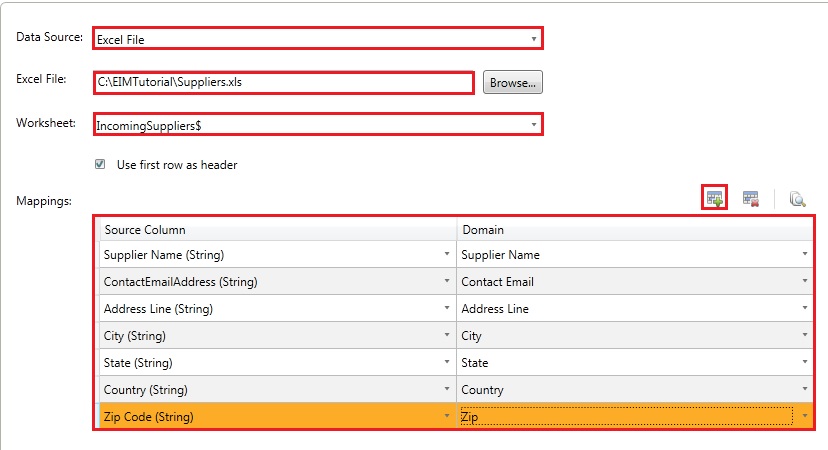
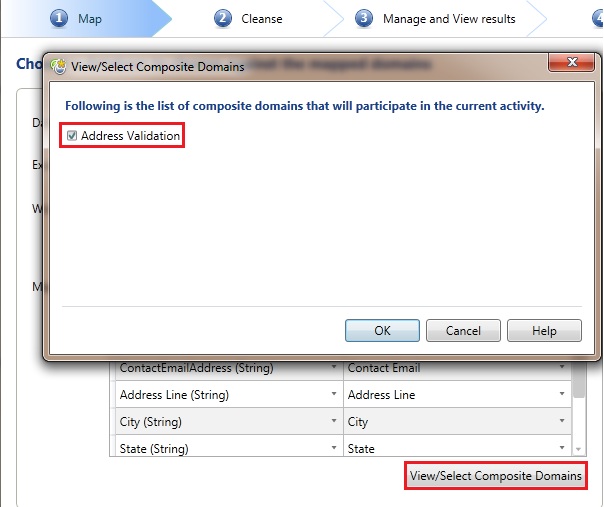
Comme vous avez mappé tous les domaines individuels au sein du domaine composite Validation d’adresse , le domaine composite participe automatiquement au processus de nettoyage. Cliquez sur Le bouton Afficher/Sélectionner des domaines composites pour voir que le domaine composite Validation d’adresse est automatiquement sélectionné, puis cliquez sur OK.
Cliquez sur Suivant pour basculer vers la page Nettoyage .
Étape suivante
Tâche 3 : Nettoyage des données sur la base de connaissances fournisseurs