Remarque
L’accès à cette page nécessite une autorisation. Vous pouvez essayer de vous connecter ou de modifier des répertoires.
L’accès à cette page nécessite une autorisation. Vous pouvez essayer de modifier des répertoires.
Dans cette tâche, vous effectuez l’activité Découverte des connaissances sur les domaines ID de fournisseur et Nom du fournisseur . Dans ce scénario, le processus de découverte des connaissances importe principalement des valeurs pour ces deux domaines.
Dans ce tutoriel, vous avez commencé à créer une base de connaissances à partir de zéro. Vous pouvez également commencer à créer une base de connaissances en effectuant une activité de découverte des connaissances. Quand vous cliquez sur Créer une base de connaissances dans la page principale, le client DQS vous dirige vers une page avec l’activité Gestion du domaine sélectionnée pour l’activité. Vous pouvez modifier l’activité en découverte des connaissances , puis dans la page suivante, vous pouvez créer des domaines dans le cadre du processus de découverte des connaissances. Pour plus d’informations, consultez Effectuer la découverte des connaissances .
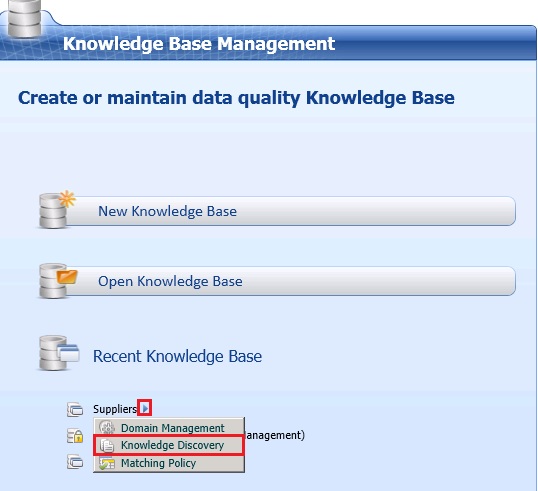
Dans la page principale du client DQS, dans la section Base de connaissances récente , cliquez sur flèche droite en regard de la base de connaissances Fournisseurs , puis cliquez sur Découverte des connaissances. Vous pouvez également cliquer sur Ouvrir la base de connaissances, sélectionner Fournisseurs dans la liste des bases de connaissances, sélectionner Découverte des connaissances en tant qu’activité, puis cliquer sur Suivant.
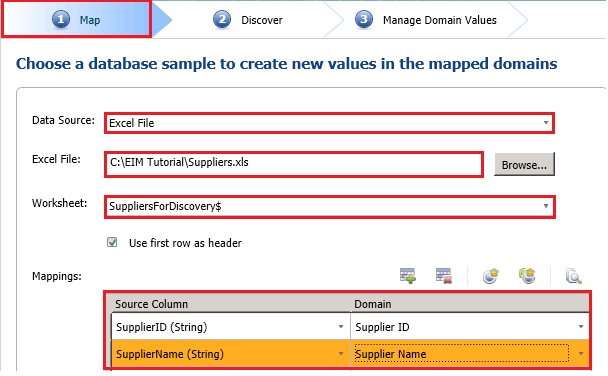
Sélectionnez Fichier Excel pour la source de données.
Cliquez sur Parcourir, naviguer et sélectionner Suppliers.xls, puis cliquez sur Ouvrir.
Sélectionnez Fournisseurs pour la découverte pour la feuille de calcul.
Dans la section Mappages, associez la colonne SupplierID du fichier Excel au domaine ID du fournisseur et la colonne Nom du fournisseur au domaine Nom du fournisseur à l’aide de listes déroulantes. Le fichier Excel contient des exemples de données pour les domaines Id de fournisseur et Nom du fournisseur . Dans le processus de découverte, vous pouvez sélectionner les domaines pour lesquels vous souhaitez découvrir les valeurs. Vous pouvez créer des domaines sur cette page, puis mapper les colonnes sources à ces domaines. Il n’est pas rare de créer des domaines pendant l’activité de découverte des connaissances au lieu de créer des domaines pendant l’activité de gestion de domaine.
Cliquez sur Suivant pour basculer vers la page Découvrir .
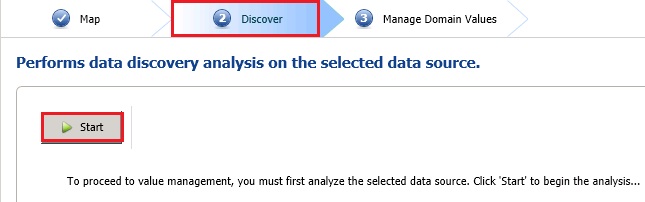
Dans la page Découvrir , cliquez sur Démarrer pour démarrer le processus de découverte. La découverte est effectuée sur les colonnes SupplierID et Supplier Name dans le fichier Suppliers.xls . Les domaines Id de fournisseur et Nom du fournisseur doivent être renseignés avec les connaissances tirées de la découverte.
Une fois l’analyse terminée, passez en revue les statistiques sources sous l’onglet Profileur en bas de la page. Notez que 10 nouveaux enregistrements avec 20 valeurs totales (Valeurs SupplierID et Nom du fournisseur de la feuille de calcul Excel) ont été découverts. Vous verrez également combien de valeurs sont nouvelles, uniques, nouvelles et uniques et valides. Dans la zone de liste à droite, vous pouvez voir plus de détails pour chaque domaine impliqué dans le processus de découverte. Si vous pointez la souris sur la barre d’état dans la colonne Completeness, vous pouvez voir s’il existe des valeurs manquantes dans les colonnes de la source.

Cliquez sur Suivant pour basculer vers la page Gérer les valeurs de domaine .
Dans la page Gérer les valeurs de domaine , cliquez sur Domaine Nom du fournisseur dans la liste des domaines.
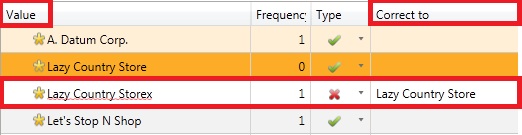
Dans le volet droit, cliquez avec le bouton droit sur Lazy Country Storex (notez « x » à la fin), puis sélectionnez Lazy Country Store. DQS suggère cette modification après l’exécution du vérificateur orthographique sur le domaine. Par défaut, le correcteur orthographique est activé sur les domaines que vous créez.
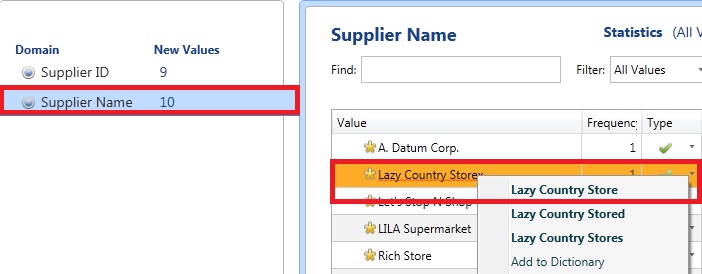
Dans la liste des valeurs de domaine, vérifiez que la valeur Lazy Country Storex est définie en tant qu’erreur (marque X rouge) avec Lazy Country Store comme correction et que Lazy Country Store est également ajouté comme valeur valide.
Cliquez sur Terminer.
Dans la boîte de dialogue SQL Server Data Quality Services , cliquez sur Publier.
Cliquez sur OK dans la boîte de message de réussite.
Vous avez terminé la première leçon du didacticiel.
Étape suivante
Leçon 2 : Nettoyage des données des fournisseurs à l’aide de la base de connaissances Fournisseurs