Remarque
L’accès à cette page nécessite une autorisation. Vous pouvez essayer de vous connecter ou de modifier des répertoires.
L’accès à cette page nécessite une autorisation. Vous pouvez essayer de modifier des répertoires.
PowerPivot pour SharePoint inclut des règles d’intégrité SharePoint qui vous aident à surveiller et à résoudre les problèmes de disponibilité et de configuration du serveur. Les règles d’intégrité qui s’appliquent à PowerPivot pour SharePoint s’affichent dans la page Révision des définitions de règles.
Les règles d’intégrité permettent de détecter rapidement les problèmes de serveur susceptibles de provoquer des interruptions de service. PowerPivot pour SharePoint fournit un certain nombre de règles pour vous aider à identifier et résoudre les problèmes avant qu’ils n’affectent vos utilisateurs. Vous pouvez personnaliser un grand nombre de ces règles pour qu’elles correspondent aux caractéristiques uniques de votre déploiement. Par exemple, si vous souhaitez plus de temps pour traiter les avertissements relatifs à l’espace disque, vous pouvez augmenter le pourcentage d’espace disque disponible de 5% à 10% afin d’obtenir l’avertissement précédemment.
Les règles qui peuvent être personnalisées sont celles qui signalent la consommation des ressources ou la disponibilité du serveur. La personnalisation est utile dans ces domaines, car la capacité du système sous-jacente varie largement entre différents serveurs et topologies de déploiement. En revanche, aucune personnalisation n’est disponible pour les règles qui identifient la configuration du serveur ou les problèmes de sécurité. Ces règles sont destinées à être appliquées uniformément dans toutes les installations.
| S’applique à : SharePoint 2013 | SharePoint 2010 |
Note: Les paramètres de règle d’intégrité sont configurés séparément pour l’instance SQL Server Analysis Services et l’application de service PowerPivot. Utilisez les instructions de cette rubrique pour configurer des règles d’intégrité pour chaque service. Pour un déploiement SharePoint 2013, PowerPivot pour SharePoint utilise uniquement l’application de service. Par conséquent, PowerPivot pour SharePoint installe différents ensembles de règles d’intégrité pour différentes versions de SharePoint. Consultez la colonne « version » dans la rubrique Informations de référence sur les règles d’intégrité (PowerPivot pour SharePoint) ou vous pouvez exécuter la commande Windows PowerShell suivante pour afficher les règles installées.
Get-SPHealthAnalysisRule | Select name, enabled, summary | Where {$_.summary -like "*power*"} | Format-Table -Property * -AutoSize | Out-Default
Dans cette rubrique :
Afficher les règles d’intégrité PowerPivot
Conditions préalables
Vous devez être administrateur d’application de service pour modifier les propriétés de configuration de l’instance Analysis Services et de l’application de service PowerPivot.
Afficher les règles d’état de santé PowerPivot
Dans l’Administration centrale de SharePoint, cliquez sur Surveillance, puis, dans la section Analyseur d’intégrité , cliquez sur Vérifier les définitions de règle.
Dans la section Configuration, recherchez les règles qui ont le préfixe PowerPivot : Toutes les règles d’intégrité liées à PowerPivot ont ce préfixe pour vous aider à les distinguer des règles SharePoint intégrées.
Ces règles s’affichent dans la page Vérifier les problèmes et les solutions lorsque des problèmes sont détectés.
Si vous soupçonnez un problème que vous souhaitez examiner immédiatement, vous pouvez exécuter une vérification de règle manuellement pour déterminer s’il existe un problème.
Pour ce faire, cliquez sur la règle pour ouvrir sa définition de règle, puis cliquez sur Exécuter maintenant dans le ruban. Cliquez sur Fermer pour revenir à la page Vérifier les problèmes et les solutions pour afficher le rapport. Si la règle a détecté un problème, un avertissement ou une erreur est signalé sur la page. Dans certains cas, il peut s'écouler quelques minutes avant que l'erreur ou l'avertissement n'apparaisse.
Configurer des règles d’intégrité utilisées pour évaluer la stabilité du serveur (SQL Server Analysis Services)
L’instance Analysis Services inclut des règles d’intégrité qui détectent les problèmes au niveau du système (processeur, mémoire et espace disque utilisé à des fins de mise en cache). Utilisez les instructions suivantes pour modifier les seuils qui déclenchent des règles de santé spécifiques.
Dans l’Administration centrale de SharePoint, dans la section Paramètres système , cliquez sur Gérer les services sur le serveur.
En haut de la page, sélectionnez le serveur dans votre batterie de serveurs SharePoint qui a une instance d’Analysis Services (dans l’illustration suivante, le nom du serveur est AW-SRV033). SQL Server Analysis Services apparaît dans la liste des services.
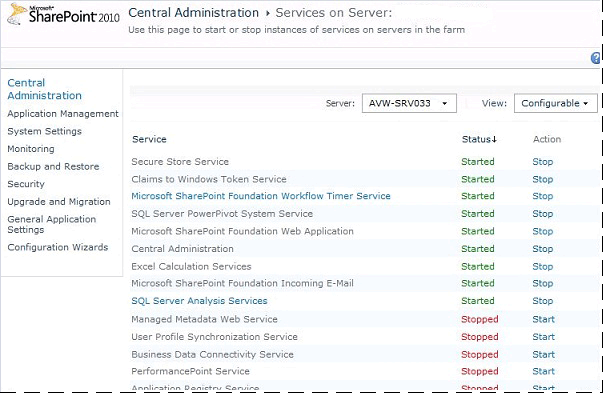
Cliquez sur SQL Server Analysis Services.
Dans les pages de propriétés du service, dans Paramètres de règles de santé du système, modifiez les réglages suivants :
Allocation de ressources processeur insuffisante (la valeur par défaut est 80%)
Cette règle d’intégrité est déclenchée si les ressources processeur utilisées par le processus serveur Analysis Services (msmdsrv.exe) restent à 80% sur une période de 4 heures (comme spécifié dans le paramètre Intervalle de collecte de données).Ce paramètre de configuration correspond à la définition de règle suivante dans la page Vérifier les problèmes et solutions : PowerPivot : Analysis Services n’a pas suffisamment de ressources processeur pour effectuer les opérations demandées.
Ressources processeur insuffisantes sur le système (la valeur par défaut est 90%)
Cette règle d’intégrité est déclenchée si les ressources du processeur pour le serveur restent à 90% sur une période de 4 heures (comme spécifié dans le paramètre Intervalle de collecte de données). L’utilisation globale du processeur est mesurée dans le cadre de l’algorithme d’équilibrage de charge basé sur l’intégrité qui surveille l’utilisation du processeur comme mesure de l’intégrité du serveur.Ce paramètre de configuration correspond à la définition de règle suivante dans la page Vérifier les problèmes et solutions : PowerPivot : L’utilisation globale du processeur est trop élevée.
Seuil de mémoire insuffisant (la valeur par défaut est 5%)
Sur un serveur d’applications SharePoint, une instance SQL Server Analysis Services doit toujours avoir une petite quantité de mémoire en réserve qui est toujours inutilisée. Étant donné que le serveur est lié à la mémoire pour la majorité de ses opérations, le serveur s’exécute le mieux s’il ne fonctionne pas jusqu’à la limite supérieure. Les 5% de mémoire inutilisée sont calculées sous la forme d’un pourcentage de mémoire allouée à Analysis Services. Par exemple, si vous avez 200 Go de mémoire totale, et Analysis Services est alloué 80% de cela (ou 160 Go), la 5% de mémoire inutilisée est de 5% de 160 Go (ou 8 Go).Ce paramètre de configuration correspond à la définition de règle suivante dans la page Vérifier les problèmes et solutions : PowerPivot : Analysis Services n’a pas suffisamment de mémoire pour effectuer les opérations demandées.
Nombre maximal de connexions (la valeur par défaut est 100)
Cette règle de santé est déclenchée si le nombre de connexions à l'instance Analysis Services reste à 100 connexions ou plus sur une période de 4 heures (comme spécifié par le paramètre Intervalle de collecte de données). Cette valeur par défaut est arbitraire (elle n’est pas basée sur les spécifications matérielles de votre serveur ou sur l’activité utilisateur) afin que vous puissiez augmenter ou réduire la valeur en fonction de la capacité du serveur et de l’activité utilisateur dans votre environnement.Ce paramètre de configuration correspond à la définition de règle suivante dans la page Vérifier les problèmes et solutions : PowerPivot : le nombre élevé de connexions indique que d’autres serveurs doivent être déployés pour gérer la charge actuelle.
Espace disque insuffisant (la valeur par défaut est 5%)
L’espace disque est utilisé pour mettre en cache les données PowerPivot chaque fois qu’une base de données est demandée. Cette règle vous permet de savoir quand l’espace disque est faible. Par défaut, cette règle d’intégrité est déclenchée lorsque l’espace disque est inférieur à 5% sur le lecteur de disque où se trouve le dossier de sauvegarde. Pour plus d’informations sur l’utilisation du disque, consultez Configurer l’utilisation de l’espace disque (PowerPivot pour SharePoint).Ce paramètre de configuration correspond à la définition de règle suivante sur la page Vérifier les problèmes et solutions : PowerPivot : l'espace disque est insuffisant sur le lecteur où les données PowerPivot sont mises en cache.
Intervalle de collecte de données (en heures)
Vous pouvez spécifier la période de collecte de données utilisée pour calculer les nombres servant à déclencher des règles de santé. Bien que le système soit surveillé en permanence, les seuils utilisés pour déclencher des avertissements de règles de santé sont calculés à l’aide de données générées sur un intervalle prédéfini. L’intervalle par défaut est de 4 heures. Le serveur récupère les données système et d’utilisation collectées au cours des 4 dernières heures pour évaluer le nombre de connexions utilisateur, l’utilisation de l’espace disque et les taux d’utilisation du processeur et de la mémoire.
Configurer des règles d’intégrité utilisées pour évaluer la stabilité de l’application (application de service PowerPivot)
Dans Administration centrale, dans Gestion des applications, cliquez sur Gérer les applications de service.
Dans la page Applications de service, cliquez sur Application de service PowerPivot par défaut.
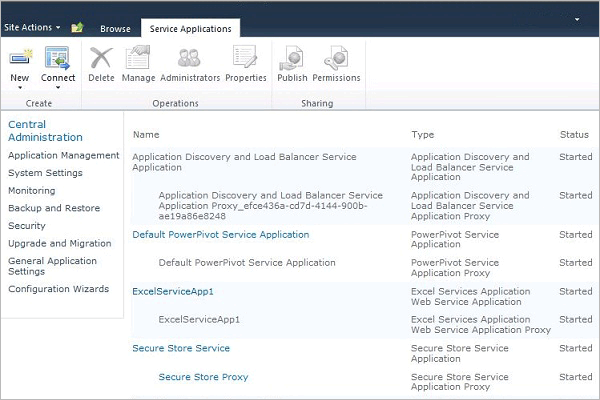
Le tableau de bord de gestion PowerPivot s’affiche. Cliquez sur Configurer les paramètres de l'application de service dans la liste Actions pour ouvrir la page des paramètres de l'application de service.

Dans Paramètres de règle d’intégrité, modifiez les paramètres suivants :
Ratio de chargement à la connexion (la valeur par défaut est de 20%)
Cette règle d’intégrité est déclenchée si le nombre d’événements de chargement est élevé par rapport au nombre d’événements de connexion, signalant que le serveur peut décharger les bases de données trop rapidement ou que les paramètres de réduction du cache sont trop agressifs.Ce paramètre de configuration correspond à la définition de règle suivante sur la page Vérifier les problèmes et solutions : PowerPivot : le ratio des événements de charge aux connexions est trop élevé.
Intervalle de collecte de données (la valeur par défaut est de 4 heures)
Vous pouvez spécifier la période de collecte de données utilisée pour calculer les chiffres qui déclenchent les règles de surveillance de la santé. Bien que le système soit surveillé en permanence, les seuils utilisés pour déclencher des avertissements de règle de santé sont calculés à partir de données générées sur un intervalle prédéfini. L’intervalle par défaut est de 4 heures. Le serveur récupère les données système et d’utilisation collectées au cours des 4 dernières heures pour évaluer le ratio de charge et de collecte.Rechercher les mises à jour Dashboard.xlsx pour la gestion de PowerPivot (la valeur par défaut est de 5 jours)
Le fichier de gestion PowerPivot Dashboard.xlsx est une source de données utilisée par les rapports dans le PowerPivot Management Dashboard. Dans une configuration de serveur par défaut, le fichier .xlsx est actualisé quotidiennement, à l’aide des données d’utilisation collectées par SharePoint et le service système PowerPivot. Si le fichier n’est pas mis à jour, une règle de santé le signale comme un problème. Par défaut, la règle est déclenchée si l’horodatage du fichier n’a pas changé pendant 5 jours.Pour plus d’informations sur la collecte de données d’utilisation, consultez Configurer la collecte de données d’utilisation pour (PowerPivot pour SharePoint).
Ce paramètre de configuration correspond à la définition de règle suivante dans la page Vérifier les problèmes et solutions : PowerPivot : Les données d’utilisation ne sont pas mises à jour à la fréquence attendue.
Voir aussi
Configurer l’utilisation de l’espace disque (PowerPivot pour SharePoint)
Tableau de bord de gestion powerPivot et données d’utilisation